W większości telefonów z Androidem zrobisz zrzut ekranu, naciskając jednocześnie przycisk zasilania i zmniejszania głośności. Przytrzymaj oba przyciski przez krótką chwilę, aż ekran mignie lub pojawi się podgląd zrzutu.
Jak zrobić zrzut ekranu na Androidzie?
- Otwórz ekran, który chcesz zapisać.
- Naciśnij jednocześnie przycisk zasilania oraz przycisk zmniejszania głośności.
- Przytrzymaj je przez ułamek sekundy, a następnie puść.
- Sprawdź podgląd zrzutu, który zwykle pojawia się w rogu ekranu.
Po wykonaniu zrzutu ekran może mignąć, a telefon może wydać dźwięk migawki. Jeśli przyciski nie zadziałają, spróbuj przytrzymać je nieco dłużej. W niektórych modelach po przytrzymaniu przycisku zasilania pojawia się też opcja Zrzut ekranu.
Metody zależne od producenta
Podstawowa kombinacja działa na większości współczesnych urządzeń, ale producenci dodają własne gesty i skróty. Najczęściej spotykane rozwiązania wyglądają tak:
| Producent | Metoda | Gdzie jej szukać? |
|---|---|---|
| Standard Android | Przycisk zasilania + zmniejszanie głośności | Metoda dostępna na większości telefonów |
| Samsung | Przeciągnięcie krawędzią dłoni po ekranie | Ustawienia → Zaawansowane funkcje → Ruchy i gesty |
| Xiaomi | Przesunięcie trzema palcami w dół | Ustawienia gestów i skrótów |
W starszych telefonach Samsung z fizycznym przyciskiem Home może działać jednoczesne naciśnięcie przycisku zasilania i przycisku Home. Nazwy opcji mogą się różnić w zależności od modelu oraz wersji nakładki systemowej.
Zrzut przewijany i nagrywanie ekranu
Jak zrobić długi, przewijany zrzut?
Ta funkcja pozwala zapisać całą stronę lub dłuższą rozmowę, nawet gdy jej treść nie mieści się na jednym ekranie. Wykonaj zwykły zrzut, a następnie wybierz na pasku narzędzi opcję przewijania, na przykład Zarejestruj więcej danych albo ikonę strzałek. Przewiń do wybranego miejsca i zatwierdź obraz.
Opcja może nie pojawić się w każdej aplikacji. Zależy od telefonu, wersji Androida oraz tego, czy dana aplikacja pozwala na przechwycenie przewijanej treści.
Jak nagrać ekran telefonu?
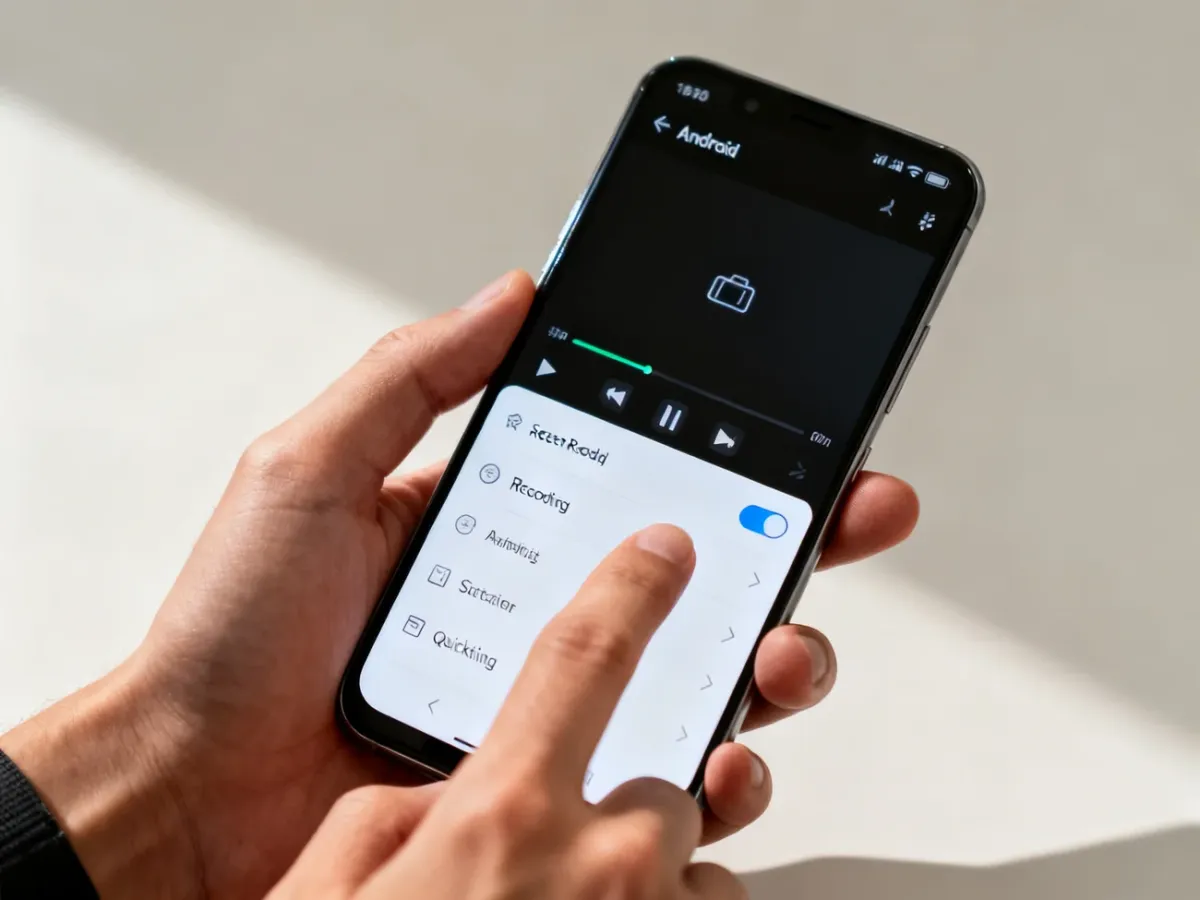
Nagrywanie ekranu znajdziesz zwykle w panelu szybkich ustawień:
- Przesuń palcem dwukrotnie z góry ekranu w dół.
- Wybierz opcję Nagrywanie ekranu lub Rejestr ekranu.
- Ustaw, czy nagranie ma zawierać dźwięk i informacje o dotknięciach ekranu.
- Rozpocznij nagrywanie po zakończeniu odliczania.
Aby zakończyć nagrywanie, rozwiń panel powiadomień i dotknij powiadomienia dotyczącego nagrywania. Jeśli kafelka nie ma w panelu, użyj opcji edycji szybkich ustawień i dodaj go ręcznie.
Gdzie znaleźć zrzut ekranu?
Zapisane obrazy są zwykle dostępne w aplikacji Galeria lub Zdjęcia Google. Otwórz album albo kolekcję o nazwie Zrzuty ekranu lub Screenshots.
- Uruchom aplikację Galeria albo Zdjęcia.
- Przejdź do albumów lub kolekcji zapisanych na urządzeniu.
- Otwórz folder Zrzuty ekranu.
- Wybierz obraz, aby go edytować, usunąć lub udostępnić.
Jeśli pliku nie widać, sprawdź wolne miejsce w pamięci telefonu. Problem może powodować także uszkodzony przycisk, niedokładne naciśnięcie albo etui utrudniające dostęp do przycisków.
Kiedy zrzut ekranu może nie działać?
Niektóre aplikacje blokują wykonywanie zrzutów ze względów bezpieczeństwa. Dotyczy to między innymi wybranych aplikacji bankowych, trybu incognito oraz treści chronionych mechanizmami DRM. W takim przypadku telefon może wyświetlić komunikat o braku możliwości wykonania zrzutu. Nie oznacza to awarii urządzenia, lecz działanie zabezpieczenia mającego chronić poufne informacje.
Gdy problem występuje także na zwykłych ekranach, sprawdź te elementy:
- czy naciskasz właściwy przycisk głośności, czyli zmniejszanie głośności
- czy przyciski działają prawidłowo i nie są zablokowane przez etui
- czy telefon ma wystarczająco dużo wolnej pamięci
- czy urządzenie korzysta z aktualnej wersji oprogramowania