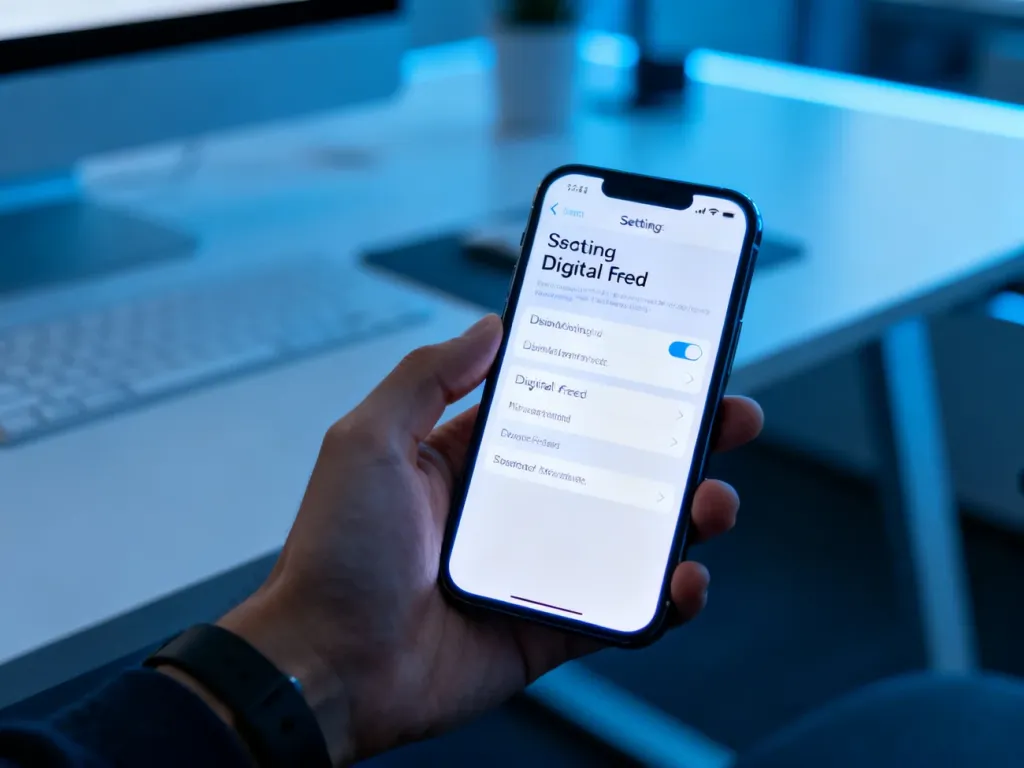
Google Discover można wyłączyć w kilka sekund. Zrobisz to w ustawieniach aplikacji Google albo, jeśli panel pojawia się po przesunięciu palcem na ekranie głównym, w ustawieniach launchera telefonu.
Jak wyłączyć Discover w aplikacji Google?
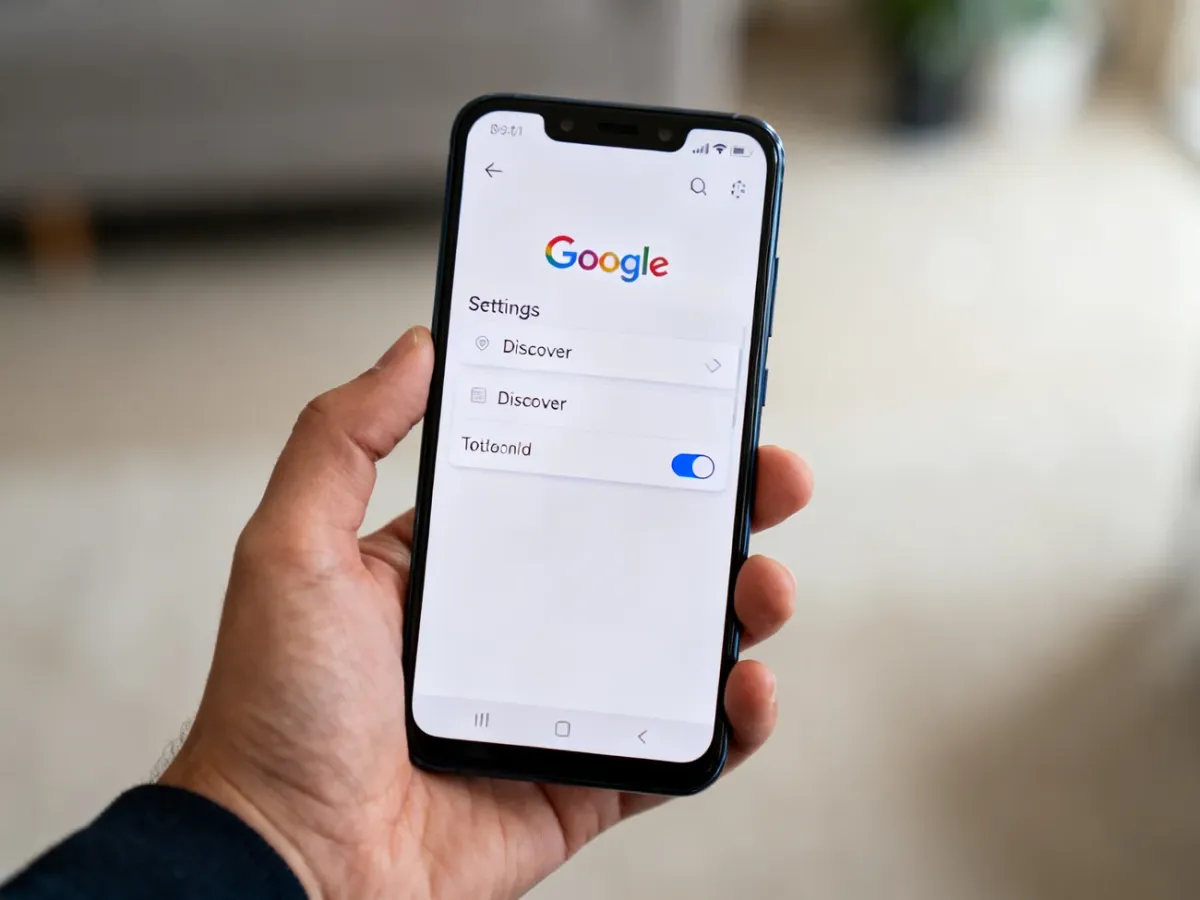
Ta metoda wyłącza strumień treści widoczny w samej aplikacji Google:
- Otwórz aplikację Google na telefonie.
- Dotknij ikony profilu lub swoich inicjałów w prawym górnym rogu.
- Wybierz Ustawienia.
- Przejdź do sekcji Ogólne.
- Znajdź opcję Discover i wyłącz znajdujący się obok niej przełącznik.
Po zmianie ustawienia karty Discover nie powinny być już wyświetlane w aplikacji Google.
Jak usunąć Discover z ekranu głównego?
Na niektórych telefonach Google Discover jest częścią launchera, czyli oprogramowania odpowiedzialnego za wygląd i działanie ekranu głównego. Panel może pojawiać się po przesunięciu palcem w lewo lub w prawo.
Aby go wyłączyć, wykonaj następujące czynności:
- Przytrzymaj palec na pustym miejscu ekranu głównego.
- Otwórz Ustawienia ekranu głównego lub podobną sekcję.
- Znajdź opcję Google Discover, Discover albo Google Feed.
- Wyłącz przełącznik odpowiedzialny za wyświetlanie tego panelu.
Uwaga: nazwy ustawień i sposób dotarcia do tej funkcji mogą różnić się zależnie od producenta oraz nakładki systemowej, na przykład w telefonach Samsung, Xiaomi lub z czystym Androidem. Jeśli nie widzisz opcji w aplikacji Google, sprawdź ustawienia ekranu głównego urządzenia.