Android Auto nie instaluje się w samochodzie. To funkcja telefonu, która po połączeniu wyświetla uproszczony interfejs na ekranie auta. Jeśli masz Androida 10 lub nowszego, nie musisz pobierać osobnej aplikacji. W starszych wersjach, od Androida 6.0 do 9, pobierz Android Auto ze Sklepu Google Play.
Czego potrzebujesz do Android Auto?
Telefon musi mieć co najmniej Androida 6.0, aktywne Usługi Google Play oraz dostęp do transmisji danych. Samochód lub radioodtwarzacz musi obsługiwać Android Auto. W przypadku połączenia przewodowego potrzebujesz kabla USB umożliwiającego przesyłanie danych, a nie wyłącznie ładowanie.
| Wersja Androida | Sposób instalacji | Wymagania |
|---|---|---|
| Android 6.0–9 | Pobranie z Google Play | Usługi Google Play, konto Google, kompatybilny samochód i kabel USB do transmisji danych |
| Android 10 lub nowszy | Android Auto jest wbudowany | Kompatybilny samochód, aktywne Usługi Google Play i połączenie z autem |
| Połączenie bezprzewodowe | Bez instalacji w samochodzie | Obsługa trybu bezprzewodowego przez telefon i system multimedialny auta, Bluetooth oraz Wi-Fi |
Wymagania bezprzewodowe mogą różnić się zależnie od samochodu i telefonu. Część aut obsługuje Android Auto wyłącznie przez USB. Jeśli telefon nie ma Usług Google, na przykład w wybranych urządzeniach bez Google Mobile Services, system może nie działać mimo odpowiedniej wersji Androida.
Jak zainstalować Android Auto i połączyć telefon z autem?
W praktyce najważniejsza jest konfiguracja połączenia. Wykonaj ją w następującej kolejności:
- Sprawdź, czy samochód obsługuje Android Auto. Poszukaj tej funkcji w menu multimediów, instrukcji obsługi lub informacji producenta. W starszym aucie może być potrzebny wymienny radioodtwarzacz z obsługą Android Auto.
- Sprawdź wersję systemu w telefonie. Otwórz Ustawienia, przejdź do informacji o telefonie i znajdź pozycję „Wersja Androida”. Jeśli używasz Androida 6.0–9, pobierz aplikację ze Sklepu Google Play. Przy Androidzie 10 lub nowszym nie szukaj jej na siłę, ponieważ obsługa jest częścią systemu.
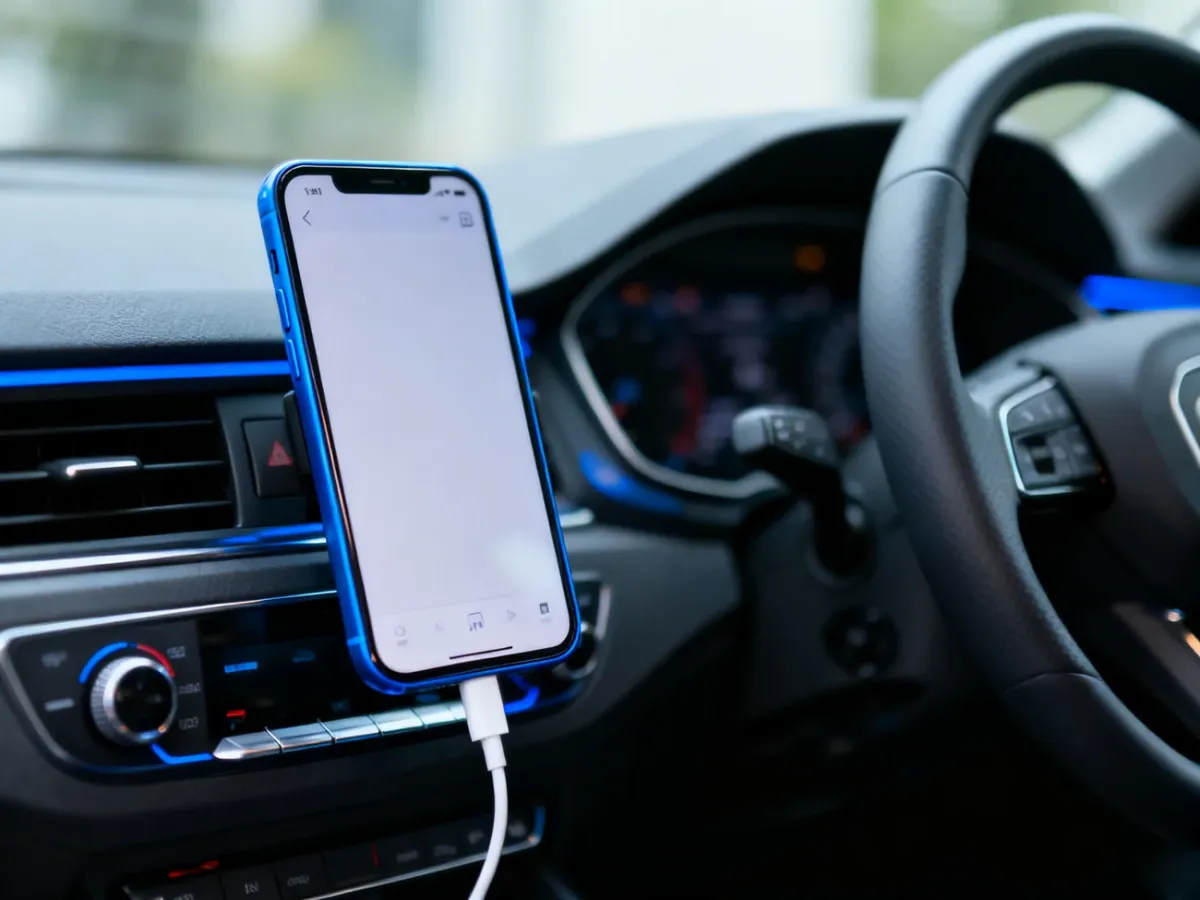
- Połącz telefon z samochodem. Przy połączeniu przewodowym użyj dedykowanego portu USB w aucie i dobrego kabla obsługującego transmisję danych. Przy połączeniu bezprzewodowym włącz Bluetooth i Wi-Fi, a następnie rozpocznij parowanie zgodnie z komunikatami na ekranie auta.
- Zaakceptuj wymagane uprawnienia na telefonie. Android Auto może poprosić o dostęp między innymi do lokalizacji, mikrofonu, kontaktów, połączeń i powiadomień. Bez tych uprawnień nawigacja, rozmowy lub obsługa głosowa mogą nie działać.
- Uruchom Android Auto na ekranie samochodu. Po zaakceptowaniu komunikatów wybierz ikonę Android Auto w systemie multimedialnym, jeśli nie pojawi się automatycznie.
Po pierwszej konfiguracji telefon zwykle łączy się automatycznie z tym samym samochodem. Przewód USB zapewnia stabilniejsze połączenie i ładuje telefon, natomiast tryb bezprzewodowy jest wygodniejszy, ponieważ nie wymaga każdorazowego podłączania kabla.
Android Auto działa równolegle z oprogramowaniem auta. Na ekranie samochodu możesz korzystać między innymi z Google Maps, muzyki, połączeń i wiadomości, ale ustawienia pojazdu, takie jak klimatyzacja czy część opcji dźwięku, nadal obsługuje fabryczne menu samochodu.
Co zrobić, gdy Android Auto nie działa?
Najczęściej problem wynika z kabla, braku uprawnień albo nieaktualnych usług systemowych. Sprawdź po kolei:
- Zmień kabel USB – użyj krótkiego, sprawnego przewodu przeznaczonego do transmisji danych, a nie kabla służącego tylko do ładowania.
- Sprawdź, czy telefon jest podłączony do właściwego portu USB. Niektóre samochody mają kilka portów, ale tylko jeden obsługuje Android Auto.
- Otwórz ustawienia aplikacji Android Auto i przyznaj wymagane uprawnienia, szczególnie do mikrofonu, lokalizacji, kontaktów i połączeń.
- Zaktualizuj Usługi Google Play, aplikację Google oraz system telefonu, jeśli dostępna jest aktualizacja.
- Uruchom ponownie telefon i system multimedialny auta, a przy połączeniu bezprzewodowym usuń stare parowanie Bluetooth i skonfiguruj je ponownie.
- Wyłącz dla Android Auto ograniczenia oszczędzania baterii, które mogą blokować działanie aplikacji w tle.
Jeśli telefon spełnia wymagania, ale system nadal się nie uruchamia, sprawdź, czy Android Auto jest włączony w ustawieniach multimediów samochodu. W niektórych przypadkach konieczna może być aktualizacja oprogramowania auta wykonana przez producenta lub serwis.
Najważniejsza informacja: przy Androidzie 10 lub nowszym nie pobierasz Android Auto osobno. Instalacja dotyczy telefonu ze starszą wersją systemu, a w samochodzie wykonujesz jedynie konfigurację kompatybilnego połączenia.