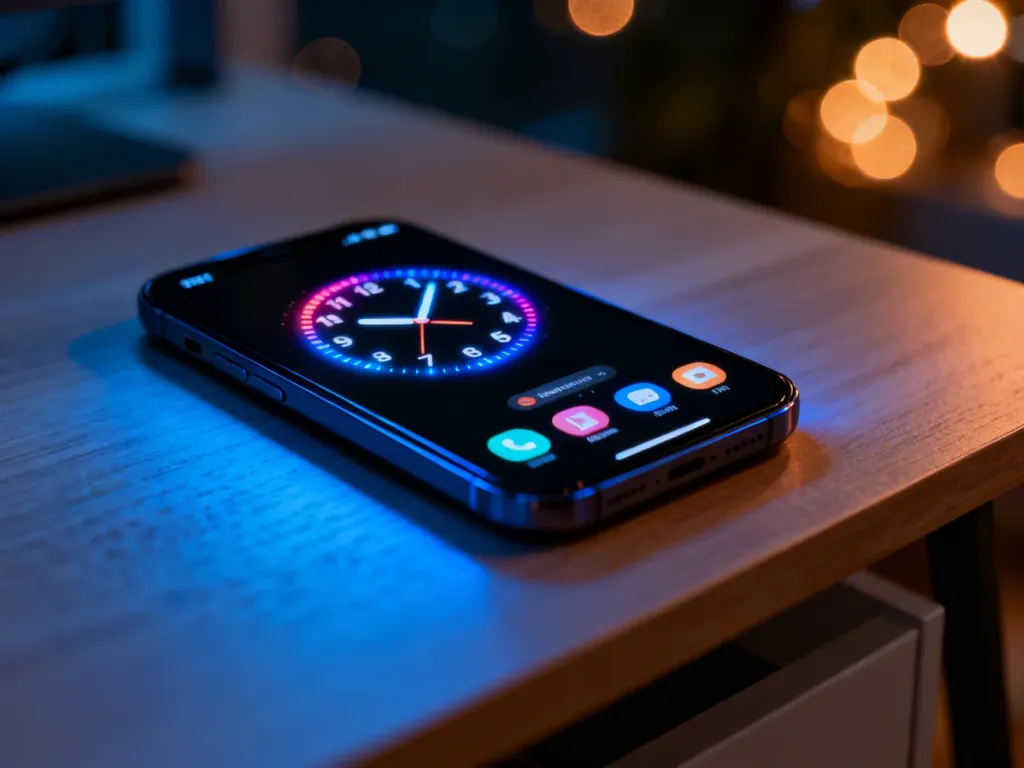
Always On Display (AOD) włączysz w ustawieniach ekranu blokady. Funkcja pokazuje godzinę, datę, powiadomienia lub widżety bez odblokowywania telefonu. Działa przede wszystkim na ekranach OLED i AMOLED, a jej uruchomienie może wymagać wyłączenia trybu oszczędzania energii.
Co trzeba sprawdzić przed włączeniem AOD?
Always On Display nie jest wyłącznie funkcją systemową. Telefon musi mieć ekran OLED lub AMOLED, który może podświetlać pojedyncze piksele bez uruchamiania całej matrycy. W modelach z ekranem LCD opcja zwykle nie jest dostępna.
Przed zmianą ustawień sprawdź te warunki:
- Telefon ma ekran OLED lub AMOLED i obsługuje Always On Display.
- Tryb oszczędzania energii jest wyłączony, ponieważ często dezaktywuje AOD.
- System telefonu jest zaktualizowany do najnowszej dostępnej wersji.
- W ustawieniach ekranu blokady lub wyświetlacza znajduje się przełącznik AOD.
Jeśli nie widzisz opcji „Always On Display”, „Zawsze na ekranie” albo podobnej, telefon prawdopodobnie nie obsługuje tej funkcji. Sama obecność ekranu OLED nie zawsze wystarcza, bo producent musi jeszcze udostępnić AOD w oprogramowaniu.
Jak włączyć Always On Display na Androidzie?
Nazwy menu różnią się zależnie od producenta i wersji systemu. W telefonach Samsung ścieżka zwykle wygląda tak:
- Otwórz aplikację Ustawienia.
- Wejdź w sekcję Ekran blokady.
- Wybierz Always On Display.
- Przesuń przełącznik, aby aktywować funkcję.
- Dotknij nazwy funkcji, aby przejść do jej szczegółowych ustawień.
W Xiaomi, OnePlus, Motoroli i innych telefonach opcja może znajdować się w sekcji „Wyświetlacz”, „Ekran blokady” albo pod nazwą „Zawsze na ekranie”. Możesz też wpisać „Always On Display” w wyszukiwarce dostępnej w aplikacji Ustawienia.
W niektórych urządzeniach Samsung AOD da się aktywować także z panelu powiadomień. Rozwiń panel, znajdź kafelek „Always On Display” i dotknij go. Przytrzymanie kafelka otwiera ustawienia funkcji.
Jak włączyć Always On Display na iPhonie?
Na iPhonie funkcja jest dostępna tylko w wybranych modelach. Zadebiutowała w iPhone 14 Pro i iPhone 14 Pro Max, a później trafiła do kolejnych modeli Pro z ekranem obsługującym bardzo niską częstotliwość odświeżania. Zwykły iPhone z ekranem OLED może nie mieć AOD.
Aby włączyć funkcję w obsługiwanym modelu:
- Otwórz Ustawienia.
- Wybierz Ekran i jasność.
- Dotknij opcji Zawsze włączony.
- Przesuń przełącznik przy funkcji „Zawsze włączony”.
W tym samym miejscu możesz zdecydować, czy przygaszony ekran ma pokazywać tapetę i powiadomienia, czy tylko godzinę oraz wybrane widżety. Dostępność poszczególnych opcji zależy od modelu i wersji iOS.
| Cecha | Android | iOS |
|---|---|---|
| Dostępność | W wielu modelach z ekranem OLED lub AMOLED, jeśli producent udostępnił AOD | Głównie wybrane modele iPhone z ekranem obsługującym bardzo niskie odświeżanie |
| Personalizacja | Style zegara, harmonogram, jasność, widżety, a czasem grafiki lub GIF-y | Tapeta, widżety, powiadomienia i elementy ekranu blokady |
| Automatyczne wyłączanie | Możliwe między innymi w kieszeni, przy ekranie skierowanym w dół lub przy oszczędzaniu energii | Możliwe między innymi w kieszeni, przy ekranie skierowanym w dół i w trybie niskiego zużycia energii |
Jak dostosować działanie AOD?
Po włączeniu funkcji otwórz jej szczegółowe ustawienia. Dostępne opcje zależą od telefonu, ale najczęściej możesz wybrać:
- Tryb wyświetlania – stale aktywny, widoczny po dotknięciu, uruchamiany przy powiadomieniu albo działający według harmonogramu.
- Harmonogram – godziny rozpoczęcia i zakończenia, na przykład tylko w czasie pracy.
- Styl zegara – wygląd, kolor, układ, grafika, zdjęcie lub animacja, jeśli telefon je obsługuje.
- Widżety i powiadomienia – między innymi pogoda, kalendarz, alarm, odtwarzacz muzyki i poziom baterii.
- Jasność – automatyczna albo ustawiona ręcznie.
Harmonogram sprawdza się, gdy chcesz korzystać z AOD przy biurku, ale nie potrzebujesz podświetlonego ekranu w nocy. Prosty zegar i ograniczona liczba widżetów zwykle zużywają mniej energii niż rozbudowany, jasny układ.
Czy Always On Display zużywa baterię?
Tak, ale na ekranach OLED i AMOLED pobór energii jest ograniczony, ponieważ świecą tylko wybrane piksele. Orientacyjnie AOD może zużywać około 0,5–1% baterii na godzinę, choć wynik zależy od modelu, jasności, liczby widżetów, animacji i trybu pracy.
Warto traktować tę wartość jako przybliżenie, a nie stały parametr dla każdego telefonu. Własny wynik sprawdzisz, wyłączając AOD na jeden dzień, a następnie porównując czas pracy z aktywną funkcją przy podobnym sposobie korzystania z urządzenia.
Telefon może wyłączyć AOD automatycznie w sytuacjach, w których stałe wyświetlanie informacji nie byłoby przydatne:
- Urządzenie znajduje się w kieszeni, torbie lub plecaku.
- Telefon leży ekranem do dołu.
- Aktywny jest tryb oszczędzania energii lub niskiego zużycia energii.
- Telefon pozostaje długo nieużywany albo system wykrywa, że użytkownik nie znajduje się w pobliżu.
Sprawdź też prywatność powiadomień. Jeśli na zablokowanym ekranie pojawiają się ich pełne treści, osoby postronne mogą je odczytać. W ustawieniach ekranu blokady możesz ograniczyć informacje do ikon lub ukryć szczegóły wiadomości.
AOD najlepiej sprawdza się wtedy, gdy telefon leży w zasięgu wzroku – na biurku, podstawce albo stoliku nocnym. Daje szybki podgląd godziny i powiadomień, a harmonogram pozwala ograniczyć zużycie baterii poza porami, w których rzeczywiście korzystasz z tej funkcji.