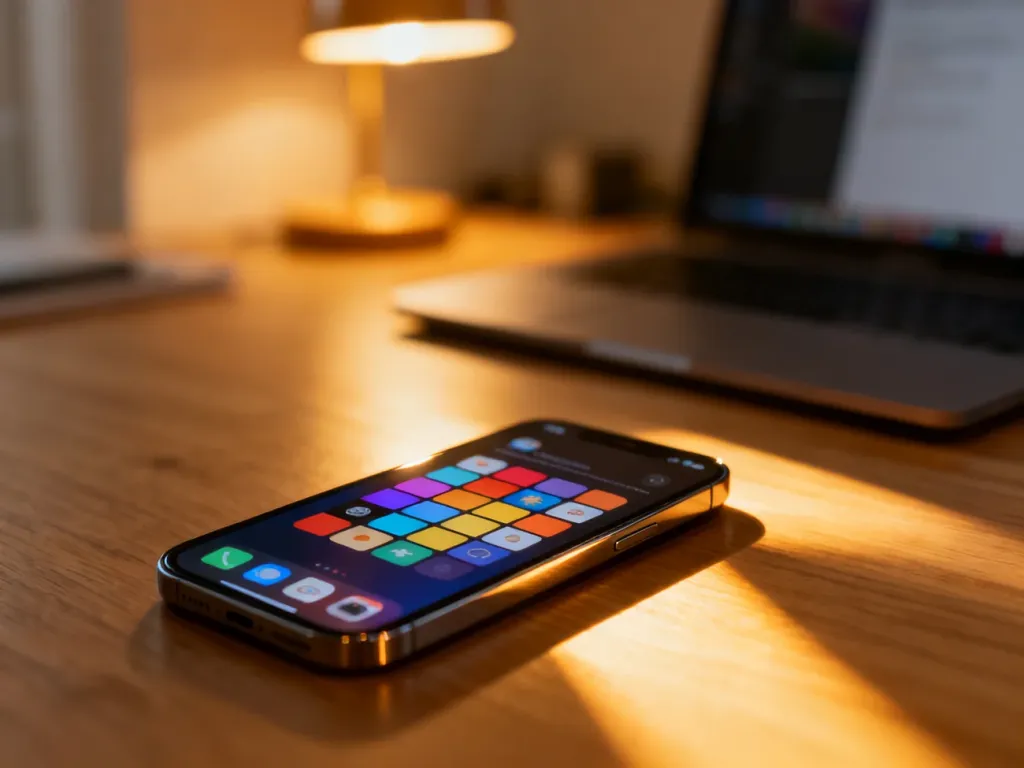
Zmiana launchera na Androidzie sprowadza się do dwóch czynności: zainstalowania aplikacji z Google Play Store i ustawienia jej jako domyślnej aplikacji ekranu głównego. Możesz w każdej chwili wrócić do poprzedniego interfejsu.
Jak zainstalować i aktywować nowy launcher?
Launcher odpowiada za wygląd ekranu głównego, szufladę aplikacji, układ ikon, widżety i skróty. Samo pobranie aplikacji nie zmienia jeszcze interfejsu telefonu. Po instalacji trzeba wskazać ją w ustawieniach jako domyślną aplikację ekranu głównego.
Najpierw zainstaluj wybrany launcher z oficjalnego sklepu:
- Otwórz aplikację Google Play Store.
- Wyszukaj wybrany launcher i sprawdź nazwę dewelopera oraz opinie użytkowników.
- Stuknij Zainstaluj i zaczekaj na zakończenie pobierania.
- Uruchom aplikację, jeśli wyświetli instrukcję pierwszej konfiguracji.
Następnie ustaw ją jako domyślną aplikację ekranu głównego:
- Otwórz Ustawienia telefonu.
- Przejdź do sekcji Aplikacje.
- Wybierz Aplikacje domyślne.
- Otwórz pozycję Aplikacja ekranu głównego albo Home app.
- Wybierz z listy nowy launcher.
Po powrocie na ekran główny Android powinien uruchomić wybraną aplikację. Nazwy i położenie poszczególnych opcji mogą się nieznacznie różnić. W telefonach Samsung, Xiaomi i Google Pixel menu może mieć inną nazwę lub znajdować się w innym miejscu. Gdy nie możesz go znaleźć, wpisz w wyszukiwarce ustawień frazę „aplikacje domyślne”, „aplikacja główna” albo „launcher”.
Czy zmiana launchera na Androidzie jest bezpieczna?
Tak, sama zmiana launchera jest standardową funkcją Androida i nie wymaga odblokowywania systemu ani uprawnień roota. Bezpieczeństwo zależy przede wszystkim od źródła aplikacji oraz przyznanych jej uprawnień.
Podczas instalacji trzymaj się kilku zasad:
- Korzystaj z Google Play Store zamiast przypadkowych stron internetowych.
- Nie instaluj plików APK z nieznanych źródeł, ponieważ mogą zawierać złośliwe oprogramowanie lub zmodyfikowany kod.
- Sprawdź, jakich uprawnień żąda aplikacja i czy są one potrzebne do jej działania.
- Jeśli launcher działa niestabilnie albo wyświetla podejrzane reklamy, usuń go i wybierz poprzednią aplikację ekranu głównego.
Zmiana launchera jest odwracalna. Zainstalowana aplikacja może zmienić układ ekranu głównego, ikony i widżety, ale nie usuwa aplikacji z telefonu. Po przełączeniu na inny launcher część elementów może wymagać ponownego ustawienia.
Co zrobić, gdy chcesz wrócić do poprzedniego launchera?
Nie musisz odinstalowywać nowej aplikacji, aby wrócić do wcześniejszego interfejsu. Otwórz ponownie Ustawienia → Aplikacje → Aplikacje domyślne → Aplikacja ekranu głównego i wybierz systemowy launcher albo poprzednią aplikację z listy.
Przy odinstalowaniu launchera telefon przełączy się na inny dostępny launcher, zwykle systemowy. Przed usunięciem sprawdź, czy na urządzeniu pozostała co najmniej jedna aplikacja obsługująca ekran główny:
- Odinstalowanie launchera nie usuwa programów zainstalowanych na telefonie.
- Ikony aplikacji pozostają dostępne w szufladzie aplikacji, choć ich układ na ekranie głównym może się zmienić.
- Widżety i skróty utworzone w usuwanym launcherze mogą wymagać ponownego dodania.
- Jeśli masz kilka launcherów, możesz przełączać się między nimi w menu aplikacji domyślnych.
Najważniejsze jest rozróżnienie instalacji od aktywacji. Pobranie launchera dodaje go do telefonu, a wybór w sekcji Aplikacje domyślne sprawia, że zaczyna obsługiwać ekran główny.