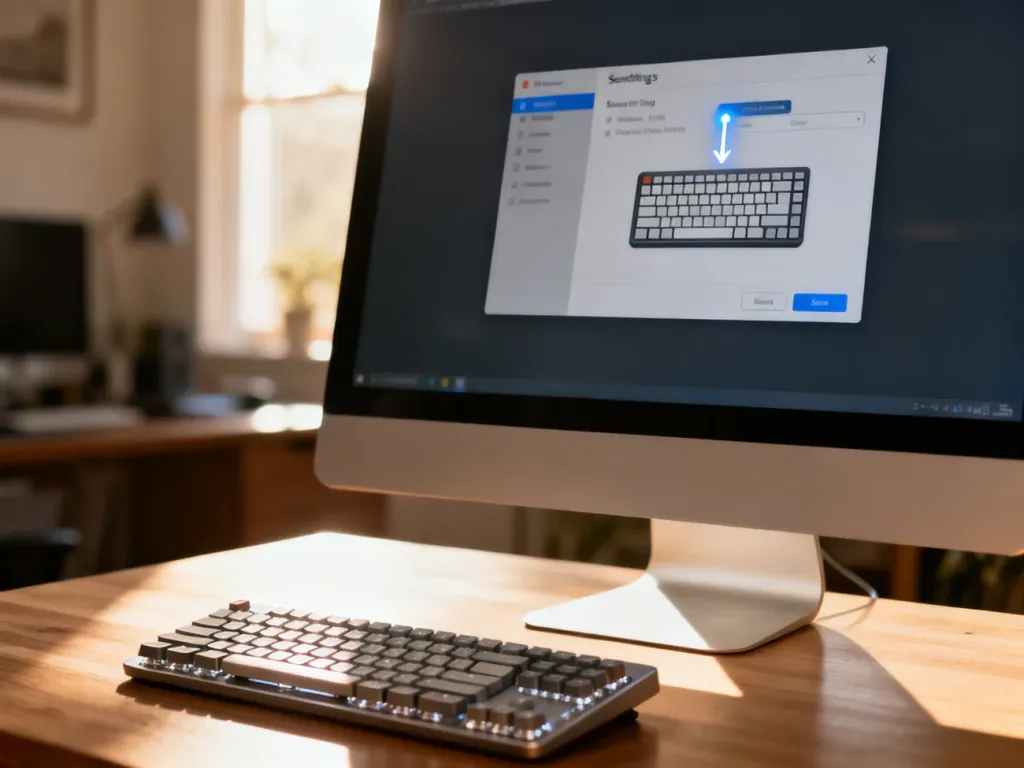
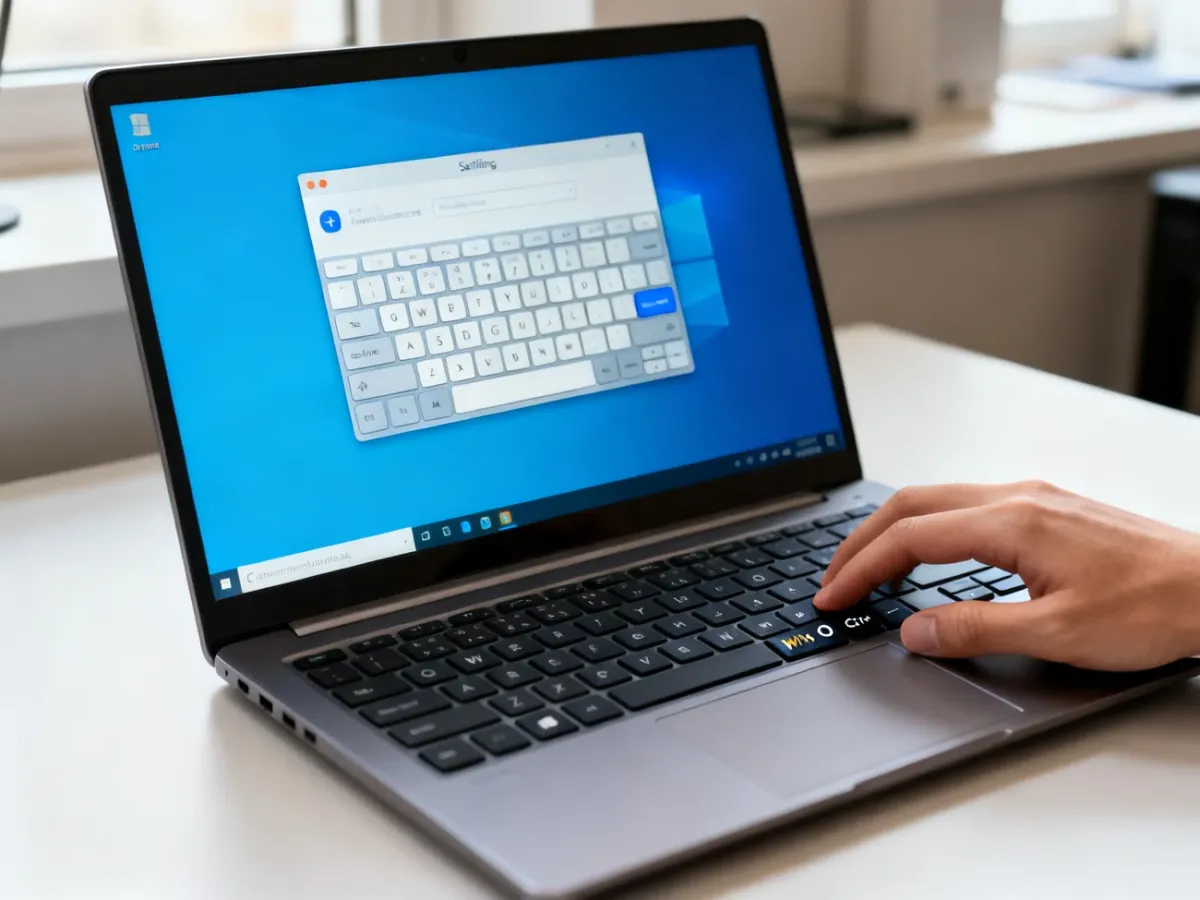
Najpierw sprawdź, którą klawiaturę widzisz. Klasyczną Klawiaturę ekranową (OSK) zamkniesz skrótem Win + Ctrl + O. Klawiaturę dotykową, która pojawia się przy polach tekstowych na laptopie z ekranem dotykowym, wyłączysz w ustawieniach paska zadań. Windows udostępnia te dwa niezależne narzędzia.
Jak wyłączyć klawiaturę dotykową?
Jeżeli klawiatura wysuwa się po kliknięciu pola tekstowego, prawdopodobnie korzystasz z klawiatury dotykowej. Aby ją ukryć i wyłączyć jej pojawianie się:
- Kliknij prawym przyciskiem myszy pasek zadań.
- Wybierz Ustawienia paska zadań.
- Odszukaj sekcję dotyczącą ikon zasobnika systemowego lub klawiatury dotykowej.
- Przy pozycji Klawiatura dotykowa wybierz Nigdy.
W systemie Windows 10 nazwy sekcji mogą się nieznacznie różnić od tych w Windows 11, ale ustawienie nadal znajduje się w konfiguracji paska zadań. Opcja „Nigdy” ukrywa ikonę klawiatury dotykowej i powinna zapobiec jej wyświetlaniu.
Jak wyłączyć klasyczną klawiaturę ekranową?
Klasyczna Klawiatura ekranowa, uruchamiana jako narzędzie ułatwień dostępu, ma pełny układ klawiszy i może działać niezależnie od klawiatury dotykowej. Wykonaj następujące czynności:
- Naciśnij Win + I, aby otworzyć Ustawienia.
- Przejdź do Ułatwienia dostępu w Windows 10 lub Dostępność w Windows 11.
- Wybierz sekcję Klawiatura.
- Wyłącz przełącznik przy pozycji Klawiatura ekranowa.
Jeśli potrzebujesz tylko doraźnie zamknąć OSK, użyj skrótu Win + Ctrl + O. Ten sam skrót działa jak przełącznik. Możesz też zamknąć okno przyciskiem „X”.
Którą metodę wybrać?
| Typ klawiatury | Sposób wyłączenia | Lokalizacja ustawień |
|---|---|---|
| Klawiatura dotykowa | Ustaw opcję na „Nigdy” | Ustawienia paska zadań |
| Klawiatura ekranowa OSK | Wyłącz przełącznik lub naciśnij Win + Ctrl + O | Ułatwienia dostępu lub Dostępność → Klawiatura |
| OSK uruchamiana doraźnie | Zamknij okno przyciskiem „X” | Okno klawiatury ekranowej |
Co zrobić, jeśli klawiatura nadal się włącza?
Sprawdź ustawienia innych funkcji ułatwień dostępu, zwłaszcza Klawiszy trwałych. Upewnij się także, że Windows jest zaktualizowany. Jeżeli problem występuje wyłącznie w jednej aplikacji, przyczyny szukaj w jej własnych ustawieniach, a nie w konfiguracji systemu.
Gdy klawiatura dotykowa pojawia się mimo wybrania opcji „Nigdy”, ponownie uruchom komputer po zmianie ustawienia. Jeśli problem nie ustąpi, pomocne może być sprawdzenie integralności systemu za pomocą narzędzi DISM i SFC, ale nie są one potrzebne przy zwykłym wyłączeniu klawiatury.