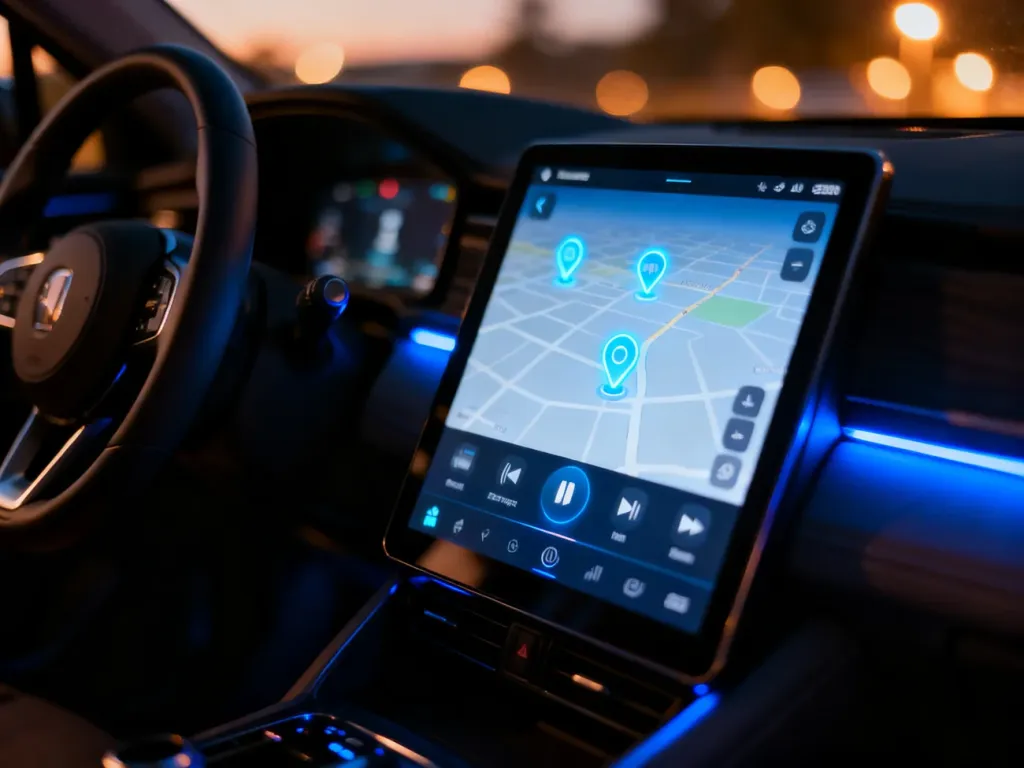
Android Auto włączysz najprościej przez podłączenie telefonu z Androidem do kompatybilnego portu USB w samochodzie za pomocą kabla obsługującego przesył danych. Następnie zaakceptuj uprawnienia na smartfonie i ekranie auta. W nowszych wersjach Androida aplikacja jest zwykle wbudowana w system, więc nie trzeba instalować jej osobno.
Czego potrzebujesz do Android Auto?
Przed pierwszym połączeniem sprawdź, czy telefon i samochód spełniają podstawowe wymagania:
- Telefon z Androidem 5.0 lub nowszym, najlepiej z aktualnym oprogramowaniem.
- Kompatybilny system inforozrywki w samochodzie. Nie każdy ekran multimedialny obsługuje Android Auto.
- Kabel USB dobrej jakości, który przesyła dane, a nie tylko ładuje baterię.
- Aktywne połączenie z internetem w telefonie, potrzebne między innymi do nawigacji i pobierania informacji.
Jeśli samochód ma kilka gniazd USB, wybierz to oznaczone ikoną smartfona, Android Auto albo symbolem przesyłania danych. Starsze systemy inforozrywki mogą wymagać aktualizacji lub nie obsługiwać tej funkcji.
Android Auto – jak włączyć krok po kroku?
Przewodowa konfiguracja jest najprostszym sposobem uruchomienia usługi po raz pierwszy:
- Włącz zapłon i uruchom system multimedialny samochodu.
- Odblokuj telefon i podłącz go do właściwego portu USB w aucie.
- Na ekranie smartfona zaakceptuj wymagane uprawnienia i warunki korzystania.
- Potwierdź konfigurację także na wyświetlaczu samochodu, jeśli pojawi się taki komunikat.
- Wybierz ikonę Android Auto na ekranie systemu inforozrywki, jeżeli interfejs nie uruchomi się automatycznie.
Podczas pierwszego połączenia telefon może poprosić o aktualizację składników systemu. W nowszych urządzeniach Android Auto jest częścią systemu Android, dlatego nie trzeba pobierać aplikacji z zewnętrznych źródeł. Po zakończeniu konfiguracji na ekranie auta powinny pojawić się zgodne aplikacje, między innymi nawigacja, telefon i odtwarzacz audio.
Najczęściej używane są Google Maps, Waze, Spotify, aplikacje podcastowe oraz obsługa połączeń i wiadomości. Dostępność poszczególnych programów zależy od ich zgodności z Android Auto.
[ picture_1 ]
Połączenie przewodowe czy bezprzewodowe?
Android Auto może działać przez kabel albo bezprzewodowo, ale drugi wariant wymaga obsługi tej funkcji zarówno przez telefon, jak i samochód. Połączenie bezprzewodowe wykorzystuje Bluetooth do rozpoczęcia parowania oraz Wi-Fi do komunikacji między urządzeniami.
| Cecha | Połączenie przewodowe | Połączenie bezprzewodowe |
|---|---|---|
| Wymagania | Kompatybilny port USB i kabel do transmisji danych | Kompatybilny telefon, samochód, Bluetooth i Wi-Fi |
| Stabilność | Zwykle stabilne, a przy okazji ładuje telefon | Wygodne, lecz zależne od zgodności i jakości połączenia bezprzewodowego |
| Wygoda | Trzeba podłączyć przewód przed jazdą | Po pierwszym sparowaniu może uruchamiać się bez kabla |
Jeśli połączenie przez USB nie działa, wymień kabel na krótki przewód dobrej jakości. Tanie kable przeznaczone wyłącznie do ładowania nie pozwolą na uruchomienie Android Auto. Gdy telefon nadal nie jest wykrywany, sprawdź kompatybilność auta, ustawienia systemu multimedialnego i inny port USB. Po wykluczeniu tych przyczyn pomocny może być serwis producenta samochodu.
Bezpieczne korzystanie z Android Auto
Android Auto ogranicza potrzebę sięgania po telefon podczas jazdy, ale nie zastępuje koncentracji na drodze. Ustaw nawigację i wybierz muzykę przed ruszeniem. W czasie prowadzenia korzystaj przede wszystkim z obsługi głosowej przez Asystenta Google, na przykład do wyznaczania trasy, wykonania połączenia lub odsłuchania wiadomości.
Nie obsługuj telefonu ręcznie podczas jazdy. Jeśli musisz zmienić ustawienia, zatrzymaj samochód w bezpiecznym miejscu. Interfejs Android Auto jest nakładką na system auta, więc w każdej chwili możesz przełączyć się do funkcji producenta, takich jak radio, ustawienia pojazdu czy kamera cofania.
Po prawidłowym podłączeniu telefon powinien automatycznie uruchamiać Android Auto przy kolejnych przejazdach. Jeśli samochód i smartfon obsługują tryb bezprzewodowy, po pierwszym sparowaniu nie będzie już potrzebny kabel USB.