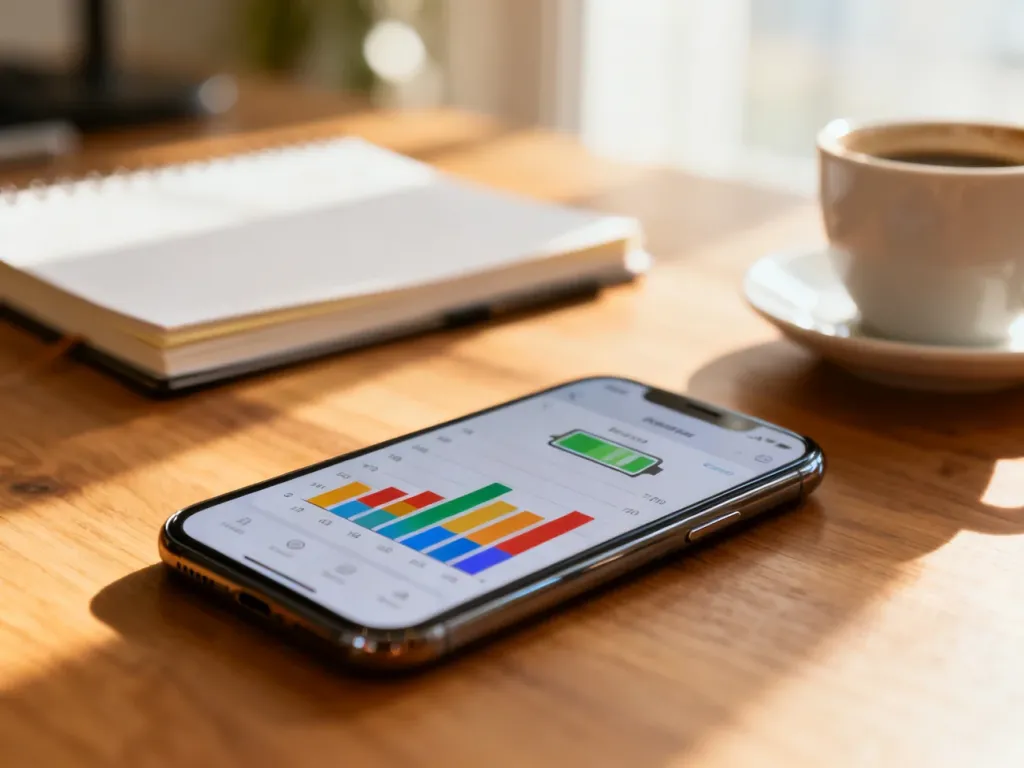
Android ma wbudowany monitor energii, który pokazuje, jakie aplikacje i usługi zużyły najwięcej baterii. Otwórz Ustawienia, przejdź do sekcji Bateria, a następnie wybierz Użycie baterii lub Szczegóły zużycia. Zwykle nie potrzebujesz do tego dodatkowej aplikacji.
Jak sprawdzić zużycie baterii krok po kroku?
Nazwy poszczególnych pozycji mogą się różnić zależnie od producenta i wersji systemu. W telefonach Samsung część informacji może znajdować się w sekcji Pielęgnacja urządzenia, a w smartfonach Xiaomi, Huawei lub innych marek menu może mieć własne oznaczenia.
Najczęściej sprawdzisz statystyki w następujący sposób:
- Otwórz aplikację Ustawienia.
- Wybierz Bateria albo sekcję związaną z baterią i konserwacją urządzenia.
- Otwórz Użycie baterii, Zużycie baterii lub Szczegóły zużycia.
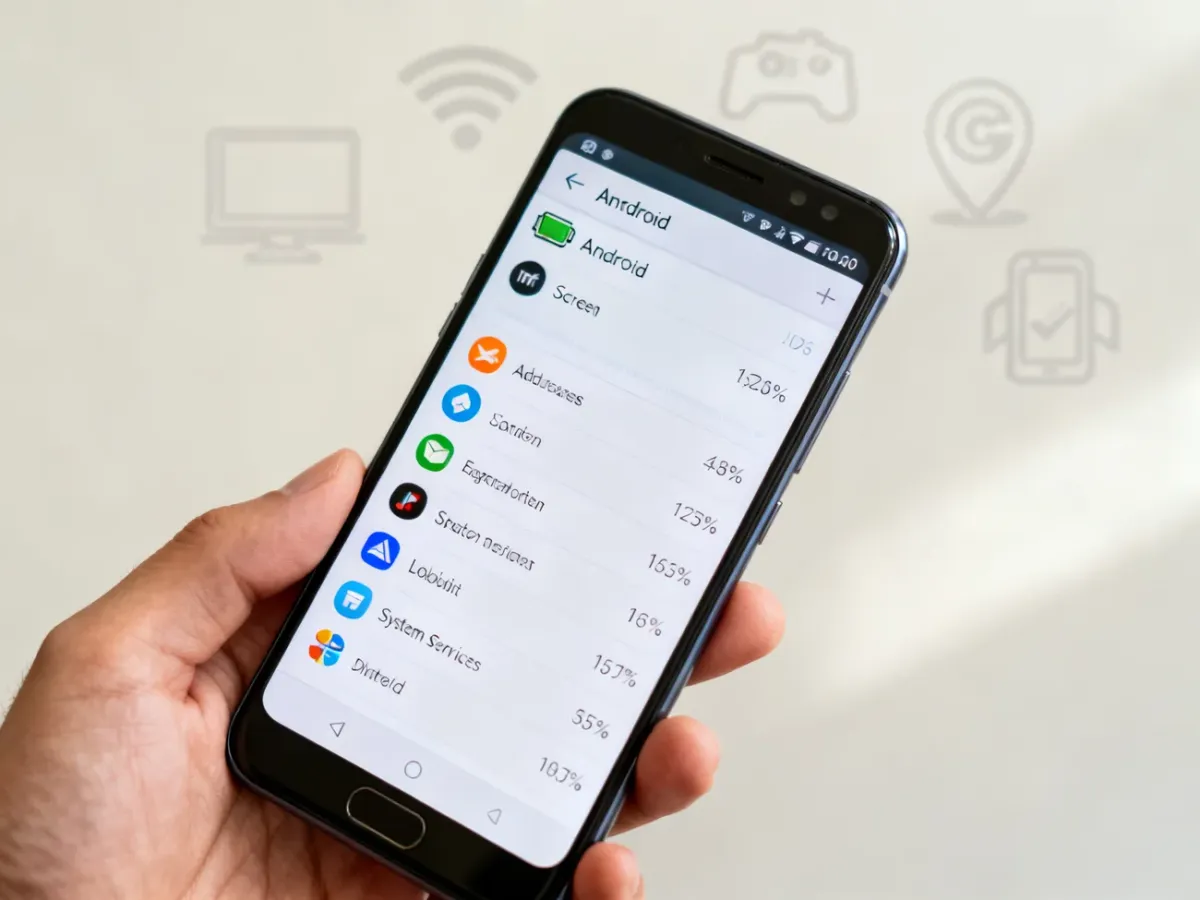
- Sprawdź listę aplikacji i usług uporządkowaną według udziału w zużyciu energii.
- Dotknij wybranej pozycji, aby zobaczyć, czy energia została wykorzystana podczas używania aplikacji, czy w tle.
Najwyższa pozycja nie zawsze oznacza awarię. Gra, film lub nawigacja mogą zużyć dużo energii po prostu dlatego, że były długo używane. Więcej uwagi wymaga aplikacja, która wysoko znajduje się na liście mimo krótkiego używania albo działa intensywnie w tle.
Jeśli nie widzisz oczywistej aplikacji, sprawdź także pozycje systemowe, takie jak Ekran, Sieć komórkowa, Wi-Fi, Usługi Google lub Lokalizacja. Zużycie energii może wynikać z jasnego ekranu, słabego zasięgu albo ciągłego ustalania położenia, a nie z jednego programu.
Co zrobić, gdy aplikacja zużywa za dużo energii?
Po wybraniu aplikacji w statystykach baterii sprawdź dostępne opcje zarządzania pracą w tle. Ograniczenie aktywności może zmniejszyć zużycie energii, ale czasem opóźnia powiadomienia lub ogranicza synchronizację.
Typowe przypadki i możliwe działania przedstawia tabela:
| Aplikacja lub usługa | Możliwa przyczyna | Rozwiązanie |
|---|---|---|
| Mapy i nawigacja | Ciągłe korzystanie z lokalizacji i GPS | Ustaw dostęp do lokalizacji tylko podczas używania aplikacji, jeśli nie potrzebujesz nawigacji w tle. |
| Media społecznościowe i komunikatory | Odświeżanie treści, powiadomienia i synchronizacja w tle | Ogranicz działanie w tle, synchronizację lub liczbę powiadomień. |
| Gry i aplikacje wideo | Duże obciążenie ekranu, procesora CPU i połączenia sieciowego | Skróć czas używania, zmniejsz jasność oraz ustaw niższą częstotliwość odświeżania ekranu. |
| Ekran | Wysoka jasność lub długi czas wygaszania | Włącz automatyczną jasność i skróć czas wyłączania ekranu. |
| Wi-Fi, dane komórkowe lub Lokalizacja | Aktywne moduły i wyszukiwanie sieci albo położenia | Wyłącz funkcję, gdy jej nie używasz, zachowując ją włączoną tam, gdzie jest potrzebna. |
Nie musisz zamykać każdej aplikacji po każdym użyciu. Ciągłe ręczne uruchamianie programów może powodować dodatkowe obciążenie procesora. Lepiej ograniczyć konkretną aplikację, która rzeczywiście działa w tle, albo odinstalować program, którego nie używasz.
Gdy problem pojawił się nagle po aktualizacji, uruchom ponownie telefon i sprawdź, czy aplikacja oraz system mają dostępne poprawki. Jeśli jeden program nadal wybudza urządzenie lub szybko zwiększa zużycie, można spróbować wymuszenia zatrzymania z poziomu informacji o aplikacji. Zrób to tylko wtedy, gdy rozumiesz, że program przestanie działać do czasu ponownego uruchomienia.
Czy warto instalować aplikację do monitorowania baterii?
Wbudowane statystyki Androida zwykle wystarczają do znalezienia aplikacji odpowiedzialnej za szybkie rozładowywanie. Narzędzie takie jak AccuBattery może przydać się wtedy, gdy chcesz obserwować szacowaną pojemność baterii w mAh, tempo rozładowywania, prąd ładowania lub zachowanie telefonu podczas czuwania.
Tego typu aplikacje potrzebują jednak działać w tle i same mogą zużywać część energii. Traktuj je jako uzupełnienie, a nie pierwszy krok diagnostyki. Najpierw sprawdź menu baterii w Androidzie, a dopiero później instaluj dodatkowe narzędzie, jeśli potrzebujesz dłuższych obserwacji.
Co zrobić, gdy statystyki nie pokazują winowajcy?
Jeżeli lista aplikacji wygląda normalnie, a telefon nadal rozładowuje się bardzo szybko, przyczyną może być fizyczne zużycie ogniwa. Z czasem bateria traci część pierwotnej pojemności i może dostarczać energię znacznie krócej, nawet przy typowym użyciu.
Do serwisu warto zgłosić się szczególnie wtedy, gdy telefon mocno nagrzewa się bez obciążenia, wyłącza się przy kilkunastu lub kilkudziesięciu procentach naładowania albo bateria zaczyna puchnąć. Spuchniętego ogniwa nie należy dalej używać ani samodzielnie przebijać. W takiej sytuacji potrzebna jest ocena urządzenia i ewentualna wymiana baterii przez specjalistę.
Artykuł ma charakter informacyjny i nie zastępuje profesjonalnej diagnozy serwisowej. W przypadku spuchniętej lub uszkodzonej baterii przerwij korzystanie z urządzenia i skontaktuj się z serwisem.