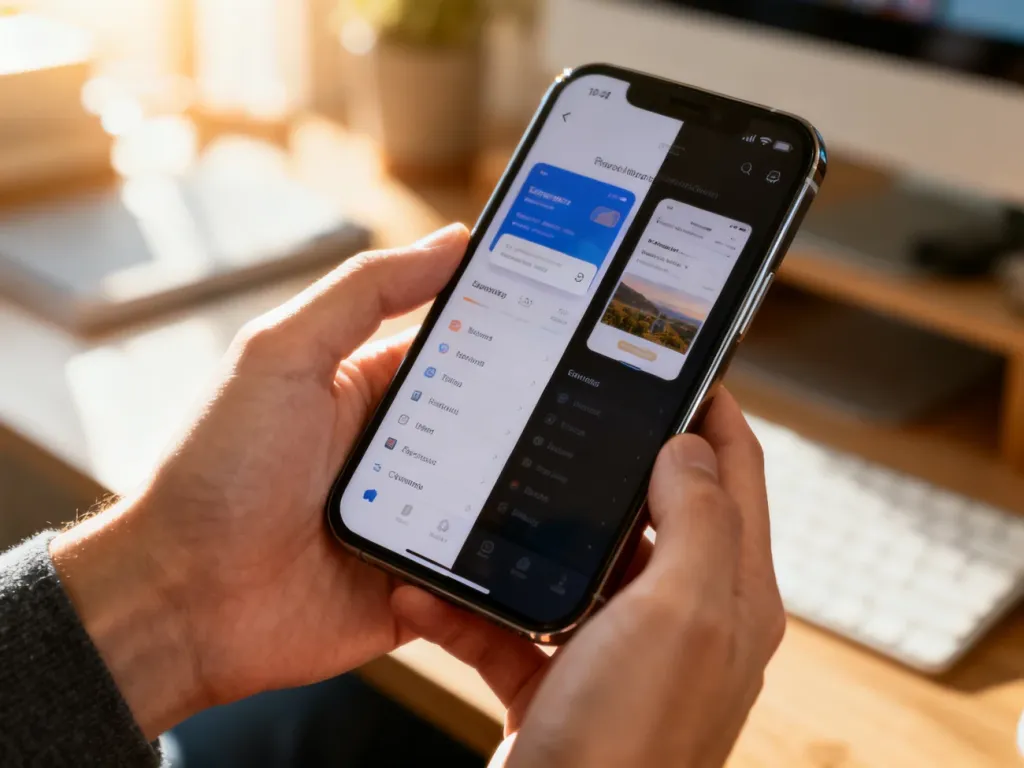
Na większości telefonów z Androidem podzielisz ekran przez menu „Ostatnie aplikacje”. Otwórz widok uruchomionych programów, wybierz ikonę pierwszej aplikacji i naciśnij „Podziel ekran”. Nazwy oraz gesty mogą różnić się zależnie od wersji systemu i nakładki producenta.
Jak podzielić ekran na standardowym Androidzie?
W czystym Androidzie tryb dzielonego ekranu uruchamia się z widoku „Ostatnie aplikacje”. W zależności od sposobu nawigacji otworzysz go gestem albo przyciskiem na dole ekranu:
- Otwórz widok „Ostatnie aplikacje” – przesuń palcem od dołu ekranu w górę i przytrzymaj albo naciśnij przycisk kwadratu, jeśli używasz nawigacji trzema przyciskami.
- Przewiń karty i znajdź aplikację, którą chcesz wyświetlić w górnej części ekranu.
- Stuknij ikonę tej aplikacji widoczną nad jej kartą.
- Wybierz opcję „Podziel ekran” albo „Split screen”.
- Wskaż drugą aplikację z listy lub wróć do ekranu głównego i ją uruchom.
Po wykonaniu tych czynności obie aplikacje pojawią się jednocześnie. Położenie poziomego paska między oknami możesz zmienić, przeciągając go w górę lub w dół.
Jak zrobić to na telefonie Samsung i innych urządzeniach?
Samsung z One UI
W telefonach Samsung procedura jest podobna, ale nazwy przycisków mogą zależeć od wersji One UI:
- Otwórz „Ostatnie aplikacje”, używając przycisku nawigacyjnego lub gestu od dołu ekranu.
- Stuknij ikonę pierwszej aplikacji nad jej podglądem.
- Wybierz „Otwórz w widoku podzielonego ekranu” lub podobnie nazwaną opcję.
- Wybierz drugą aplikację z listy.
Niektóre modele Samsunga pozwalają także uruchomić podział ekranu gestem dwoma palcami. Jeśli ten skrót nie działa, użyj menu „Ostatnie aplikacje”, ponieważ dostępne gesty zależą od modelu i ustawień.
Inne nakładki producentów
Na urządzeniach Xiaomi, Motorola, Oppo czy innych marek nazwa funkcji może być inna. Najczęściej trzeba otworzyć menu ostatnich aplikacji, nacisnąć ikonę programu i wybrać „Podziel ekran”, „Ekran dzielony” albo podobną opcję. Gdy jej nie ma, sprawdź w ustawieniach hasła „Wielozadaniowość”, „Gesty” lub „Podzielony ekran”.
Dlaczego podział ekranu nie działa?
Tryb dzielonego ekranu nie jest dostępny dla każdej aplikacji. Jeśli po naciśnięciu ikony programu w menu „Ostatnie aplikacje” nie widzisz opcji podziału, aplikacja prawdopodobnie nie obsługuje tej funkcji albo producent telefonu ją ograniczył.
Najczęstsze ograniczenia dotyczą:
- gier, które wymagają wyświetlania na całym ekranie
- niektórych aplikacji systemowych
- programów, których twórcy wyłączyli obsługę wielu okien
- starszych wersji Androida lub urządzeń z ograniczeniami producenta
Aby wyjść z trybu dzielonego ekranu, przeciągnij czarny pasek rozdzielający oba okna całkowicie do góry albo na dół ekranu. Wtedy jedna aplikacja zostanie zamknięta z widoku podzielonego, a druga pozostanie otwarta.