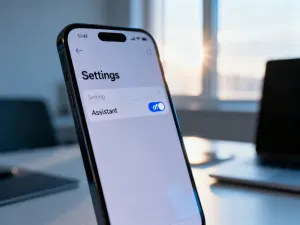
System Android najbezpieczniej zaktualizujesz bezpośrednio w ustawieniach telefonu lub tabletu, korzystając z oficjalnej aktualizacji OTA. Przed rozpoczęciem podłącz urządzenie do Wi-Fi, naładuj baterię co najmniej do 50% i wykonaj kopię zapasową danych.
Dlaczego warto aktualizować Androida?
Aktualizacje systemu Android zawierają poprawki bezpieczeństwa, usuwają błędy i mogą wprowadzać nowe funkcje. Instalacja odbywa się zwykle automatycznie po pobraniu pakietu z serwerów producenta. Metoda OTA, czyli „Over-the-Air”, nie wymaga komputera ani ręcznego wgrywania plików systemowych.
Przed instalacją sprawdź jednak zgodność najważniejszych aplikacji z nową wersją systemu. Większość danych powinna pozostać w pamięci urządzenia, ale każda ingerencja w oprogramowanie wiąże się z ryzykiem problemów, dlatego kopia zapasowa jest niezbędna.
Jak przygotować telefon do aktualizacji?
Przed rozpoczęciem pobierania i instalacji sprawdź najważniejsze warunki:
| Wymóg | Dlaczego to ważne? |
|---|---|
| Bateria powyżej 50% | Rozładowanie urządzenia w trakcie instalacji może przerwać proces i spowodować problemy z uruchomieniem. |
| Stabilne Wi-Fi | Pakiet aktualizacji może być duży, a połączenie bezprzewodowe ogranicza ryzyko przerwania pobierania i dodatkowych opłat za transmisję danych. |
| Wolne miejsce w pamięci | System potrzebuje przestrzeni na pobranie i rozpakowanie plików aktualizacyjnych. Wymagana ilość zależy od rozmiaru pakietu. |
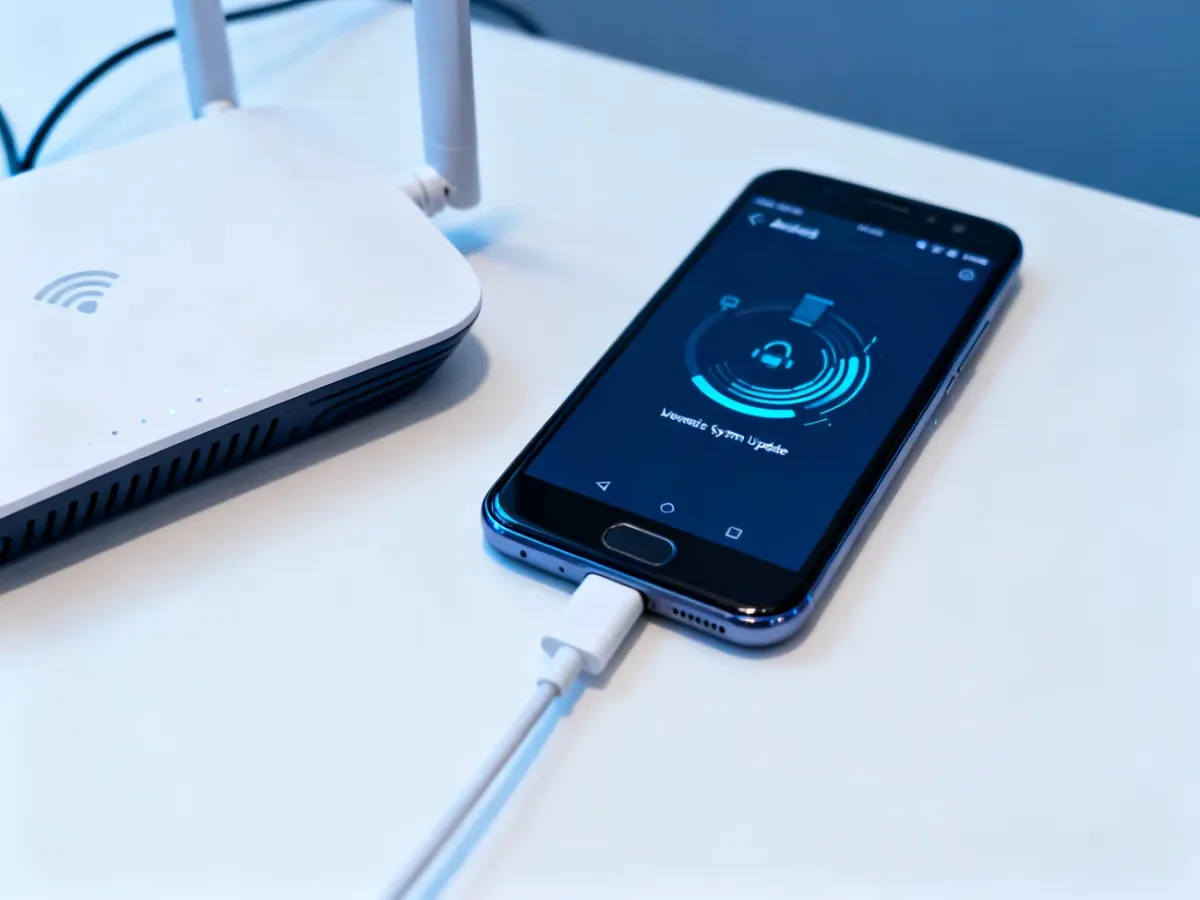
Wykonaj kopię zapasową zdjęć, kontaktów, dokumentów i innych ważnych danych przed aktualizacją. Możesz użyć synchronizacji z kontem Google, chmury producenta albo skopiować pliki na komputer. Dobrze jest także podłączyć ładowarkę na czas instalacji.
Przed kliknięciem przycisku rozpoczęcia sprawdź jeszcze następujące elementy:
- Ważne dane zostały zapisane w kopii zapasowej.
- Urządzenie jest połączone ze stabilną siecią Wi-Fi.
- Bateria ma co najmniej 50% naładowania lub telefon jest podłączony do ładowarki.
- W pamięci wewnętrznej jest wystarczająco dużo wolnego miejsca.
Jak zaktualizować system Android krok po kroku?
Nazwy menu mogą się nieznacznie różnić w zależności od marki i wersji nakładki producenta. W telefonach Samsung, Xiaomi, Motorola, Google Pixel czy Lenovo ścieżka wygląda podobnie.
Aby sprawdzić i zainstalować aktualizację OTA:
- Otwórz aplikację Ustawienia.
- Przejdź do sekcji System, Informacje o telefonie albo Aktualizacja oprogramowania.
- Wybierz opcję Sprawdź aktualizacje lub jej odpowiednik.
- Jeśli pojawi się dostępna wersja, przeczytaj informacje o aktualizacji i wybierz Pobierz i zainstaluj.
- Poczekaj na zakończenie procesu. Urządzenie może uruchomić się ponownie kilka razy.
Nie wyłączaj telefonu i nie odłączaj ładowarki podczas instalacji. Czas potrzebny na aktualizację zależy od wielkości pakietu, modelu urządzenia i szybkości połączenia. Po ponownym uruchomieniu system może przez kilka minut porządkować pliki i optymalizować aplikacje.
Po aktualizacji sprawdź, czy działają najważniejsze aplikacje, połączenia oraz dostęp do plików. Niektóre programy mogą wymagać aktualizacji w Sklepie Google Play, a sporadycznie mogą wystąpić problemy ze zgodnością z nową wersją Androida.
Co zrobić, gdy aktualizacja nie jest widoczna?
Brak nowej wersji w ustawieniach zazwyczaj nie oznacza błędu użytkownika. Producent może udostępniać aktualizację etapami, zależnie od modelu, regionu, operatora i wariantu oprogramowania. Starsze urządzenie mogło też zakończyć okres oficjalnego wsparcia.
Jeśli telefon nie pokazuje aktualizacji, wykonaj te czynności:
- Uruchom ponownie urządzenie i ponownie sprawdź dostępność aktualizacji.
- Połącz się ze stabilną siecią Wi-Fi i upewnij się, że bateria jest naładowana.
- Sprawdź na oficjalnej stronie producenta, czy aktualizacja została przewidziana dla Twojego modelu i regionu.
- Jeśli korzystasz z karty SIM operatora, weź pod uwagę, że operator może udostępniać aktualizację w innym terminie.
- Sprawdź, czy w pamięci telefonu jest wystarczająco dużo wolnego miejsca.
Nie instaluj przypadkowych plików pobranych z forów ani aplikacji obiecujących natychmiastowe „wymuszenie” aktualizacji. Narzędzia takie jak MIUI Downloader czy MIUI Updater dotyczą określonych urządzeń i wymagają wiedzy o modelu, regionie oraz zgodności pakietu. Ręczne wgrywanie oprogramowania, odblokowywanie bootloadera i instalowanie Custom ROM-ów to odrębne, bardziej ryzykowne procedury, których nie należy stosować bez doświadczenia.
Jeżeli aktualizacja jest dostępna, ale instalacja kończy się błędem albo urządzenie nie uruchamia się prawidłowo, skontaktuj się z oficjalnym serwisem producenta. Nie próbuj samodzielnie wgrywać innego systemu, szczególnie gdy telefon zatrzymuje się na ekranie startowym, czyli wpada w tak zwany bootloop.
Aktualny Android bez zbędnego ryzyka
Regularnie sprawdzaj aktualizacje w ustawieniach urządzenia i instaluj je po przygotowaniu kopii zapasowej. Oficjalna metoda OTA jest najprostszym sposobem na otrzymanie poprawek bezpieczeństwa, stabilniejszego działania i nowych funkcji bez ręcznej ingerencji w system.