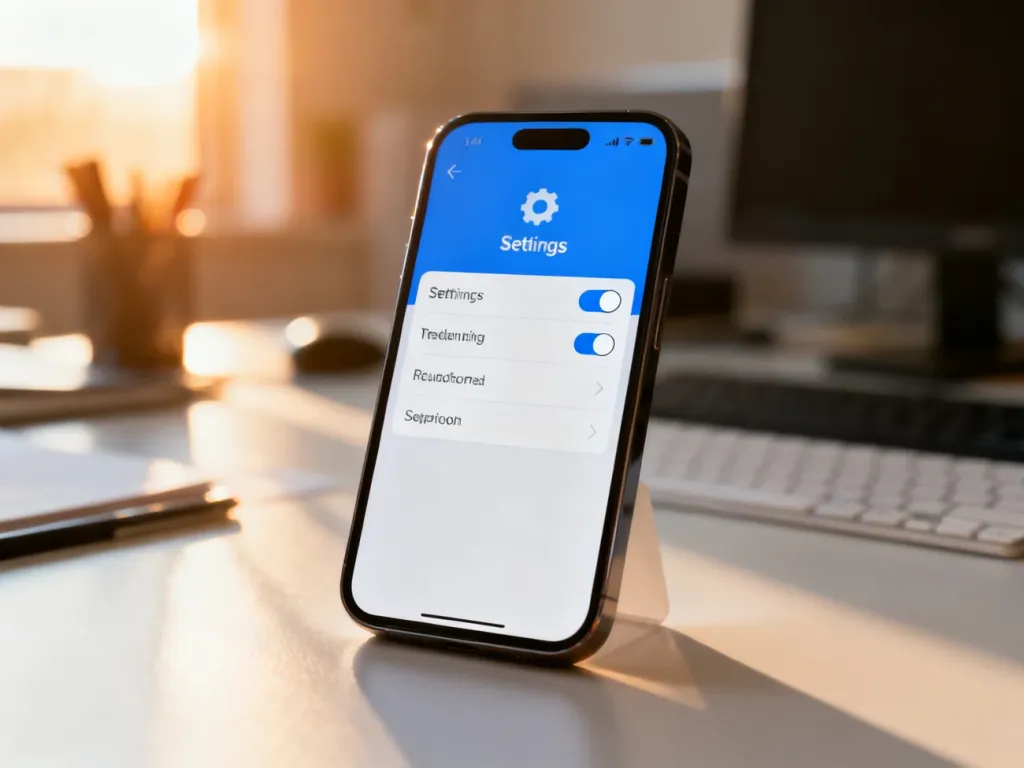
Aby wyłączyć funkcję „Odinstaluj nieużywane” na iPhonie, otwórz Ustawienia, przejdź do App Store i wyłącz przełącznik „Odinstaluj nieużywane”. W nowszych wersjach iOS ścieżka może prowadzić przez sekcję Aplikacje.
Jak wyłączyć automatyczne odinstalowywanie aplikacji?
Wykonaj następujące kroki:
- Otwórz aplikację Ustawienia.
- Stuknij w Aplikacje, a następnie wybierz App Store. W niektórych wersjach iOS opcja App Store znajduje się bezpośrednio na głównej liście Ustawień.
- Znajdź przełącznik Odinstaluj nieużywane.
- Wyłącz go, przesuwając przełącznik do pozycji nieaktywnej.
Od tej chwili iPhone nie będzie sam usuwał aplikacji w celu zwolnienia miejsca. Ustawienie dotyczy funkcji systemu iOS, więc nie trzeba wyłączać jej osobno dla każdej aplikacji.
Dlaczego iPhone odinstalowuje aplikacje?
Funkcja „Odinstaluj nieużywane” uruchamia się wtedy, gdy na urządzeniu zaczyna brakować wolnego miejsca. iPhone usuwa pliki samej aplikacji, ale zachowuje jej dane, takie jak ustawienia, dokumenty czy zapis gry.
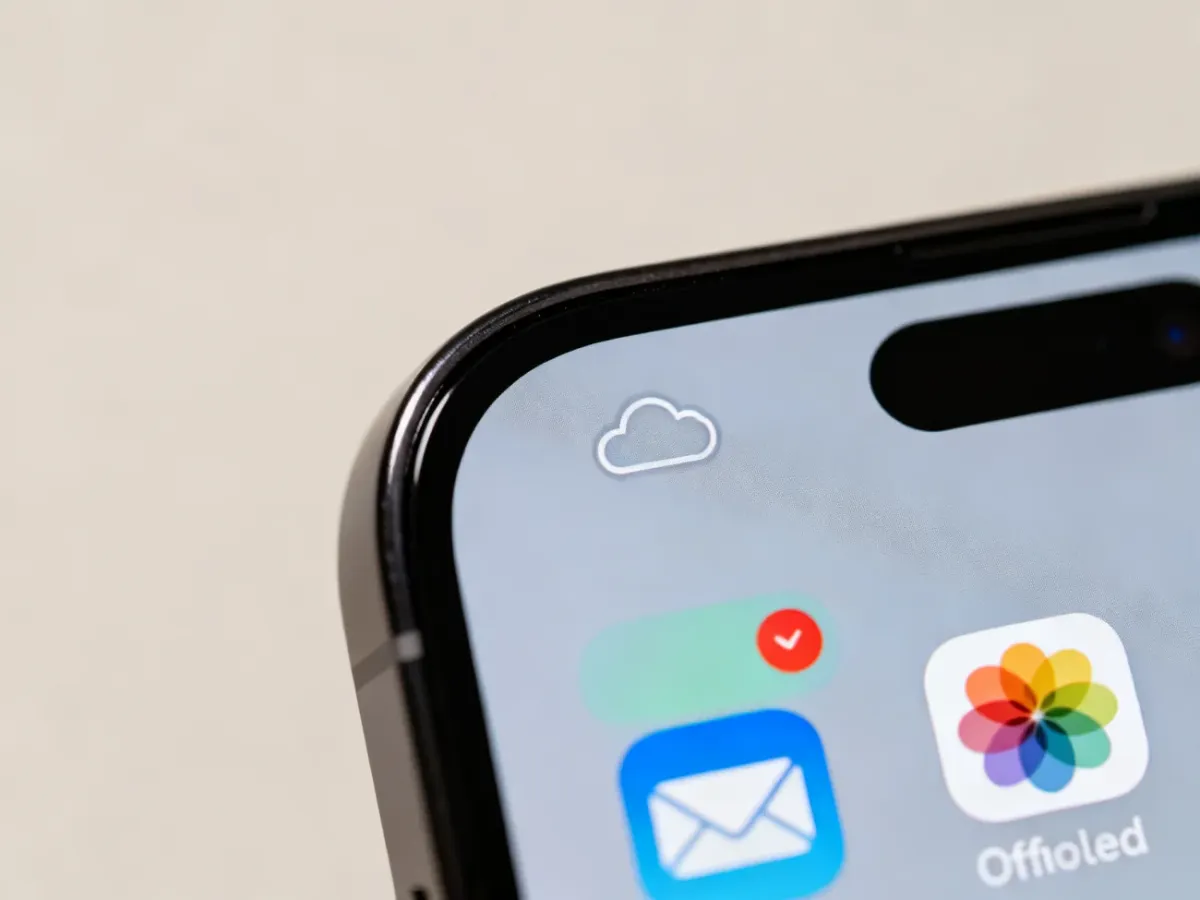
Aplikacja pozostaje widoczna na ekranie początkowym, lecz obok jej ikony pojawia się symbol chmury. Oznacza on, że program został odinstalowany, a nie całkowicie usunięty. Stuknięcie w ikonę powoduje ponowne pobranie aplikacji, zwykle z zachowaniem zapisanych danych.
Co zmienia wyłączenie tej funkcji?
Wyłączenie automatycznego odinstalowywania daje większą kontrolę nad aplikacjami, ale oznacza też konieczność samodzielnego pilnowania pamięci iPhone’a. Gdy urządzenie zacznie się zapełniać, mogą pojawić się problemy z instalowaniem aktualizacji lub zapisywaniem nowych zdjęć.
Po wyłączeniu opcji trzeba ręcznie zwalniać miejsce, gdy pamięć telefonu będzie bliska zapełnienia:
- iPhone przestanie automatycznie usuwać nieużywane aplikacje.
- aplikacje i gry pozostaną zainstalowane nawet przy małej ilości wolnego miejsca.
- odpowiedzialność za kontrolowanie pamięci przejdzie na użytkownika.
- brak miejsca może utrudnić pobieranie aktualizacji i nowych plików.