Xiaomi HyperOS – jak wyłączyć zbędne funkcje i powiadomienia?
Reklamy w HyperOS pojawiają się głównie w aplikacjach Xiaomi, takich jak Motywy, Muzyka czy Mi Przeglądarka, a także w powiadomieniach z GetApps i Centrum Gier. Najszybciej ograniczysz je przez ustawienie Prywatnego DNS, a następnie wyłączenie reklam i powiadomień w konkretnych aplikacjach.
Jak zablokować reklamy w całym systemie?
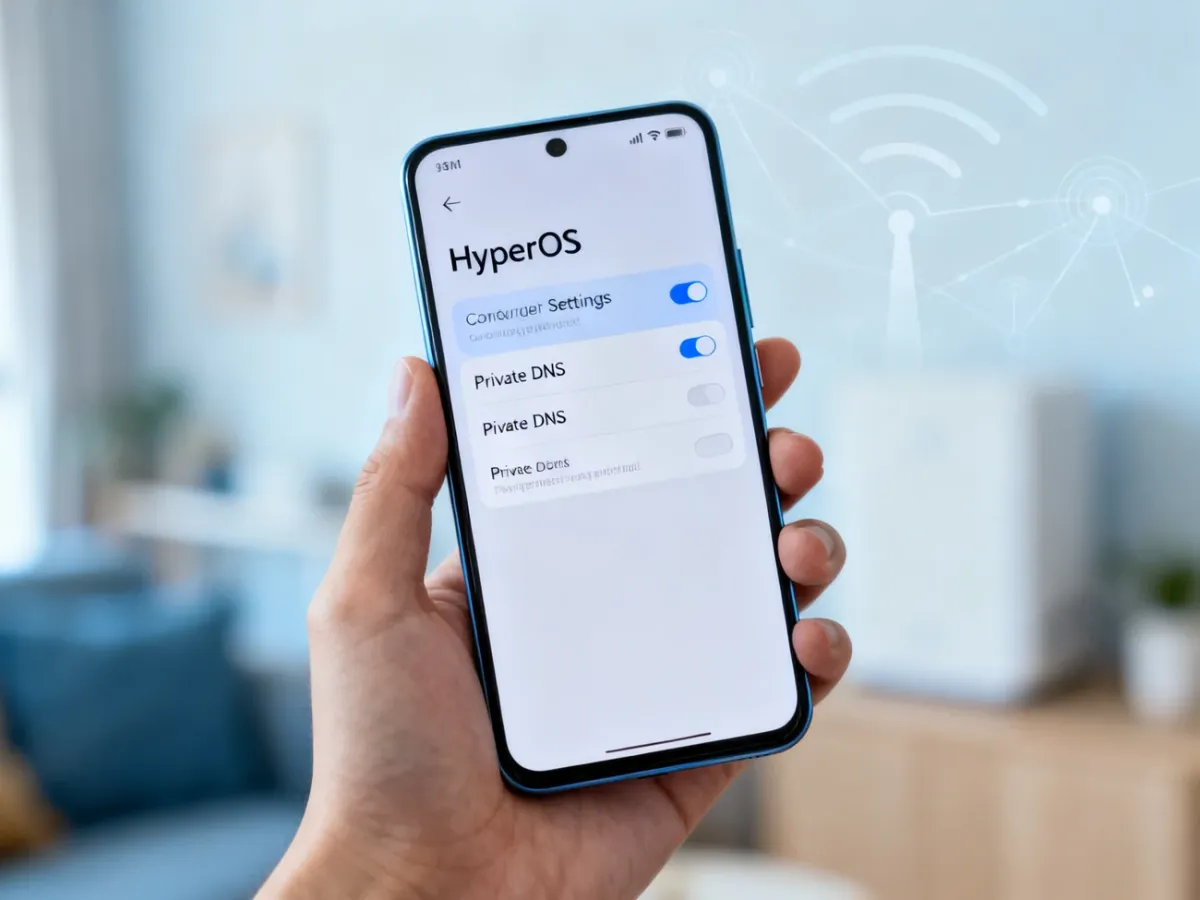
Najskuteczniejszym krokiem jest konfiguracja prywatnego serwera DNS. Działa on na poziomie połączenia sieciowego i blokuje większość reklam bez modyfikowania plików systemowych ani wyłączania procesów HyperOS.
Wykonaj następujące czynności:
- Otwórz Ustawienia.
- Wejdź w Więcej opcji łączności.
- Wybierz Prywatny DNS.
- Zaznacz opcję Nazwa hosta dostawcy prywatnego DNS.
- Wpisz dns.adguard-dns.com.
- Zapisz ustawienie i sprawdź, czy reklamy w aplikacjach zostały ograniczone.
Adres należy wpisać dokładnie, bez spacji. W zależności od wersji HyperOS lub regionu nazwy części menu mogą się nieznacznie różnić. DNS nie musi zablokować każdej reklamy, ponieważ niektóre aplikacje wyświetlają treści z własnych serwerów. Może też sporadycznie spowolnić ładowanie wybranych stron, jeśli serwer DNS odpowiada z opóźnieniem.
Przeczytaj też: Kiedy iOS 26.3 pojawi się w Polsce?
Jak wyłączyć reklamy w aplikacjach Xiaomi?
Prywatny DNS zwykle usuwa większość banerów, ale warto wyłączyć także przełączniki reklam dostępne bezpośrednio w aplikacjach. Ścieżki mogą różnić się między wersjami HyperOS, dlatego szukaj ustawień o nazwie „Pokaż reklamy” lub podobnej.
Motywy
Aby wyłączyć reklamy w aplikacji Motywy:
- Otwórz aplikację Motywy.
- Dotknij ikony profilu lub buźki w prawym dolnym rogu.
- Otwórz ustawienia za pomocą ikony koła zębatego.
- Wyłącz opcję Pokaż reklamy.
Muzyka
W aplikacji Muzyka przejdź przez następujące menu:
- Otwórz aplikację Muzyka.
- Dotknij ikony menu w lewym górnym rogu.
- Wejdź w Ustawienia.
- Otwórz Ustawienia zaawansowane.
- Wyłącz opcję Pokaż reklamy.
Mi Przeglądarka
Reklamy w Mi Przeglądarce wyłączysz w ten sposób:
- Uruchom Mi Przeglądarkę.
- Dotknij ikony profilu w prawym dolnym rogu.
- Otwórz ustawienia za pomocą koła zębatego.
- Przejdź do sekcji Zaawansowane.
- Wyłącz opcję Pokaż reklamy.
Czego nie wyłączać w HyperOS?
Nie wyłączaj procesów msa ani System Daemon w nadziei na usunięcie reklam. Takie działanie nie eliminuje reklam w aplikacjach, a ingerencja w procesy systemowe może spowodować problemy z działaniem telefonu.
Zobacz także: Jak sprawdzić dostępność aktualizacji Androida na swoim telefonie?
| Metoda | Efekt | Rekomendacja |
|---|---|---|
| Prywatny DNS z adresem dns.adguard-dns.com | Blokuje większość reklam na poziomie połączenia sieciowego | Warto zastosować |
| Wyłączenie msa | Nie usuwa reklam z aplikacji | Odradzane |
| Wyłączenie System Daemon | Nie jest metodą blokowania reklam i może zaburzyć działanie systemu | Odradzane |
Przewiń tabelę w bok →
Wyłączenie personalizacji reklam to osobna funkcja. Ogranicza dopasowywanie treści do użytkownika, ale nie usuwa wszystkich reklam. Nie należy mylić jej z całkowitym blokowaniem reklam w HyperOS.
Jak ograniczyć powiadomienia i zbędne usługi?
Jeżeli chcesz nadal korzystać z wybranych aplikacji, odbierz im zgodę na wysyłanie powiadomień. Zacznij od usług, które najczęściej pokazują treści promocyjne:
- GetApps
- Centrum Gier
- Muzyka
- Mi Wideo
- Temu
W przypadku każdej aplikacji otwórz Ustawienia, przejdź do Aplikacje, wybierz ją z listy, a następnie otwórz ustawienia powiadomień i wyłącz ich wysyłanie. Jeśli aplikacja nie jest Ci potrzebna, bezpieczniejszym rozwiązaniem będzie jej odinstalowanie. Aplikacje systemowe wyłączaj tylko wtedy, gdy HyperOS udostępnia taką opcję przy danej pozycji.
Polecamy: Jak wygląda iOS 16? Przegląd najważniejszych funkcji i zmian
Możesz też sprawdzić usługę Codzienne tapety. Jeżeli jej nie używasz, przejdź do Ustawienia, wybierz Blokada ekranu, otwórz Codzienne tapety i wyłącz usługę.
Co sprawdzić po aktualizacji systemu?
Większa aktualizacja HyperOS może przywrócić część domyślnych ustawień reklam lub powiadomień. Po instalacji nowej wersji przejdź przez krótką listę kontrolną:
- Sprawdź, czy w ustawieniach nadal działa Prywatny DNS.
- Zweryfikuj opcję „Pokaż reklamy” w Motywach, Muzyce i Mi Przeglądarce.
- Przejrzyj uprawnienia do powiadomień dla GetApps i Centrum Gier.
- Sprawdź, czy nie włączyła się ponownie usługa Codzienne tapety.
Jeśli telefon zacznie działać niestabilnie po zmianach, przywróć ustawienia domyślne i nie wyłączaj kolejnych procesów systemowych. W większości przypadków połączenie Prywatnego DNS z ręcznym wyłączeniem reklam i powiadomień wystarcza, aby HyperOS stał się wyraźnie spokojniejszy w codziennym użyciu.
O autorze
Jako redakcja malinowepi.pl z pasją zgłębiamy świat IT, komputerów, technologii i smartfonów. Uwielbiamy dzielić się naszą wiedzą z czytelnikami, pokazując, że nawet najbardziej złożone tematy mogą być zrozumiałe i ciekawe dla każdego. Razem odkrywamy nowe możliwości cyfrowego świata!
Wszystkie wpisy autora