Co zrobić, gdy iPhone zawiesza się podczas aktualizacji?
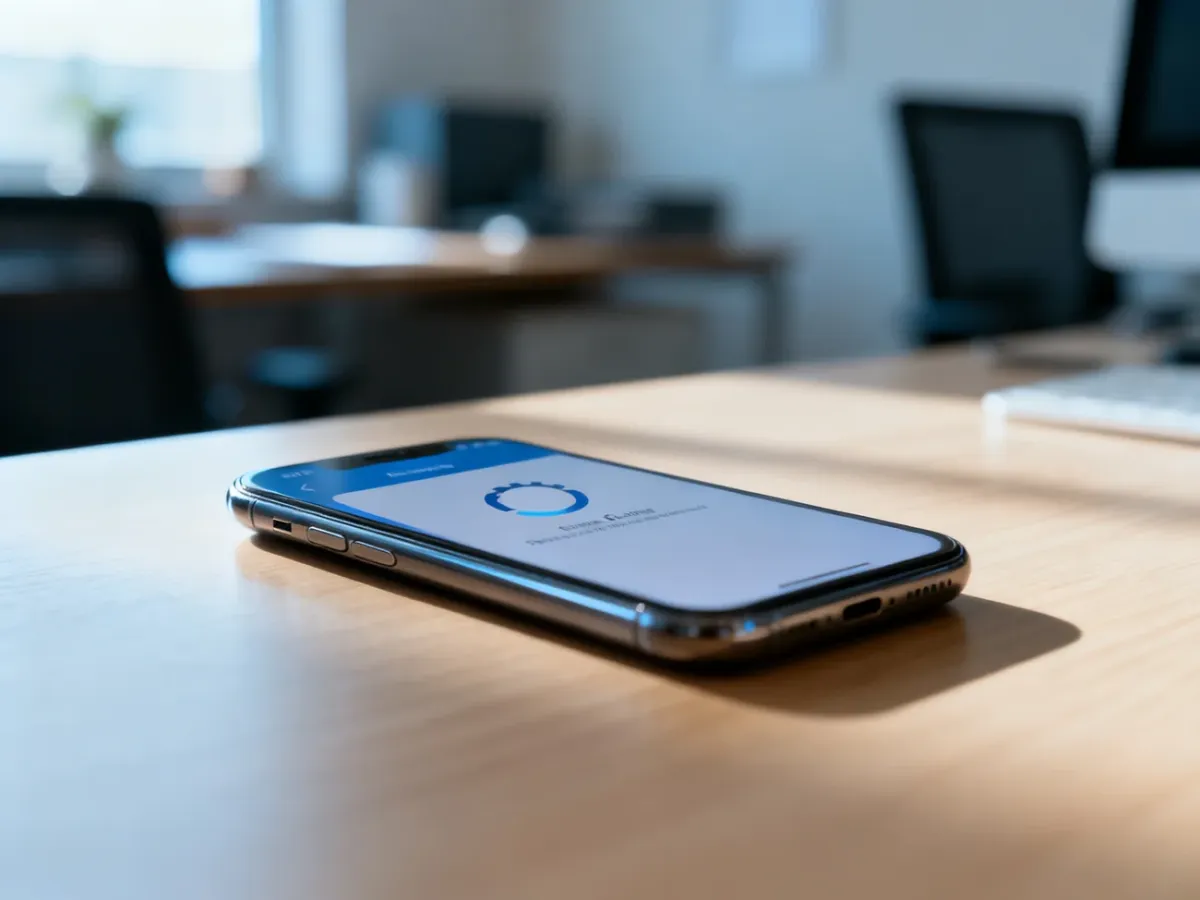
Gdy iPhone zawiesza się podczas aktualizacji, najpierw sprawdź, czy pasek postępu nadal się porusza. Jeśli tak, pozostaw urządzenie podłączone do zasilania. Gdy ekran nie zmienia się przez ponad 60 minut, wykonaj wymuszony restart, a następnie – jeśli to konieczne – użyj trybu odzyskiwania. Opcję „Przywróć” wybieraj dopiero jako ostateczność, ponieważ usuwa dane z telefonu.
Czy iPhone naprawdę się zawiesił?
Aktualizacja iOS może trwać długo, szczególnie gdy urządzenie pobiera duży pakiet, przygotowuje pliki lub działa przy niestabilnym połączeniu. Jeżeli pasek postępu przesuwa się choćby bardzo wolno, cierpliwość jest kluczowa. Nie odłączaj wtedy telefonu od ładowarki i nie przerywaj instalacji.
Brak jakiejkolwiek zmiany przez ponad godzinę, ciągłe wyświetlanie logo Apple albo powtarzające się restarty wskazują, że potrzebne jest działanie.
| Sytuacja | Co to oznacza | Działanie |
|---|---|---|
| Pasek postępu przesuwa się | Aktualizacja nadal trwa, choć może działać wolno | Pozostaw iPhone’a podłączonego do zasilania |
| Pasek stoi dłużej niż 60 minut | Proces mógł się zawiesić lub wystąpił błąd systemu | Wykonaj wymuszony restart |
| Logo Apple pojawia się w pętli | iOS nie kończy uruchamiania po aktualizacji | Spróbuj restartu, a następnie Recovery Mode |
| Czarny ekran i brak reakcji | Telefon może być całkowicie zablokowany albo rozładowany | Podłącz go do zasilania i wykonaj wymuszony restart |
Przewiń tabelę w bok →
Co zrobić przed rozpoczęciem naprawy?
Zanim przejdziesz do bardziej zaawansowanych czynności, sprawdź podstawowe warunki. Dzięki temu nie przerwiesz aktualizacji z powodu rozładowania lub problemu z połączeniem:
- Podłącz iPhone’a do sprawnej ładowarki i pozostaw go na kilka minut.
- Jeśli korzystasz z komputera, użyj sprawnego kabla USB.
- Przygotuj komputer Mac z Finderem albo komputer z systemem Windows i iTunes.
- Jeśli telefon uruchomi się choć na chwilę, wykonaj backup przed dalszymi próbami.
Wymuszony restart iPhone’a
Wymuszony restart przerywa zawieszony proces systemowy i nie usuwa danych. Sekwencja przycisków zależy od modelu urządzenia.
iPhone 8 i nowsze oraz modele z Face ID
- Naciśnij i szybko zwolnij przycisk zwiększania głośności.
- Naciśnij i szybko zwolnij przycisk zmniejszania głośności.
- Naciśnij i przytrzymaj przycisk boczny.
- Zwolnij przycisk boczny, gdy pojawi się logo Apple.
Ta procedura dotyczy między innymi iPhone’a X, XS, XR, 11, 12, 13, 14, 15 i 16, a także nowszych modeli korzystających z tego samego układu przycisków.
iPhone 7 i iPhone 7 Plus
- Naciśnij jednocześnie przycisk boczny i przycisk zmniejszania głośności.
- Przytrzymuj oba przyciski, aż pojawi się logo Apple.
- Zwolnij przyciski po ponownym uruchomieniu telefonu.
iPhone 6s i starsze modele z przyciskiem Home
- Naciśnij jednocześnie przycisk Home i przycisk boczny lub górny.
- Przytrzymuj je do momentu pojawienia się logo Apple.
- Zwolnij oba przyciski i poczekaj na uruchomienie urządzenia.
Tryb odzyskiwania – Recovery Mode
Jeśli restart nie pomógł, podłącz iPhone’a do komputera i użyj trybu odzyskiwania. Na Macu otwórz Finder, a na komputerze z Windowsem iTunes. Program powinien wykryć urządzenie wymagające aktualizacji lub przywrócenia.
Uwaga na wybór opcji: „Uaktualnij” próbuje ponownie zainstalować iOS bez usuwania danych. „Przywróć” kasuje zawartość telefonu i przywraca go do ustawień fabrycznych. Nie wybieraj „Przywróć”, jeśli nie masz kopii zapasowej albo chcesz zachować pliki zapisane na urządzeniu.
- Podłącz iPhone’a do komputera przewodem USB.
- Wykonaj sekwencję wymuszonego restartu właściwą dla modelu.
- Nie zwalniaj ostatniego przycisku po pojawieniu się logo Apple.
- Puść przycisk dopiero wtedy, gdy zobaczysz ekran trybu odzyskiwania, zwykle z ikoną komputera i przewodu.
- W Finderze lub iTunes wybierz „Uaktualnij” i poczekaj na zakończenie instalacji.
Proces może potrwać dłużej, a telefon może ponownie uruchomić się kilka razy. Nie odłączaj go od komputera podczas aktualizacji.
Tryb DFU jako ostateczność
Tryb DFU pozwala na głębsze przeinstalowanie oprogramowania układowego niż Recovery Mode. Stosuj go dopiero wtedy, gdy wymuszony restart i próba aktualizacji przez tryb odzyskiwania nie przyniosły rezultatu. Operacja wykonywana z użyciem opcji „Przywróć” może usunąć dane.
iPhone 8 i nowsze
- Podłącz telefon do komputera.
- Szybko naciśnij i zwolnij przycisk zwiększania głośności, a następnie zmniejszania głośności.
- Przytrzymaj przycisk boczny, aż ekran stanie się czarny.
- Gdy ekran zgaśnie, przytrzymaj jednocześnie przycisk boczny i zmniejszania głośności przez około 5 sekund.
- Zwolnij przycisk boczny, ale nadal trzymaj przycisk zmniejszania głośności, aż komputer wykryje iPhone’a.
iPhone 7 i 7 Plus
- Podłącz telefon do komputera.
- Przytrzymaj jednocześnie przycisk boczny i zmniejszania głośności.
- Po około 8 sekundach zwolnij przycisk boczny, nadal trzymając przycisk zmniejszania głośności.
- Poczekaj na wykrycie telefonu przez Finder lub iTunes.
iPhone 6s i starsze
- Podłącz iPhone’a do komputera.
- Przytrzymaj jednocześnie przycisk Home i przycisk boczny lub górny.
- Po około 8 sekundach zwolnij przycisk boczny lub górny, ale trzymaj przycisk Home.
- Poczekaj, aż komputer rozpozna urządzenie w trybie DFU.
W trybie DFU ekran iPhone’a pozostaje czarny. Jeśli zobaczysz logo Apple lub ekran trybu odzyskiwania, procedurę trzeba powtórzyć.
Kiedy potrzebny jest serwis?
Jeżeli iPhone nie uruchamia się po Recovery Mode i DFU, przyczyną może być uszkodzenie baterii, portu ładowania, płyty głównej albo innego podzespołu. Podobnie należy postąpić po kontakcie telefonu z wodą lub silnym upadku. W takiej sytuacji skontaktuj się z autoryzowanym serwisem Apple i nie wykonuj kolejnych prób na własną rękę.
Najbezpieczniejsza kolejność działań to: poczekać, gdy pasek się porusza, wykonać wymuszony restart, użyć Recovery Mode z opcją „Uaktualnij”, a dopiero na końcu rozważyć DFU i „Przywróć”.
O autorze
Jako redakcja malinowepi.pl z pasją zgłębiamy świat IT, komputerów, technologii i smartfonów. Uwielbiamy dzielić się naszą wiedzą z czytelnikami, pokazując, że nawet najbardziej złożone tematy mogą być zrozumiałe i ciekawe dla każdego. Razem odkrywamy nowe możliwości cyfrowego świata!
Wszystkie wpisy autora