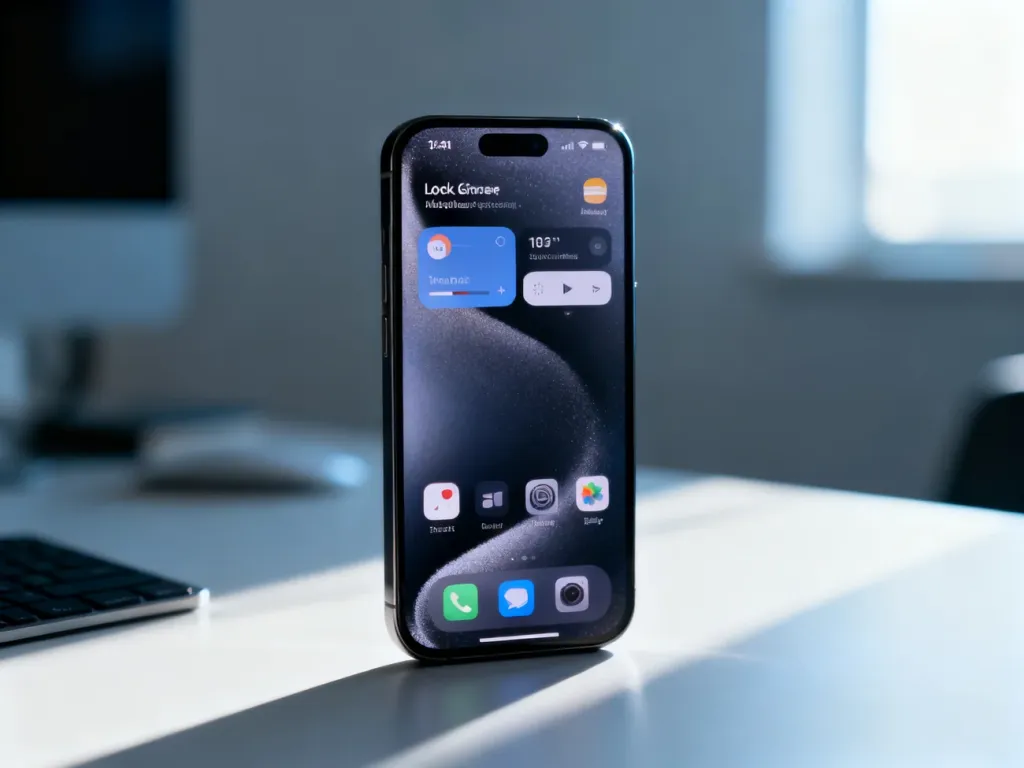
iOS 16 wygląda przede wszystkim jak bardziej osobisty i dynamiczny system. Największą zmianą jest ekran blokady, który można dopasować za pomocą nowych czcionek, kolorów, tapet i widżetów. Powiadomienia nie zajmują już środkowej części ekranu, lecz pojawiają się na dole, dzięki czemu tapeta pozostaje lepiej widoczna.
Największa zmiana to nowy ekran blokady
W porównaniu z iOS 15 ekran blokady w iOS 16 daje znacznie większą swobodę. Apple zachowało charakterystyczny, uporządkowany styl interfejsu, ale pozwoliło użytkownikowi zmienić wygląd najważniejszych elementów. Zamiast jednego stałego układu można stworzyć ekran dopasowany do własnej tapety, pory dnia albo sposobu korzystania z telefonu.
Edycję uruchamia się bezpośrednio z ekranu blokady. Po przytrzymaniu go można wybrać tapetę, zmienić wygląd zegara oraz dodać informacje, które mają być widoczne bez odblokowywania iPhone’a.
Jak wygląda personalizacja ekranu blokady?
Najbardziej widoczny jest zegar umieszczony nad powiadomieniami. W iOS 16 można zmienić jego krój pisma i kolor. Barwę da się dopasować do tapety, dlatego ekran może być stonowany albo bardziej kontrastowy. Zdjęcia, grafiki astronomiczne, emoji i animowane motywy tworzą zupełnie różne wrażenie wizualne.
Pod zegarem znalazło się miejsce na widżety. Mogą pokazywać między innymi pogodę, temperaturę, stan baterii, wydarzenia z kalendarza czy informacje z aplikacji. Ich liczba jest ograniczona, co pomaga zachować czytelny układ, ale zbyt wiele skrótów może utrudnić szybkie odczytanie godziny.
Najważniejsze elementy tej zmiany można ująć w kilku punktach:
- Czcionka zegara może mieć jeden z dostępnych krojów, które zmieniają charakter całego ekranu.
- Kolor tekstu można dopasować do tapety, aby poprawić kontrast albo uzyskać bardziej jednolity wygląd.
- Widżety pojawiają się pod zegarem i pokazują najważniejsze informacje bez otwierania aplikacji.
- Tapety mogą wykorzystywać zdjęcia, emoji, motywy astronomiczne oraz inne przygotowane przez Apple warianty.
- Wiele ekranów blokady pozwala przypisać różne układy do odmiennych sytuacji.
Każdy ekran blokady może być powiązany z trybem skupienia. W praktyce oznacza to możliwość używania innego zestawu widżetów i tapety w pracy, a innego w czasie wolnym. Zmiana ekranu staje się wtedy także wizualnym sygnałem informującym, który tryb jest aktywny.
Gdzie są powiadomienia w iOS 16?
W iOS 16 powiadomienia przesunięto na dół ekranu blokady. Zamiast rozciągać się pod zegarem, układają się bliżej dolnej krawędzi, często w formie stosu. Dzięki temu centralna część tapety pozostaje odkryta, a zdjęcie wybrane na ekran blokady nie jest zasłonięte przez komunikaty.
Po dotknięciu stosu można rozwinąć powiadomienia i zobaczyć ich pełną listę. Taki układ jest bardziej uporządkowany wizualnie, choć wymaga przyzwyczajenia, zwłaszcza osobom korzystającym wcześniej z klasycznego rozmieszczenia komunikatów.
Drobne zmiany widoczne na co dzień
iOS 16 nie zmienił całkowicie wyglądu systemu. Menu, ikony i podstawowa stylistyka nadal przypominają wcześniejsze wersje, ale kilka szczegółów wpływa na codzienne korzystanie z iPhone’a. Jednym z nich jest procentowy wskaźnik baterii umieszczony wewnątrz ikony akumulatora.
Na ekranie blokady pojawiają się także wyraźniejsze wizualne wskazówki związane z trybem skupienia. Powiązanie danego trybu z konkretną tapetą i widżetami pozwala szybciej rozpoznać aktywny profil. Drobne zmiany dotyczą również sposobu grupowania komunikatów.
Wśród elementów, które użytkownik zauważa podczas zwykłego korzystania z systemu, znajdują się:
- Procent baterii wyświetlany wewnątrz ikony akumulatora na pasku statusu, choć dostępność tej funkcji zależy od modelu iPhone’a.
- Stosy powiadomień uporządkowane przy dolnej krawędzi ekranu blokady.
- Wizualne oznaczenia trybów skupienia połączone z wybranym ekranem blokady.
- Wydarzenia na żywo wyświetlane na ekranie blokady w aplikacjach, które obsługują tę funkcję.
Jak zmieniły się aplikacje systemowe?
Najbardziej charakterystyczny efekt widać w odtwarzaczu muzyki. Po rozpoczęciu odtwarzania ekran blokady może wyświetlić dużą okładkę albumu, zajmującą znaczną część ekranu. Sterowanie muzyką pozostaje dostępne niżej, ale całość wygląda bardziej jak pełnoekranowy panel multimedialny niż mały widżet.
W aplikacji Zdjęcia pojawiła się funkcja wycinania obiektów. Po przytrzymaniu osoby, zwierzęcia albo innego wyraźnego elementu system rozpoznaje pierwszy plan i oddziela go od tła. Wizualnie przypomina to „odklejenie” obiektu od fotografii, a wycięty fragment można przenieść do wiadomości, notatki lub innego miejsca.
Zmiany objęły także aplikację Poczta. Nowe opcje, takie jak planowanie wysyłki, cofnięcie wysłanej wiadomości czy podgląd linku, nie zmieniają całej stylistyki programu, ale sprawiają, że jego interfejs jest bardziej funkcjonalny i zbliżony do współczesnych klientów pocztowych.
- Odtwarzacz muzyki może korzystać z dużej okładki albumu na ekranie blokady.
- Wycinanie obiektów ze zdjęć pozwala oddzielić pierwszy plan od tła bez używania osobnej aplikacji.
- Poczta oferuje planowanie wysyłki, cofanie wiadomości oraz podgląd linków.
- Wiadomości pozwalają edytować lub usuwać wysłane komunikaty w określonym czasie.
Pod względem estetycznym iOS 16 nie odcina się całkowicie od poprzednich wersji. Zamiast przebudowy całego systemu Apple skupiło się na tym, co użytkownik widzi zaraz po podniesieniu telefonu. Ekran blokady stał się bardziej konfigurowalny, powiadomienia są mniej dominujące, a wybrane aplikacje zyskały wyraźniejsze elementy wizualne.
Dlatego odpowiedź na pytanie „iOS 16 – jak wygląda?” sprowadza się przede wszystkim do personalizacji. To system o znanym, uporządkowanym stylu, ale z bardziej dynamicznym ekranem blokady i większą możliwością dopasowania go do własnych potrzeb.