Komendą „Ok Google, skonfiguruj moje urządzenie” możesz dziś uruchomić nowy telewizor z Android TV, sparować sprzęt Bluetooth, dodać akcesorium Matter w Google Home albo szybko odnaleźć je z poziomu telefonu. Asystent Google prowadzi Cię wtedy krok po kroku – od zeskanowania kodu QR po połączenie z Wi‑Fi i zalogowanie na konto Google. Jeśli chcesz, by cały ten proces był prosty, szybki i bezpieczny, poznaj kilka sprawdzonych ustawień i trików opisanych poniżej.
Co robi komenda „Ok Google skonfiguruj moje urządzenie”?
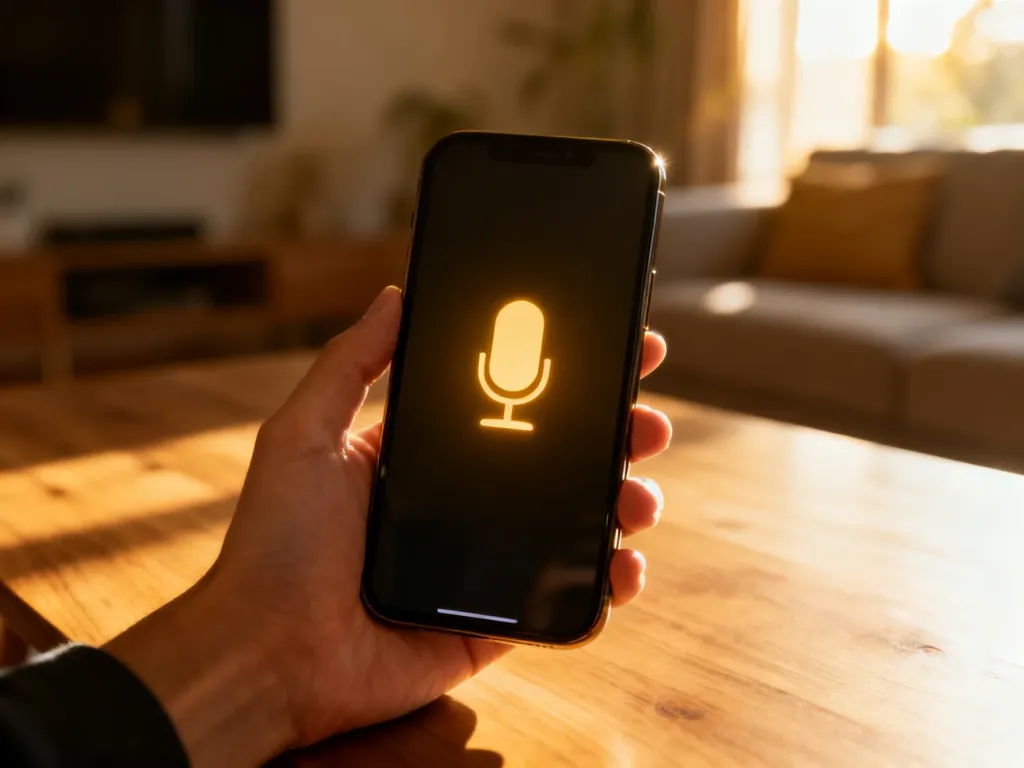
Gdy wypowiesz na telefonie lub tablecie polecenie „Skonfiguruj moje urządzenie”, Asystent Google uruchamia wbudowaną procedurę wyszukiwania i dodawania sprzętów w Twojej sieci. Na urządzeniu z Androidem – zwłaszcza w modelach Google Pixel – system skanuje otoczenie, sprawdza Bluetooth, Wi‑Fi oraz funkcje „Szukaj urządzeń w pobliżu” i proponuje konfigurację urządzeń znajdujących się dosłownie w zasięgu kilkudziesięciu centymetrów.
Ta sama komenda działa także w scenariuszach domowych, na przykład przy pierwszym uruchomieniu telewizora z Android TVMatter. Asystent nie zastępuje całkowicie ekranu konfiguracji, ale skraca drogę – zamiast szukać kolejnych opcji w menu, od razu lądujesz w trybie dodawania nowego sprzętu w aplikacji Google lub Google Home.
Komenda „Skonfiguruj moje urządzenie” jest najwygodniejsza wtedy, gdy sprzęt jest świeżo uruchomiony, ma włączony tryb parowania i znajduje się bardzo blisko telefonu – zwykle poniżej pół metra.
Jak przygotować telefon z Androidem do konfiguracji urządzeń?
Cały proces zaczyna się zawsze na Twoim smartfonie. Żeby Asystent Google i system Android poprawnie wykrywały nowe urządzenia w pobliżu, musisz dopilnować kilku elementów: powiadomień, łączności bezprzewodowej, uprawnień lokalizacji i trybu wyszukiwania sprzętów.
Jak włączyć wyszukiwanie urządzeń w pobliżu?
Android ma wbudowaną funkcję „Szukaj urządzeń w pobliżu”, która odpowiada za powiadomienia typu „W pobliżu jest nowe akcesorium, skonfiguruj je”. Bez tej funkcji nawet najlepszy Asystent nie pokaże Ci automatycznego okna konfiguracji. Na telefonach z usługami Google możesz sprawdzić to ustawienie w aplikacji Ustawienia – Google – Urządzenia i udostępnianie – Urządzenia, a następnie włączyć przełącznik wyszukiwania sprzętów.
Powiadomienia systemowe nie mogą być globalnie wyłączone, bo to one prezentują baner konfiguracji. Gdy funkcja działa, nowe słuchawki, głośnik czy pilot często pojawiają się na górze ekranu jeszcze zanim otworzysz jakąkolwiek aplikację.
Dlaczego Bluetooth, lokalizacja i internet są konieczne?
Wyszukiwanie i parowanie akcesoriów opiera się w dużej mierze na Bluetooth oraz skanowaniu otaczających sieci, dlatego Android wymaga włączenia usług lokalizacyjnych. System dzięki temu wie, które urządzenia fizycznie znajdują się obok Ciebie, a które są jedynie zapisane w pamięci telefonu. Bez lokalizacji i BT nie zadziała Szybkie parowanie ani automatyczne wykrywanie urządzeń w pobliżu.
Równocześnie telefon musi mieć dostęp do internetu – przez Wi‑Fi lub sieć komórkową – żeby dokończyć konfigurację sprzętu korzystającego z chmury Google, Asystenta lub ekosystemu Google Home. Dotyczy to zwłaszcza telewizorów z Android TV, urządzeń Matter czy sprzętów podłączanych do konta Google.
Jak skonfigurować telewizor z Android TV głosem?
Telewizory z Android TV i Google TV od kilku lat potrafią skonfigurować się w dużej części przez telefon. Komenda „Skonfiguruj moje urządzenie” wywołana w aplikacji Google na smartfonie skraca proces logowania na konto Google i łączenia z Wi‑Fi, a później ułatwia dodanie telewizora do domu w Google Home.
Jak działa szybka konfiguracja z telefonu?
Po pierwszym włączeniu telewizora pojawia się pytanie, czy chcesz skonfigurować urządzenie szybko przy użyciu telefonu z Androidem. Gdy wybierzesz taką opcję, telefon poprosi o wydanie komendy „Skonfiguruj moje urządzenie”, a następnie – po krótkiej wymianie danych – wyświetli kod, który wpiszesz na ekranie telewizora. W tym momencie telewizor przejmie dane o Twoim koncie Google oraz o sieci Wi‑Fi, dzięki czemu nie musisz wpisywać haseł pilotem.
Po zakończeniu tej części sprzęt pojawia się automatycznie w domu skonfigurowanym w aplikacji Google Home, co otwiera drogę do sterowania głosem, tworzenia automatyzacji oraz integracji z innymi urządzeniami w standardzie Matter.
Co zrobić, jeśli konfigurujesz telewizor tylko pilotem?
Możesz też wybrać ręczną konfigurację przy użyciu pilota – wówczas krok po kroku przechodzisz przez wybór języka, sieci Wi‑Fi i logowanie na konto Google bez udziału telefonu. W dalszej kolejności warto uruchomić Asystenta Google na telewizorze i włączyć funkcję Voice Match, wykonując trzy próby wypowiedzenia komendy „Ok Google” – telewizor zapisze wtedy unikalny wzorzec Twojego głosu.
Gdy Voice Match jest włączony, wystarczy powiedzieć „Ok Google” i dodać komendę – na przykład o zmianę głośności, przełączenie wejścia HDMI lub uruchomienie aplikacji streamingowej. Takie głosowe sterowanie działa nawet wtedy, gdy w dłoni nie masz pilota.
Jak dodać urządzenie Matter komendą „Skonfiguruj moje urządzenie”?
Standard Matter pozwala łączyć żarówki, gniazdka, przełączniki, termostaty i inne akcesoria różnych producentów w jednym ekosystemie. Google obsługuje te urządzenia w aplikacji Google Home i pozwala parować je bezpośrednio z telefonu, wykorzystując aparat, Bluetooth oraz domową sieć IP.
Skąd wziąć kod QR urządzenia Matter?
Każde certyfikowane urządzenie zgodne z Matter ma unikalny kod QR lub kod liczbowy służący do parowania. Bywa on nadrukowany na obudowie, karcie w pudełku lub generowany dynamicznie przez oprogramowanie urządzenia. W płytkach deweloperskich kod często pojawia się w logach z konsoli szeregowej – tam znajdziesz łańcuch tekstowy zaczynający się od „MT:” oraz adres URL, który po otwarciu w przeglądarce wyświetla właściwy kod graficzny.
Tak jest chociażby w przypadku płytek Bouffalo BL602 czy układów nRF52840, gdzie w logach pojawia się linia „SetupQRCode: [MT:…]” oraz link do generatora kodu. W gotowych produktach użytkownik zwykle widzi już tylko gotowy kod wydrukowany lub pokazany na małym wyświetlaczu.
Jak sparować urządzenie Matter w Google Home?
Jeśli masz kod, parowanie przebiega według powtarzalnego schematu: uruchamiasz urządzenie w trybie parowania, otwierasz aplikację Google Home, wybierasz dom, a następnie opcję dodania nowego sprzętu i wskazanie typu „Matter urządzenie”. Aparat telefonu skanuje kod QR, a system przy użyciu tego identyfikatora tworzy bezpieczne połączenie z akcesorium.
W tle wykorzystywane są wspólne interfejsy sieciowe Matter i Thread – te same, z których korzysta Google Home Mobile SDK. Tym sposobem jedno urządzenie może pojawić się równocześnie w kilku różnych kontrolerach, a Ty nadal widzisz je w Google Home jako element swojego domu.
| Etap | Co robisz | Co robi Google Home |
| 1. Przygotowanie | Włączasz urządzenie w trybie parowania | Sprawdza obsługę Matter w domu |
| 2. Skanowanie | Skanujesz kod QR urządzenia | Weryfikuje identyfikator dostawcy i produktu |
| 3. Połączenie | Wybierasz pomieszczenie i nazwę | Tworzy bezpieczne połączenie i dodaje sprzęt |
Jakie są ograniczenia parowania urządzeń Matter?
W tle działają jeszcze zasady dotyczące identyfikatorów urządzeń – szczególnie ważne dla producentów i deweloperów. Każdy produkt ma identyfikator dostawcy i produktu, które w przypadku urządzeń produkcyjnych muszą pochodzić z Connectivity Standards Alliance i być powiązane z certyfikatem w rejestrze DCL. Tylko wtedy sprzęt może trafić do zwykłych użytkowników ekosystemu Google Home.
Identyfikatory testowe służą do programowania i testów w Google Home Developer Console. W takim trybie z urządzenia mogą korzystać jedynie osoby zapisane do projektu lub programu próbnego, a identyczna kombinacja identyfikatora dostawcy i produktu nie powinna być powielana w kilku integracjach jednocześnie, bo utrudnia rozróżnianie sprzętów podczas testowania.
Jak konfigurować urządzenia Bluetooth komendą lub ręcznie?
Nowe akcesoria audio czy zestawy samochodowe w wielu przypadkach pojawiają się na ekranie automatycznie dzięki mechanizmowi Szybkie parowanie. Czasem jednak musisz wejść w ustawienia Bluetooth ręcznie – na przykład gdy urządzenie jest starsze, nie obsługuje tego trybu albo chcesz zmienić jego nazwę, typ czy sposób łączenia.
Jak sparować nowe akcesorium Bluetooth?
Aby rozpocząć parowanie, włącz akcesorium i przejdź w nim do trybu parowania – zwykle oznacza to przytrzymanie przycisku z symbolem BT lub włącznika przez kilka sekund. Na telefonie rozwiń górną belkę, przytrzymaj ikonę BT, a następnie wybierz „Sparuj nowe urządzenie” lub sprawdź listę „Dostępne urządzenia”, odświeżając ją w razie potrzeby.
Po kliknięciu nazwy akcesorium telefon może poprosić o kod PIN lub potwierdzenie parowania. Gdy wszystko się powiedzie, urządzenie pojawi się już na stałe na liście zapisanych sprzętów. System w przyszłości będzie łączył je automatycznie, gdy znajdzie się w pobliżu i będzie włączone.
Jak zmienić nazwę i typ urządzenia audio?
W nowszych wersjach Androida możesz ręcznie przypisać urządzeniu kategorię, żeby lepiej działały funkcje dźwiękowe i ochrona słuchu. W menu Połączone urządzenia – w sekcji „Urządzenia multimedialne” – znajdziesz ustawienia akcesorium oraz listę typów: głośnik, słuchawki, samochód, urządzenie słuchowe i inne. Wybór właściwego typu pomaga systemowi lepiej przetwarzać dźwięk przestrzenny i głośność.
Nazwę akcesorium także da się edytować, co szczególnie przydaje się, gdy masz kilka podobnych słuchawek lub głośników. Wtedy w aplikacjach – na przykład w Google Home – łatwiej rozróżnisz, które urządzenie chcesz wykorzystać do odtwarzania muzyki sterowanej Asystentem.
Jak zadbać o bezpieczeństwo urządzeń i kont przy konfiguracji?
Konfiguracja sprzętu głosem i automatyczne parowanie są wygodne, ale jednocześnie mocno powiązane z danymi konta Google i regułami zarządzania urządzeniami. W środowisku domowym chodzi głównie o ochronę prywatności i dostęp do nagrań z kamer czy mikrofonu. W firmach dochodzi do tego cały zestaw polityk egzekwowanych przez systemy Android Enterprise.
Jak działają firmowe zasady zarządzania telefonami z Androidem?
Administrator w konsoli Google może aktywnie kształtować sposób, w jaki urządzenia łączą się z sieciami, jak używają aplikacji, jak działa Profil służbowy i jakie dane wolno kopiować między przestrzenią służbową a prywatną. Przykładowo może wymusić, aby dane związane z firmą były przechowywane tylko w wydzielonym profilu, w którym wszystkie aplikacje oznaczone są standardem Android Enterprise.
Takie podejście pozwala użytkownikowi korzystać z jednego smartfona do celów służbowych i prywatnych bez mieszania danych, a administratorowi – zdalnie czyścić profil służbowy w razie utraty urządzenia. Z kolei ustawienia takie jak Ochrona przywracania do ustawień fabrycznych wskazują konta, które mogą odblokować telefon po resecie, co zabezpiecza flotę przed nieautoryzowanym przejęciem.
Czym jest zgodność z CTS w kontekście konfiguracji?
Aby w pełni korzystać z usług Google i firmowych zasad bezpieczeństwa, telefony muszą być zgodne z pakietem CTS (Compatibility Test Suite). To test certyfikacyjny, który sprawdza, czy system spełnia wymagania Androida – w tym mechanizmy szyfrowania, zarządzania hasłami, aktualizacji OTA czy pracy w trybie właściciela urządzenia.
Jeśli urządzenie nie przejdzie CTS, administrator może całkowicie zablokować synchronizację danych służbowych lub zredukować funkcje do minimum, żeby nie dopuścić do wycieku informacji. W takim przypadku nawet proste parowanie nowego akcesorium czy dodawanie urządzenia do Google Home może być ograniczone polityką organizacji.
W środowisku firmowym to administrator decyduje, czy telefon może parować nowe urządzenia, używać Bluetooth i kiedy wolno przywracać ustawienia fabryczne – użytkownik nie zawsze ma nad tym pełną kontrolę.
Z kolei w domu wszystkie te mechanizmy sprowadzają się najczęściej do prostego wyboru: które funkcje Asystenta włączasz, z jakimi urządzeniami integrujesz komendę „Ok Google, skonfiguruj moje urządzenie” i komu udostępniasz dostęp do swojego inteligentnego sprzętu.
FAQ – najczęściej zadawane pytania
Co robi komenda „Ok Google, skonfiguruj moje urządzenie”?
Uruchamia procedurę wykrywania i dodawania sprzętów w pobliżu, skanując Bluetooth, Wi‑Fi i funkcje wyszukiwania urządzeń, a następnie prowadzi przez kolejne kroki konfiguracji.
Jak przygotować telefon z Androidem do szybkiej konfiguracji urządzeń?
Trzeba włączyć powiadomienia systemowe, Bluetooth, usługi lokalizacji oraz funkcję „Szukaj urządzeń w pobliżu”, żeby system mógł wykrywać nowe akcesoria.
Dlaczego telefon musi mieć dostęp do internetu podczas konfiguracji?
Połączenie z internetem jest potrzebne, by dokończyć konfigurację urządzeń korzystających z chmury Google, Asystenta lub Google Home i dodać je do konta.
Jak telefon pomaga skonfigurować telewizor z Android TV?
Po wydaniu komendy telefon wymienia dane z TV i pokazuje kod do wpisania na telewizorze, co pozwala przenieść konto Google i ustawienia Wi‑Fi bez użycia pilota.
Jak dodać urządzenie Matter za pomocą telefonu?
Uruchamiasz urządzenie w trybie parowania, skanujesz jego kod QR w aplikacji Google Home i wybierasz pokój oraz nazwę, aby nawiązać bezpieczne połączenie.
Gdzie znaleźć kod QR urządzenia Matter, jeśli go nie ma na obudowie?
W produktach deweloperskich kod często pojawia się w logach konsoli szeregowej jako łańcuch zaczynający się od „MT:” lub jako link do generatora QR.
Jak sparować akcesorium Bluetooth ręcznie, gdy automatyczne parowanie nie działa?
Włącz urządzenie w tryb parowania, na telefonie otwórz ustawienia Bluetooth, wybierz „Sparuj nowe urządzenie” i potwierdź połączenie ewentualnym PINem.
Jakie ograniczenia mogą nałożyć administratorzy w firmowym środowisku?
Administrator może ograniczyć parowanie, użycie Bluetooth i synchronizację danych poprzez polityki Android Enterprise oraz blokować funkcje na urządzeniach niezgodnych z CTS.