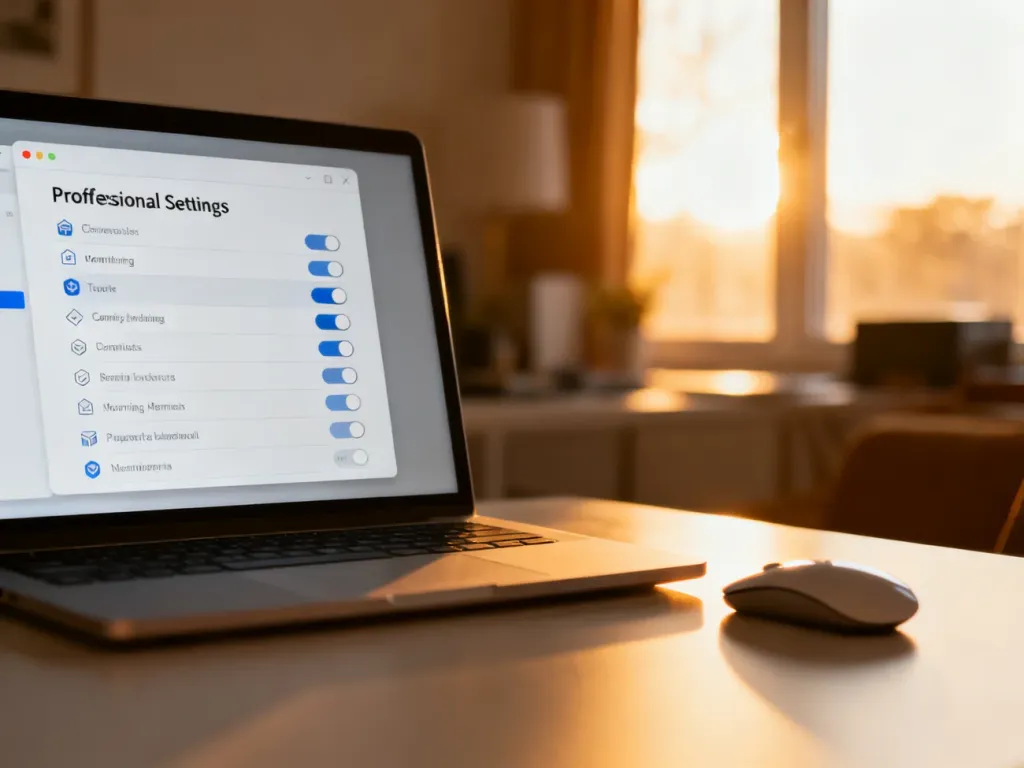
Ustawienia witryn to zestaw zgód i ograniczeń, które przyznajesz stronom internetowym w przeglądarce. Decydujesz dzięki nim, czy konkretna witryna może korzystać z kamery, mikrofonu lub lokalizacji, wysyłać powiadomienia, otwierać wyskakujące okienka albo zapisywać określone dane. To narzędzie kontroli prywatności i bezpieczeństwa, a przyznane uprawnienia możesz później zmienić lub cofnąć.
Czym są ustawienia witryn?
Przeglądarka internetowa nie powinna automatycznie udostępniać każdej stronie wszystkich funkcji urządzenia. Gdy witryna chce użyć kamery, odczytać lokalizację albo wysłać komunikat, zwykle prosi o zgodę. Ustawienia witryn określają, jak ma reagować na takie prośby.
Możesz ustawić zgodę dla jednej strony albo zmienić ustawienie domyślne dla wszystkich witryn. Przykładem są wyskakujące okienka. Przeglądarka zazwyczaj je blokuje, ponieważ często służą do reklam lub przekierowywania na nieznane strony. Jeśli jednak zaufana witryna wykorzystuje pop-up do logowania albo pobrania dokumentu, możesz zezwolić na nie tylko w jej przypadku.
Zarządzanie uprawnieniami pozwala zachować równowagę między wygodą a prywatnością. Nie musisz blokować każdej funkcji, ale nie warto też bezmyślnie wybierać „Zezwól” przy każdej prośbie.
Jakie uprawnienia warto kontrolować?
Najwięcej uwagi wymagają funkcje, które mogą ujawniać informacje o Tobie albo umożliwiać stronie kontakt z urządzeniem. Najczęściej spotkasz te uprawnienia:
| Uprawnienie | Do czego służy? | Czy warto ograniczać? |
|---|---|---|
| Lokalizacja | Pokazuje przybliżone lub dokładne położenie, na przykład w celu wyświetlenia pogody albo sklepów w pobliżu. | Tak, przyznawaj ją tylko wtedy, gdy funkcja rzeczywiście jej potrzebuje. |
| Kamera | Umożliwia rozmowy wideo, skanowanie kodów lub wykonywanie zdjęć na stronie. | Tak, szczególnie na stronach, których nie znasz. |
| Mikrofon | Pozwala prowadzić rozmowy, nagrywać dźwięk albo korzystać z funkcji głosowych. | Tak, udzielaj dostępu tylko zaufanym usługom i na czas korzystania. |
| Powiadomienia | Wyświetla komunikaty o wiadomościach, aktualizacjach lub promocjach. | Tak, blokuj strony, których komunikaty są niepotrzebne lub uciążliwe. |
| Pop-upy i przekierowania | Pozwala stronie otwierać dodatkowe okna lub przenosić Cię na inne adresy. | Zwykle pozostaw blokadę i dodaj wyjątek tylko dla konkretnej, zaufanej witryny. |
Podczas udzielania zgody możesz zobaczyć kilka wariantów. „Zezwól tym razem” działa tylko podczas bieżącej wizyty. Przy kolejnym wejściu strona ponownie poprosi o dostęp. Opcja „Zezwalaj podczas odwiedzania witryny” zapisuje zgodę także na następne wizyty, natomiast „Nigdy nie zezwalaj” blokuje daną funkcję.
Najbezpieczniejszym wyborem przy jednorazowej potrzebie jest zwykle zgoda tymczasowa. Stały dostęp zostaw usługom, którym ufasz i których funkcje faktycznie wymagają kamery, mikrofonu lub lokalizacji.
Jak zmienić ustawienia witryny?
W Google Chrome możesz zarządzać ustawieniami konkretnej strony na dwa sposoby. Nazwy przycisków w Operze, Safari i innych przeglądarkach mogą się nieco różnić, ale zasada działania jest podobna.
Szybka metoda z paska adresu
Ta metoda zmienia ustawienia tylko dla aktualnie otwartej witryny:
- Otwórz wybraną stronę w Chrome.
- Kliknij ikonę informacji lub ustawień po lewej stronie adresu internetowego.
- Wybierz „Ustawienia witryn” albo „Uprawnienia”.
- Zmień wybrane uprawnienie, na przykład ustaw „Powiadomienia” na „Zablokuj”.
- Odśwież stronę, jeśli przeglądarka poprosi o ponowne wczytanie jej zawartości.
Zmiany zapisują się automatycznie. W tym samym miejscu możesz też zresetować ustawienia witryny. Wtedy strona wróci do domyślnych zasad przeglądarki i przy kolejnej próbie użycia danej funkcji ponownie poprosi o zgodę.
Zmiana ustawień domyślnych
Jeśli chcesz ustawić regułę dla wszystkich odwiedzanych stron, skorzystaj z głównego menu Chrome:
- Otwórz menu przeglądarki i przejdź do „Ustawienia”.
- Wybierz „Prywatność i bezpieczeństwo”.
- Kliknij „Ustawienia witryn”.
- Wybierz kategorię, na przykład „Kamera”, „Mikrofon”, „Lokalizacja” lub „Powiadomienia”.
- Ustaw domyślną regułę albo zarządzaj listą stron, którym wcześniej przyznano dostęp.
Ustawienie globalne działa jako reguła ogólna, ale konkretna witryna może mieć własny wyjątek. Na przykład możesz blokować powiadomienia wszystkim stronom, a następnie zezwolić na nie aplikacji kalendarza. W razie potrzeby cofniesz tę decyzję z poziomu ustawień danej witryny.
Jak dbać o higienę przeglądania?
Raz na jakiś czas przejrzyj zapisane uprawnienia. Szczególną uwagę zwróć na strony, których już nie używasz albo których adresu nie rozpoznajesz. Przydatna lista kontrolna wygląda tak:
- Sprawdź, które witryny mają dostęp do kamery i mikrofonu.
- Usuń lub zresetuj uprawnienia stron, których dawno nie odwiedzałeś.
- Zablokuj powiadomienia od serwisów wysyłających reklamy lub niepotrzebne komunikaty.
- Pozostaw blokadę wyskakujących okienek i przekierowań, chyba że zaufana usługa wymaga wyjątku.
- Przy prośbie o lokalizację zastanów się, czy dana funkcja naprawdę jej potrzebuje.
Pliki cookie i inne dane witryn także wpływają na prywatność, choć nie są tym samym co dostęp do kamery czy lokalizacji. Możesz nimi zarządzać w ustawieniach przeglądarki, podobnie jak uprawnieniami. W razie wątpliwości kieruj się zasadą ograniczonego zaufania – nieznana strona nie powinna otrzymywać dostępu do wrażliwych funkcji urządzenia tylko dlatego, że wyświetliła okno z prośbą.
Ustawienia witryn pozwalają samodzielnie decydować, co strona może robić na Twoim urządzeniu. Najlepiej przyznawać tylko potrzebne uprawnienia, wybierać zgodę jednorazową, gdy wystarcza, i regularnie usuwać stare wyjątki.