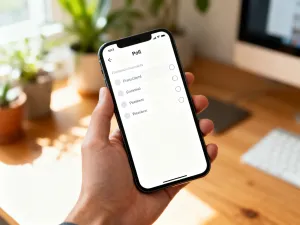
Ciche powiadomienia możesz wyłączyć na stałe dla wybranej aplikacji albo czasowo ukryć za pomocą trybu „Nie przeszkadzać”. Na Androidzie zrobisz to w ustawieniach systemu lub bezpośrednio z paska powiadomień, a na iPhonie w sekcji „Powiadomienia”.
Jak wyłączyć powiadomienia na Androidzie?
Nazwy sekcji mogą się nieco różnić w zależności od producenta telefonu i wersji systemu. W ustawieniach szukaj haseł „Powiadomienia”, „Powiadomienia aplikacji” albo „Zarządzanie powiadomieniami”.
Pełna metoda z poziomu ustawień
Ta opcja pozwala dokładnie określić, które alerty danej aplikacji mają być wyświetlane:
- Otwórz aplikację Ustawienia.
- Wejdź w sekcję „Powiadomienia” lub „Aplikacje i powiadomienia”.
- Wybierz „Powiadomienia aplikacji”, a następnie konkretną aplikację.
- Wyłącz wszystkie powiadomienia albo odznacz tylko wybrane kategorie, na przykład promocje, kanały lub alerty marketingowe.
W wielu aplikacjach możesz pozostawić ważne komunikaty, a wyłączyć mniej istotne. Przykładowo komunikator może nadal informować o prywatnych wiadomościach, ale nie o nowych wpisach z kanałów.
Szybka metoda z paska powiadomień
Gdy alert właśnie pojawił się na ekranie, nie musisz szukać aplikacji w ustawieniach:
- Przesuń powiadomienie w bok lub lekko przytrzymaj je palcem.
- Dotknij ikony koła zębatego albo ustawień.
- Wyłącz ten typ alertu lub przejdź do pełnych ustawień powiadomień aplikacji.
- Jeśli chcesz tylko odłożyć komunikat, wybierz ikonę zegara lub opcję uśpienia, o ile telefon ją udostępnia.
Ta metoda jest wygodna, gdy powiadomienia pojawiają się sporadycznie. Możesz konfigurować je dopiero wtedy, gdy faktycznie zaczną przeszkadzać.
Jak wyłączyć powiadomienia na iPhonie?
Na urządzeniach z iOS ustawienia poszczególnych aplikacji znajdziesz w jednym miejscu. Możesz całkowicie zablokować alerty albo pozostawić je na przykład tylko w centrum powiadomień.
- Otwórz Ustawienia i wybierz „Powiadomienia”.
- Przewiń listę i dotknij nazwy aplikacji.
- Wyłącz „Zezwalaj na powiadomienia”, aby zablokować wszystkie alerty z tej aplikacji.
- Jeśli chcesz ograniczyć ich uciążliwość bez całkowitego wyłączania, zmień sposób wyświetlania, na przykład usuń banery lub dźwięki.
iPhone może także grupować mniej pilne komunikaty w funkcji „Zaplanowane podsumowanie”. Otwórz „Ustawienia”, wybierz „Powiadomienia”, a następnie „Zaplanowane podsumowanie”. Włącz tę funkcję i wskaż aplikacje, których alerty mają pojawiać się zbiorczo o wybranych porach, zamiast natychmiast.
Do krótkiego, globalnego wyciszenia użyj trybu skupienia „Nie przeszkadzać”. Włączysz go z centrum sterowania, przytrzymując opcję trybu skupienia, albo skonfigurujesz w „Ustawieniach” w sekcji „Tryb skupienia”. Możesz tam ustawić harmonogram i wyjątki dla wybranych osób lub aplikacji.
Wyłączenie aplikacji czy tryb „Nie przeszkadzać”?
Wybór zależy od tego, czy problem dotyczy jednej aplikacji, czy wszystkich alertów w określonym czasie:
| Metoda | Zastosowanie | Zalety | Wady |
|---|---|---|---|
| Stałe wyłączenie powiadomień aplikacji | Gdy konkretna aplikacja regularnie wysyła niepotrzebne alerty | Trwały efekt i precyzyjna kontrola | Możesz przeoczyć ważny komunikat, jeśli wyłączysz wszystkie kategorie |
| Tryb „Nie przeszkadzać” | Podczas snu, pracy, spotkania lub odpoczynku | Wycisza urządzenie czasowo i może działać według harmonogramu | Może ukryć także ważne powiadomienia, jeśli nie ustawisz wyjątków |
Czego lepiej nie wyłączać?
Nie blokuj bez zastanowienia wszystkich alertów. Wygoda nie powinna oznaczać utraty informacji o bezpieczeństwie kont i urządzenia. Szczególną ostrożność zachowaj przy tych kategoriach:
- Aplikacje bankowe – zostaw alerty o transakcjach, logowaniach i próbach dostępu, a wyłącz jedynie komunikaty reklamowe.
- Aplikacje 2FA – ich powiadomienia mogą być potrzebne do zatwierdzania logowania lub odzyskania dostępu.
- Aktualizacje systemu i aplikacji – często zawierają poprawki luk bezpieczeństwa.
- Systemowe ostrzeżenia i program antywirusowy – mogą informować o zagrożeniach, podejrzanych stronach lub niebezpiecznych załącznikach.
Powiadomienia ze sklepów internetowych i serwisów społecznościowych zwykle możesz ograniczyć bez większego ryzyka, zwłaszcza gdy dotyczą wyłącznie promocji. Najbezpieczniej wyłączać pojedyncze kategorie alertów, zamiast blokować całą aplikację.
Artykuł ma charakter informacyjny. Ustawienia i nazwy opcji mogą różnić się zależnie od modelu urządzenia oraz wersji systemu.