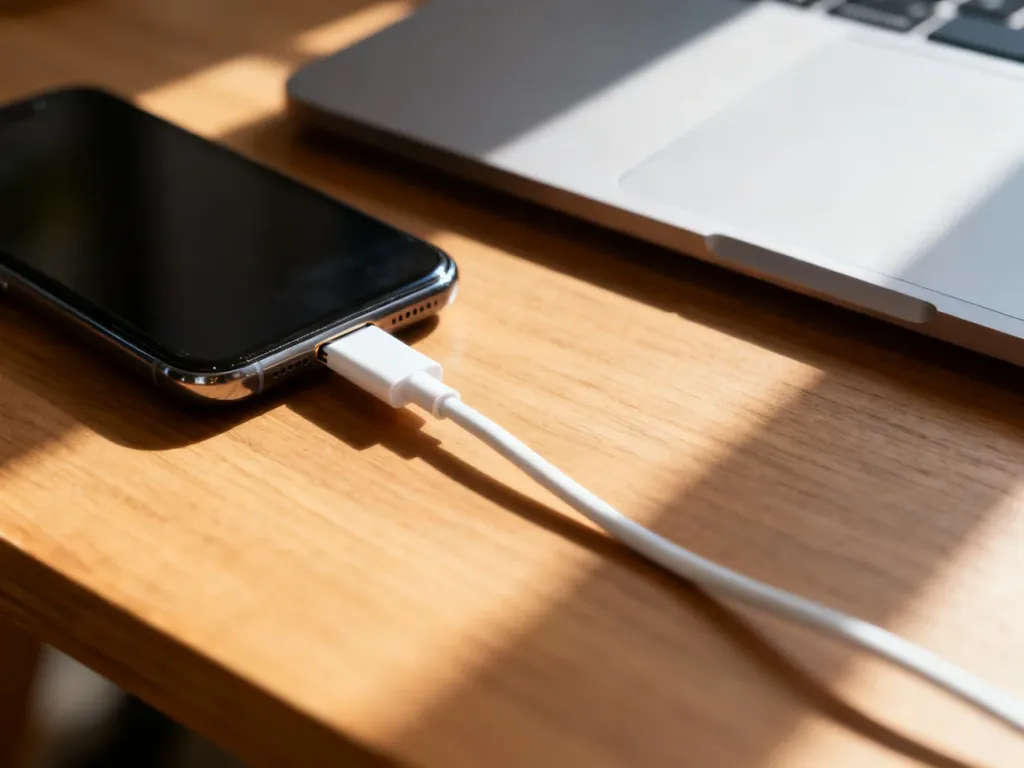
Kopię zapasową iPhone’a wykonasz na dwa sposoby: w iCloud albo lokalnie na komputerze. iCloud zapewnia wygodę i automatyzację, natomiast komputer nie ogranicza kopii przestrzenią chmurową i pozwala ją zaszyfrować, aby zachować między innymi hasła oraz dane zdrowotne.
Co przygotować przed rozpoczęciem?
Przed uruchomieniem kopii sprawdź kilka podstawowych rzeczy. Pozwoli to uniknąć przerwania procesu lub problemów z rozpoznaniem telefonu:
- Stabilne połączenie z siecią Wi-Fi, jeśli wybierasz iCloud.
- Naładowaną baterię iPhone’a albo podłączenie go do zasilania.
- Hasło do konta Apple, jeśli będzie wymagane podczas konfiguracji.
- Kabel USB, gdy tworzysz kopię na komputerze.
iCloud czy komputer – którą metodę wybrać?
| Metoda | Zalety | Wymagania |
|---|---|---|
| iCloud | Wygoda, możliwość automatycznego tworzenia kopii i dostęp bez podłączania telefonu do komputera. | Wi-Fi oraz wolne miejsce w iCloud. Darmowy pakiet obejmuje 5 GB, a większa kopia może wymagać dokupienia przestrzeni. |
| Komputer | Lokalne przechowywanie danych, brak limitu narzuconego przez iCloud i możliwość pełnego szyfrowania kopii. | Mac lub komputer z Windows, kabel USB i wolne miejsce na dysku. |
Wybierz iCloud, gdy zależy Ci na prostocie i automatycznym backupie. Kopia na komputerze sprawdzi się, gdy chcesz przechowywać dane lokalnie albo zachować informacje, których nie obejmuje nieszyfrowana kopia, w tym hasła i dane zdrowotne.
Jak zrobić kopię zapasową iPhone’a w iCloud?
Backup iCloud wymaga połączenia z Wi-Fi. Bezpłatna przestrzeń wynosi 5 GB, więc przed rozpoczęciem sprawdź, czy na koncie jest wystarczająco dużo miejsca.
Wykonaj następujące czynności:
- Otwórz Ustawienia i stuknij swoje imię i nazwisko u góry ekranu.
- Wybierz iCloud, a następnie Backup w iCloud.
- Włącz opcję Backup w iCloud, jeśli jest wyłączona.
- Stuknij Utwórz backup teraz i pozostaw iPhone’a połączonego z Wi-Fi do zakończenia procesu.
Po wykonaniu kopii w tym samym miejscu pojawi się data i godzina ostatniego backupu. Możesz tam również włączyć automatyczne kopie tworzone wtedy, gdy iPhone jest podłączony do zasilania, zablokowany i korzysta z Wi-Fi.
Jak zrobić kopię zapasową iPhone’a na komputerze?
Najpierw podłącz iPhone’a do komputera przewodem USB. Jeżeli pojawi się pytanie o zaufanie do komputera, potwierdź je na telefonie i wpisz kod urządzenia.
Na Macu z systemem macOS Catalina lub nowszym użyj Findera:
- Otwórz Finder i wybierz iPhone’a na pasku bocznym.
- Przejdź do karty Ogólne.
- W sekcji backupu zaznacz opcję tworzenia kopii wszystkich danych iPhone’a na tym Macu.
- Kliknij Utwórz backup teraz.
Na nowszych komputerach z Windows użyj aplikacji Urządzenia Apple:
- Uruchom aplikację Urządzenia Apple i wybierz iPhone’a.
- Otwórz sekcję Ogólne.
- Wybierz opcję tworzenia backupu na tym komputerze.
- Kliknij Utwórz backup teraz.
Jeśli korzystasz ze starszego systemu Windows albo na komputerze nie ma aplikacji Urządzenia Apple, użyj iTunes. W iTunes wybierz urządzenie, przejdź do sekcji Podsumowanie, a następnie kliknij Utwórz backup teraz. Starsze wersje macOS, takie jak macOS Mojave i wcześniejsze, również korzystają z iTunes.
Przed rozpoczęciem lokalnego backupu zaznacz Szyfruj backup lokalny i utwórz hasło. Szyfrowanie jest potrzebne, jeśli kopia ma zawierać zapisane hasła, dane zdrowotne lub dane aktywności z iPhone’a i Apple Watch. Bez tej opcji część wrażliwych informacji nie zostanie zachowana w lokalnej kopii.
Hasło do zaszyfrowanej kopii – o czym pamiętać?
Hasła do zaszyfrowanego backupu nie można odzyskać za pośrednictwem Apple. Zapisz je w bezpiecznym miejscu, ponieważ będzie wymagane przy odtwarzaniu kopii. Utrata hasła oznacza brak dostępu do danych znajdujących się w tym zaszyfrowanym backupie.
Najprostszy wybór zależy od potrzeb. iCloud sprawdzi się przy codziennym, automatycznym zabezpieczaniu telefonu, a kopia na komputerze daje większą kontrolę nad przechowywaniem danych. Jeśli zależy Ci na zachowaniu haseł i danych zdrowotnych, włącz szyfrowanie lokalnego backupu i zachowaj utworzone hasło.