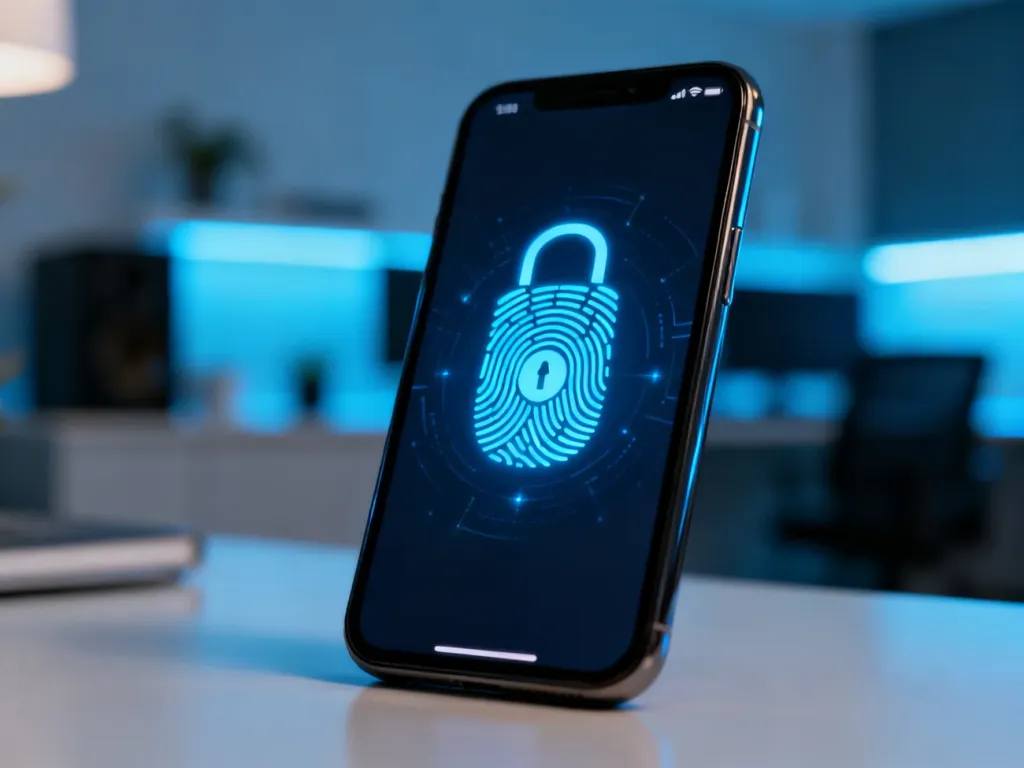
Samsung Pass to usługa zarządzania tożsamością i hasłami, która pozwala logować się do obsługiwanych aplikacji oraz stron za pomocą odcisku palca lub innej metody biometrycznej. Dane przechowywane w usłudze chroni platforma Samsung Knox, a użytkownik nie musi za każdym razem wpisywać loginu i hasła.
Czym jest Samsung Pass?
Samsung Pass działa jak menedżer poświadczeń w urządzeniach Galaxy. Łączy zapisane dane logowania z blokadą ekranu i biometrią, dzięki czemu po wybraniu konta wystarczy potwierdzić swoją tożsamość. W zależności od urządzenia może to być odcisk palca, skan tęczówki albo kod PIN, wzór lub hasło.
Usługa może także przechowywać wybrane dane osobowe, takie jak adresy, informacje potrzebne do formularzy czy dane kart. Ich dostępność oraz lista zgodnych aplikacji zależą od modelu urządzenia, wersji oprogramowania i konkretnej usługi. Samsung Pass współpracuje między innymi z przeglądarką Samsung Internet oraz obsługiwanymi aplikacjami.
Za ochronę danych odpowiada Samsung Knox – platforma bezpieczeństwa zintegrowana z urządzeniami Galaxy. Nie oznacza to jednak, że Samsung Pass zastępuje podstawowe zasady bezpieczeństwa. Nadal trzeba używać silnej blokady ekranu, aktualizować urządzenie i zachować ostrożność podczas logowania.
Dlaczego warto korzystać z Samsung Pass?
Największą zaletą jest połączenie wygody z dodatkowym potwierdzeniem tożsamości. Nie musisz zapamiętywać wielu haseł ani wpisywać ich przy każdym logowaniu. Jednocześnie zapisane dane nie są udostępniane aplikacji bez wcześniejszej weryfikacji użytkownika.
| Cecha | Tradycyjne hasła | Samsung Pass |
|---|---|---|
| Zapamiętywanie | Trzeba pamiętać login i hasło do każdej usługi. | Dane mogą zostać zapisane i automatycznie uzupełnione. |
| Szybkość | Logowanie wymaga ręcznego wpisywania danych. | Wybierasz konto i potwierdzasz tożsamość biometrycznie. |
| Ochrona | Hasło może zostać przejęte lub wpisane na fałszywej stronie. | Biometryczne potwierdzenie ogranicza dostęp do zapisanych danych. |
Samsung Pass obsługuje także klucze dostępu, czyli Passkeys. To sposób logowania bez wpisywania hasła, dostępny tylko w aplikacjach i serwisach, które go obsługują. Klucz jest powiązany z urządzeniem i odblokowywany za pomocą biometrii lub blokady ekranu. Może ograniczyć ryzyko phishingu, ponieważ użytkownik nie wpisuje hasła na stronie podszywającej się pod prawdziwy serwis.
Czego potrzebujesz, aby zacząć?
Przed aktywacją sprawdź, czy urządzenie spełnia podstawowe wymagania:
- Konto Samsung, do którego jesteś zalogowany na urządzeniu.
- Blokada ekranu w postaci kodu PIN, wzoru lub hasła.
- System Android 7.0 Nougat albo nowszy na zgodnym urządzeniu Samsung Galaxy.
- Czujnik biometryczny, na przykład czytnik odcisku palca.
Menu może wyglądać nieco inaczej w zależności od modelu telefonu, wersji One UI i regionu. Nie każda aplikacja ani strona internetowa obsługuje automatyczne logowanie Samsung Pass.
Jak skonfigurować i używać Samsung Pass?
Najprościej uruchomić usługę podczas próby logowania w obsługiwanej aplikacji lub przez ustawienia konta Samsung. Ogólna procedura wygląda następująco:
- Otwórz ustawienia telefonu i przejdź do sekcji dotyczącej konta Samsung, zabezpieczeń lub Samsung Pass.
- Zaloguj się do konta Samsung, jeśli urządzenie o to poprosi.
- Ustaw albo potwierdź blokadę ekranu za pomocą kodu PIN, wzoru lub hasła.
- Zarejestruj odcisk palca lub inną metodę biometryczną dostępną w telefonie.
- Podczas logowania do obsługiwanej aplikacji wybierz zapisanie danych w Samsung Pass.
- Przy następnym logowaniu wybierz zapisane konto i potwierdź tożsamość biometrią.
Jeżeli automatyczne uzupełnianie nie działa, sprawdź w ustawieniach, czy Samsung Pass jest wybraną usługą autouzupełniania. Funkcja może być niedostępna w danej aplikacji, przeglądarce albo witrynie.
Ważne ostrzeżenie: dane biometryczne nie synchronizują się między urządzeniami. Po przeniesieniu Samsung Pass na kolejny telefon mogą pojawić się zapisane hasła, adresy i inne dane niebiometryczne, ale odcisk palca lub skan tęczówki trzeba zarejestrować osobno na każdym urządzeniu. To zabezpieczenie ogranicza ryzyko przejęcia danych biometrycznych.
Jak działają synchronizacja i klucze dostępu?
Samsung Pass może synchronizować dane niebiometryczne między zgodnymi urządzeniami połączonymi z tym samym kontem Samsung. Według informacji producenta usługę można zarejestrować maksymalnie na pięciu urządzeniach w ramach jednego konta, choć obsługiwane modele mogą zależeć od aktualnej polityki Samsung.
Biometria pozostaje lokalnie na konkretnym urządzeniu. Oznacza to, że skonfigurowanie usługi na tablecie, komputerze lub innym telefonie nie przenosi na nie odcisku palca. Na nowym urządzeniu trzeba ponownie ustawić metodę blokady ekranu i zarejestrować biometrię.
Klucz dostępu można utworzyć podczas logowania do zgodnej witryny lub aplikacji. Funkcja jest obsługiwana w One UI 6 i nowszych wersjach. Aby zalogować się na komputerze albo tablecie, możesz wybrać logowanie za pomocą klucza na innym urządzeniu, a następnie zeskanować kod QR telefonem Galaxy, na którym zapisano klucz. Po potwierdzeniu tożsamości logowanie zostanie dokończone na drugim urządzeniu.
Samsung Pass sprawdzi się, gdy korzystasz głównie z urządzeń Galaxy i zależy Ci na szybkim logowaniu biometrycznym. Jeśli potrzebujesz menedżera haseł działającego niezależnie od marki telefonu, systemu i przeglądarki, lepszym wyborem może być usługa wieloplatformowa.