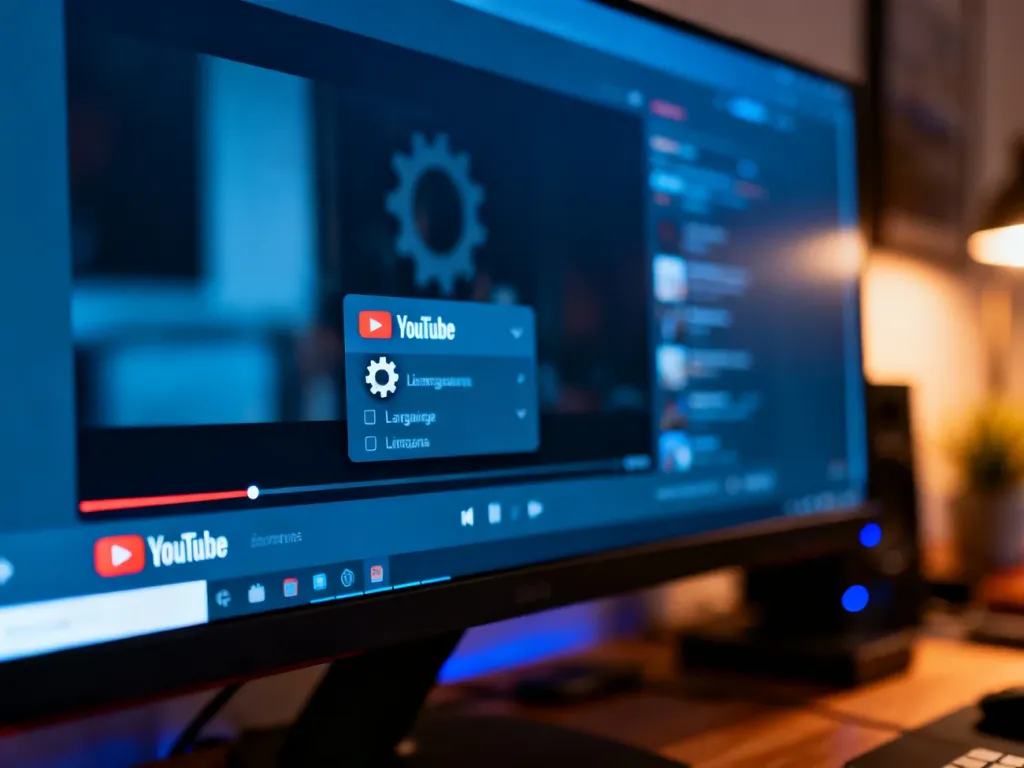
Aby wyłączyć automatyczny dubbing na YouTube, otwórz ustawienia odtwarzacza, wybierz „Ścieżka audio”, a następnie ustaw wersję „Oryginalna” zamiast przetłumaczonej. Funkcja należy do systemu wielojęzycznych ścieżek audio i działa zarówno w przeglądarce na komputerze, jak i w aplikacji mobilnej.
Jak zmienić ścieżkę dźwiękową na YouTube?
Opcję znajdziesz bezpośrednio w odtwarzanym filmie. Nie korzystaj w tym celu z ustawień napisów, ponieważ napisy zmieniają tylko wyświetlany tekst, a nie język głosu.
- Otwórz ustawienia – uruchom film i kliknij lub dotknij ikonę zębatki w odtwarzaczu.
- Wybierz „Ścieżka audio” – w aplikacji lub przeglądarce może pojawić się także angielska nazwa „Audio track”.
- Ustaw „Oryginalna” – wybierz oryginalną wersję językową zamiast automatycznie przetłumaczonej ścieżki.
Po zmianie ustawienia film powinien odtwarzać dźwięk w języku, w którym został pierwotnie nagrany. Na komputerze kliknięcia wykonuje się myszą, a w aplikacji mobilnej należy stuknąć odpowiednie opcje na ekranie.
Dlaczego nie widzę opcji „Ścieżka audio”?
Nie każdy film na YouTube ma dodatkowe wersje językowe. Jeżeli w menu ustawień nie ma pozycji „Ścieżka audio”, zwykle oznacza to, że materiał nie posiada automatycznego dubbingu ani innej alternatywnej ścieżki dźwiękowej.
W takiej sytuacji wideo jest odtwarzane w dostępnej, najczęściej oryginalnej wersji audio. Sprawdź też, czy nie otwierasz ustawień napisów – ich wyłączenie nie zmieni głosu lektora ani dubbingu.
- Brak pozycji „Ścieżka audio” oznacza, że film nie udostępnia dodatkowych wersji dźwięku.
- „Oryginalna” przywraca podstawową ścieżkę audio filmu.
- Napisy zmieniają tekst widoczny na ekranie, ale nie wpływają na dźwięk.
- Menu może wyglądać nieco inaczej w aplikacji mobilnej i w przeglądarce, jednak ustawienie znajduje się w ikonie zębatki.