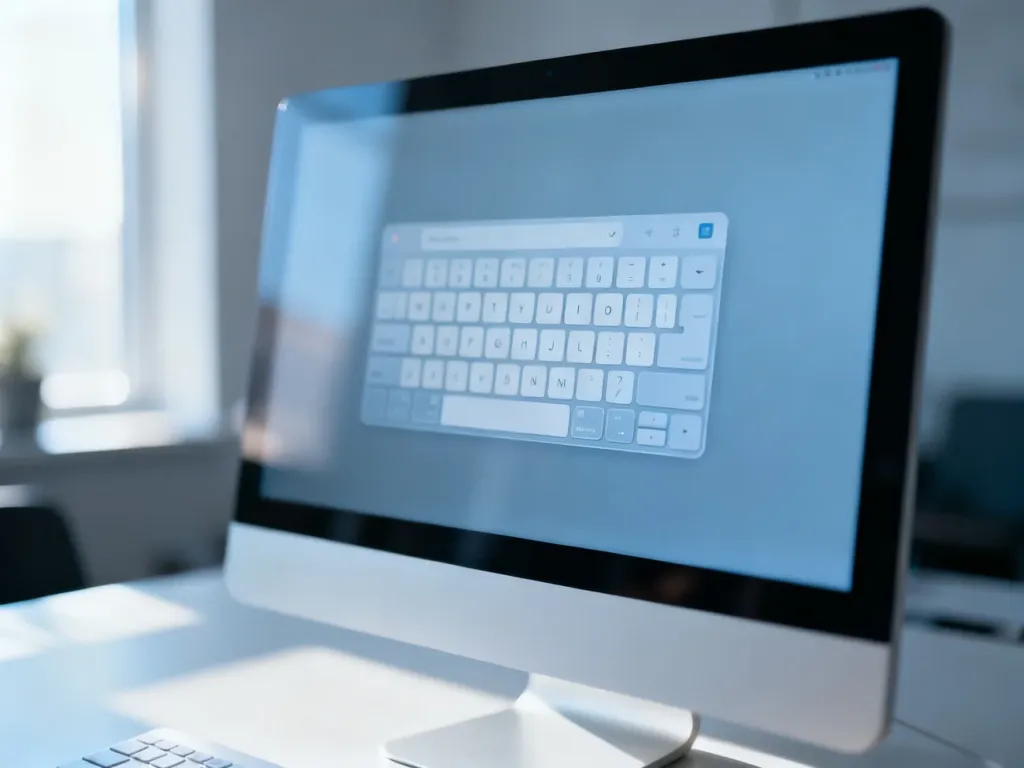
Najszybciej włączysz klawiaturę ekranową w Windows skrótem Win + Ctrl + O. Ten sam skrót ją wyłącza. Jeśli fizyczna klawiatura nie działa, użyj myszy i otwórz narzędzie przez menu Start, Ustawienia albo ekran logowania.
Jak włączyć klawiaturę ekranową skrótem?
Naciśnij jednocześnie klawisz Windows, Ctrl oraz O. Skrót Win + Ctrl + O uruchamia wbudowaną klawiaturę ekranową OSK w systemach Windows 10 i Windows 11. Działa jak przełącznik, więc ponowne użycie skrótu zamknie narzędzie.
Jak uruchomić klawiaturę za pomocą myszki?
Gdy nie możesz użyć skrótu, wybierz jedną z metod niewymagających fizycznej klawiatury:
- Otwórz menu Start i wybierz Ustawienia, następnie Ułatwienia dostępu, Klawiatura i włącz przełącznik Klawiatura ekranowa.
- Otwórz menu Start, kliknij pole wyszukiwania i za pomocą myszy wybierz wynik Klawiatura ekranowa.
- Na ekranie logowania kliknij ikonę Ułatwienia dostępu w prawym dolnym rogu, a następnie wybierz Klawiatura ekranowa.
Ostatnia metoda pozwala wpisać hasło jeszcze przed zalogowaniem do systemu, gdy podłączona klawiatura fizyczna nie reaguje.
Klawiatura ekranowa – którą metodę wybrać?
| Metoda | Jak użyć | Kiedy stosować |
|---|---|---|
| Skrót klawiszowy | Naciśnij Win + Ctrl + O | Gdy działają potrzebne klawisze |
| Menu Start | Wyszukaj „Klawiatura ekranowa” i kliknij wynik | Gdy korzystasz wyłącznie z myszy |
| Ustawienia | Ułatwienia dostępu → Klawiatura → Klawiatura ekranowa | Gdy chcesz włączyć narzędzie z poziomu konfiguracji systemu |
| Ekran logowania | Ułatwienia dostępu → Klawiatura ekranowa | Gdy nie możesz wpisać hasła przed zalogowaniem |
Klawiatura ekranowa a dotykowa – jaka jest różnica?
Klawiatura ekranowa OSK jest pełnym narzędziem systemowym. Wyświetla standardowy układ klawiszy i może zawierać między innymi klawisze funkcyjne oraz blok numeryczny. Możesz obsługiwać ją myszą, ekranem dotykowym albo innym urządzeniem wskazującym.
Klawiatura dotykowa jest uproszczonym interfejsem przeznaczonym głównie dla tabletów i urządzeń z ekranem dotykowym. Może pojawiać się po kliknięciu pola tekstowego, ale nie oferuje takiego samego układu jak OSK.
Jeśli potrzebujesz klawiszy F1–F12, pełnego układu lub bloku numerycznego, wybierz Klawiaturę ekranową, a nie dotykową.
Uwaga: nazwy poszczególnych ustawień mogą nieznacznie różnić się między wersjami Windows 10 i Windows 11, ale narzędzie znajdziesz w sekcji Ułatwienia dostępu.