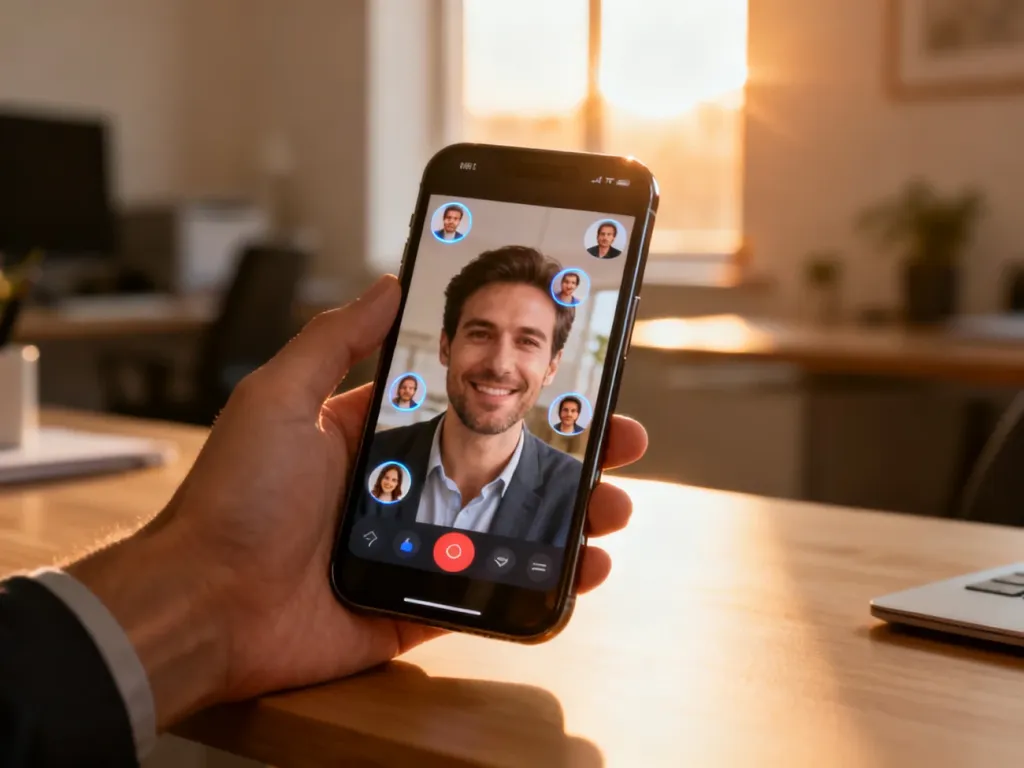
Wideorozmowę najprościej włączysz w komunikatorze internetowym. Otwórz rozmowę z wybraną osobą i naciśnij ikonę kamery. Potrzebujesz aktywnego Wi-Fi lub transmisji danych, a aplikacja może poprosić o dostęp do kamery i mikrofonu.
Jak włączyć wideorozmowę w popularnych aplikacjach?
W WhatsAppie, Messengerze i Google Meet procedura wygląda podobnie. Najważniejszy jest symbol kamery lub przycisk rozpoczęcia rozmowy wideo. Upewnij się, że rozmówca korzysta z tej samej aplikacji albo ma możliwość dołączenia do spotkania.
Aby rozpocząć połączenie wideo w WhatsAppie:
- Otwórz aplikację WhatsApp.
- Wejdź na czat z wybraną osobą.
- Naciśnij ikonę kamery w górnej części ekranu.
- Jeśli pojawi się komunikat systemowy, zezwól aplikacji na korzystanie z kamery i mikrofonu.
Połączenie wykorzystuje internet, więc jego działanie zależy od jakości Wi-Fi lub transmisji danych. Przy słabym połączeniu obraz może być przerywany albo mieć niższą jakość.
Messenger
W Messengerze wideorozmowę uruchomisz w następujący sposób:
- Uruchom Messengera.
- Wybierz rozmowę z osobą, do której chcesz zadzwonić.
- Naciśnij ikonę kamery w prawym górnym rogu okna czatu.
- Przy pierwszym użyciu przyznaj dostęp do kamery i mikrofonu.
Jeżeli ikona kamery nie jest dostępna, sprawdź połączenie z internetem, zalogowanie do konta oraz uprawnienia aplikacji w ustawieniach telefonu.
Google Meet
Google Meet pozwala rozpocząć rozmowę bezpośrednio w aplikacji lub dołączyć do spotkania za pomocą zaproszenia. W przypadku połączenia z konkretną osobą:
- Otwórz Google Meet i zaloguj się na konto Google.
- Wybierz kontakt albo opcję rozpoczęcia nowej rozmowy.
- Naciśnij przycisk rozmowy wideo lub utwórz spotkanie.
- Skopiuj link i przekaż go rozmówcy, jeśli aplikacja poprosi o zaproszenie uczestnika.
Google Meet jest także zintegrowany z aplikacją Wiadomości Google. Po otwarciu rozmowy z kontaktem naciśnij ikonę kamery. Jeżeli urządzenie lub operator nie obsługuje ViLTE albo VoLTE, połączenie może zostać zrealizowane przez Google Meet. Aby ta funkcja działała, obie osoby powinny mieć skonfigurowaną aplikację i być w niej zalogowane.
Aplikacja internetowa czy usługa operatora?
Wideorozmowa w komunikatorze korzysta z internetu, natomiast ViLTE jest usługą realizowaną przez sieć komórkową i systemową aplikację telefonu. VoLTE dotyczy przede wszystkim połączeń głosowych w sieci LTE, a w niektórych konfiguracjach usługi operatora mogą współpracować z połączeniami wideo. Dostępność takich funkcji zależy od operatora, telefonu, karty SIM i zasięgu.
| Metoda | Wymagania | Koszt |
|---|---|---|
| WhatsApp lub Messenger | Internet, aplikacja i dostęp do kamery oraz mikrofonu | Zwykle bez osobnej opłaty, zużywa pakiet danych |
| Google Meet | Internet, konto Google, aplikacja lub przeglądarka | Zwykle bez osobnej opłaty, zużywa pakiet danych |
| ViLTE lub usługa operatora | Obsługiwany telefon, karta SIM, zgodny operator i zasięg sieci | Zależny od taryfy i zasad operatora |
W praktyce komunikator jest zazwyczaj prostszym rozwiązaniem, ponieważ wystarczy internet i zgodna aplikacja po obu stronach. Usługa operatora może pojawić się jako opcja w systemowej aplikacji telefonu, ale nie każdy model i nie każda sieć ją obsługuje. Szczegóły rozliczeń mogą się zmieniać, dlatego należy sprawdzić aktualną ofertę swojego operatora.
Dlaczego wideorozmowa nie działa?
Jeśli po naciśnięciu ikony kamery połączenie nie startuje albo ikona nie jest widoczna, sprawdź najczęstsze przyczyny:
- Sprawdź, czy telefon ma dostęp do Wi-Fi lub włączoną transmisję danych.
- W ustawieniach prywatności zezwól aplikacji na korzystanie z kamery i mikrofonu.
- Zaktualizuj WhatsApp, Messengera, Google Meet albo Wiadomości Google.
- Upewnij się, że rozmówca korzysta z właściwej aplikacji i ma dostęp do internetu.
- Jeśli korzystasz z ViLTE, sprawdź obsługę usługi przez telefon, kartę SIM i operatora.
- Przy połączeniu operatora sprawdź zasięg sieci, ponieważ jego utrata może przerwać rozmowę.
Gdy problem dotyczy tylko jednej aplikacji, zamknij ją i uruchom ponownie. Jeśli to nie pomoże, sprawdź uprawnienia w ustawieniach systemowych albo skorzystaj z innego komunikatora internetowego.