Optymalizację dostarczania można wyłączyć w Ustawieniach Windows. Jeśli samo ograniczenie udostępniania aktualizacji nie wystarcza, da się także zatrzymać powiązaną usługę systemową Delivery Optimization.
Jak wyłączyć Optymalizację dostarczania w Ustawieniach?
Optymalizacja dostarczania pozwala pobierać aktualizacje Windows i aplikacji nie tylko z serwerów Microsoftu, lecz także z innych komputerów. W określonych warunkach może zużywać pasmo i spowalniać internet, dlatego standardową metodą jest wyłączenie pobierania z innych urządzeń.
W Windows 11 wykonaj następujące czynności:
- Otwórz Ustawienia za pomocą menu Start albo skrótu Windows + I.
- Przejdź do sekcji Windows Update.
- Wybierz Opcje zaawansowane, a następnie Optymalizacja dostarczania.
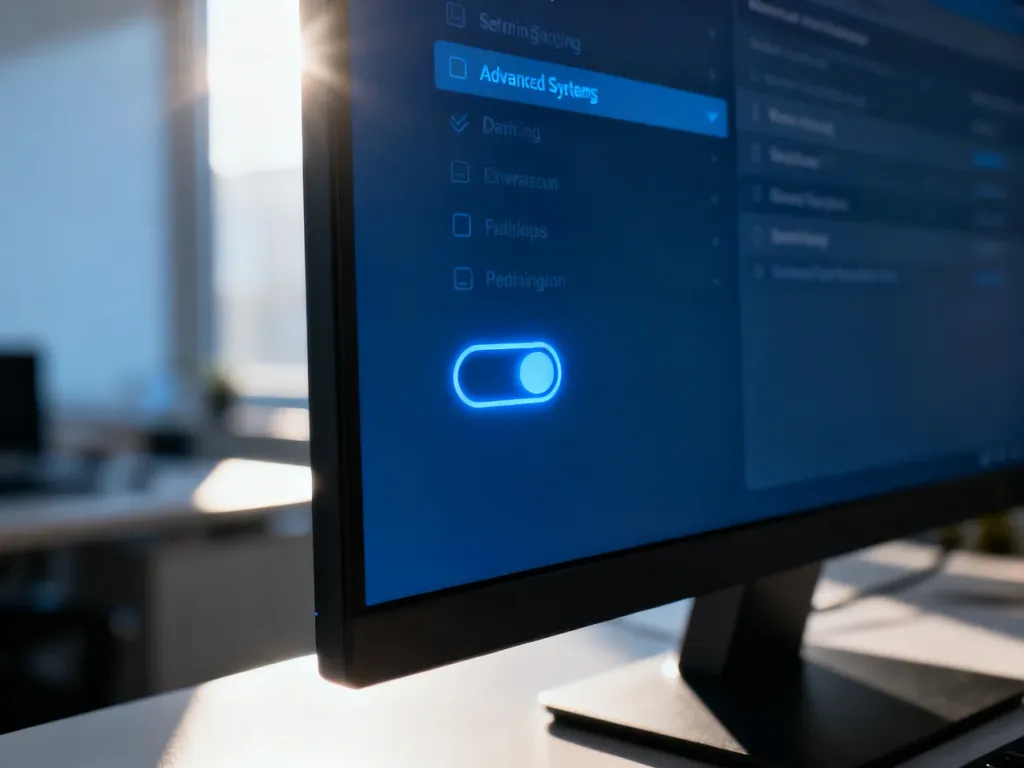
- Przy pozycji Zezwalaj na pobieranie z innych komputerów ustaw przełącznik w położeniu Wyłączone.
W Windows 10 ścieżka jest podobna: Ustawienia → Aktualizacja i zabezpieczenia → Optymalizacja dostarczania. Następnie wyłącz opcję zezwalającą na pobieranie z innych komputerów.
Ostrzeżenie: nie używaj do tego celu przypadkowych skryptów typu „debloater” ani modyfikacji rejestru z niepewnych źródeł. Mogą zmienić także inne usługi Windows i utrudnić późniejsze aktualizacje. Wbudowane ustawienia są bezpieczniejszym rozwiązaniem.
Jak zatrzymać usługę Delivery Optimization?
Zmiana w Ustawieniach ogranicza mechanizm udostępniania aktualizacji, ale nie usuwa usługi działającej w tle. Jeśli funkcja ponownie się aktywuje albo nadal powoduje obciążenie łącza, możesz zatrzymać usługę systemową. To metoda dla bardziej zaawansowanych użytkowników.
- Naciśnij Windows + R, wpisz services.msc i zatwierdź klawiszem Enter.
- Na liście usług znajdź Optymalizacja dostarczania, której angielska nazwa to Delivery Optimization.
- Kliknij ją dwukrotnie, aby otworzyć właściwości.
- Naciśnij Zatrzymaj, ustaw Typ uruchomienia na Wyłączony, a następnie wybierz Zastosuj i OK.
Po ponownym uruchomieniu komputera sprawdź, czy usługa pozostaje zatrzymana. Aktualizacja systemu może w przyszłości przywrócić niektóre ustawienia, dlatego po większych zmianach Windows warto skontrolować ten ekran.
Co zmieni wyłączenie tej funkcji?
Wyłączenie Optymalizacji dostarczania nie powinno uszkodzić systemu ani pozbawić go aktualizacji. Windows nadal może pobierać pliki bezpośrednio z serwerów Microsoftu. Zmienia się sposób ich pozyskiwania, a nie sama możliwość aktualizowania systemu.
Najważniejsze skutki tej zmiany są następujące:
- mniejsze zużycie transferu przez udostępnianie i pobieranie plików od innych komputerów,
- więcej dostępnego pasma dla gier online, rozmów i streamingu,
- możliwe wolniejsze pobieranie niektórych aktualizacji, jeśli system korzysta wyłącznie z serwerów Microsoftu,
- brak wysyłania części danych aktualizacyjnych do innych urządzeń za pośrednictwem tej funkcji.
Dla większości osób wystarczy wyłączenie opcji w Ustawieniach. Zatrzymanie usługi przez services.msc ma sens wtedy, gdy proces regularnie wraca i nadal wyraźnie obciąża łącze.