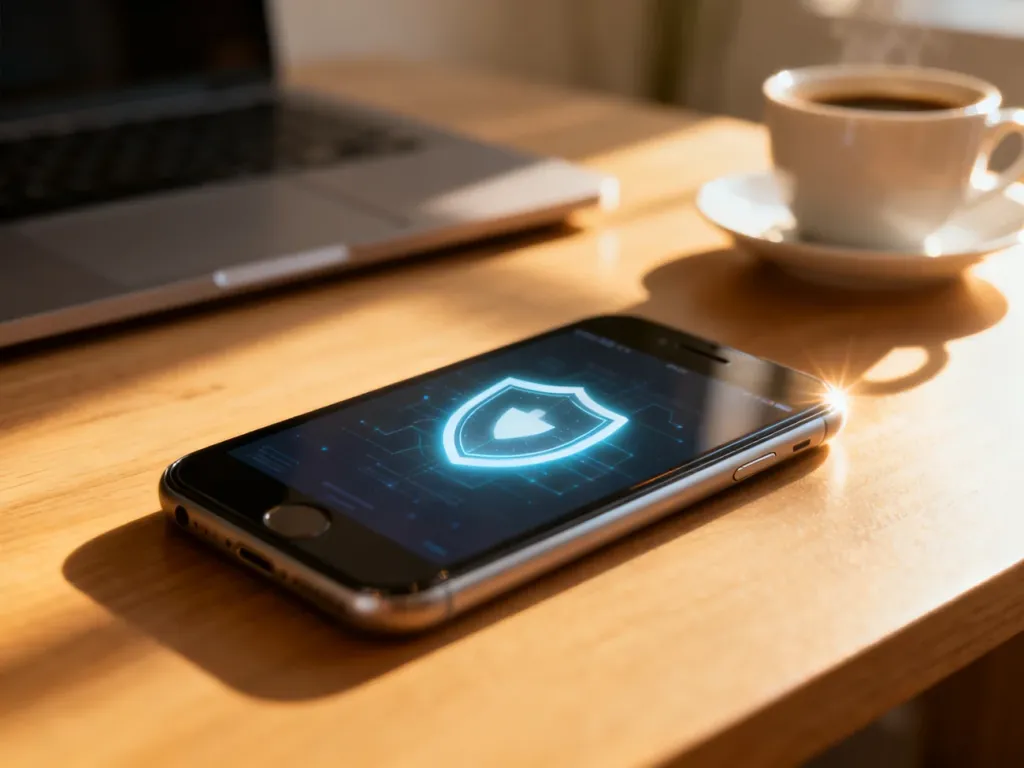
Najszybciej ustawisz VPN na iPhonie przez dedykowaną aplikację pobraną z App Store. Wystarczy ją zainstalować, zalogować się, zaakceptować prośbę iOS o dodanie konfiguracji VPN, a następnie nacisnąć przycisk połączenia.
VPN szyfruje połączenie między iPhonem a serwerem usługi. Może zwiększyć prywatność, szczególnie podczas korzystania z publicznego Wi-Fi, oraz zmienić widoczny adres IP. Nie zastępuje jednak aktualizacji systemu, silnego kodu blokady ani ostrożności podczas otwierania podejrzanych linków.
Na iPhonie VPN przydaje się przede wszystkim w takich sytuacjach:
- bezpieczniejsze korzystanie z Wi-Fi na lotnisku, w hotelu lub kawiarni
- ograniczenie ujawniania własnego adresu IP odwiedzanym stronom
- dostęp do usług zależnych od regionu, jeśli pozwalają na to ich regulaminy
Jak ustawić VPN na iPhone krok po kroku?
Najprostsza metoda nie wymaga ręcznego wpisywania adresu serwera ani wyboru protokołu. Aplikacja dostawcy prowadzi przez konfigurację i zwykle sama dobiera ustawienia dla iOS.
- Wybierz dostawcę VPN – sprawdź, czy oferuje oficjalną aplikację w App Store, jasną politykę prywatności, brak lub ograniczenie przechowywania logów oraz wsparcie dla Twojej wersji iOS.
- Pobierz aplikację z App Store – wyszukaj nazwę wybranej usługi, sprawdź wydawcę i zainstaluj jej oficjalnego klienta. Nie korzystaj z przypadkowych aplikacji o podobnych nazwach.
- Otwórz aplikację i zaloguj się – w zależności od usługi możesz utworzyć konto, skorzystać z aktywnej subskrypcji albo rozpocząć okres próbny.
- Zaakceptuj dodanie konfiguracji VPN – iOS wyświetli systemowy monit z prośbą o zgodę na dodanie konfiguracji VPN. To niezbędny krok. Bez tej zgody aplikacja nie utworzy połączenia w systemie.
- Wybierz serwer i połącz się – jeśli aplikacja proponuje automatyczny wybór, możesz z niego skorzystać. W innym przypadku wybierz lokalizację ręcznie i naciśnij przycisk „Połącz”.
Po nawiązaniu połączenia aplikacja pokaże jego status, a iPhone może wyświetlić oznaczenie VPN na pasku stanu lub w Centrum sterowania. Nazwy przycisków mogą nieznacznie różnić się między aplikacjami.
Przy wyborze usługi zwróć uwagę na kilka cech, które mają znaczenie w codziennym użyciu:
- oficjalna aplikacja przeznaczona dla iOS i regularnie aktualizowana
- jasno opisana polityka prywatności oraz zasady dotyczące logów
- stabilne połączenie bez sztucznie niskich limitów transferu
- funkcje takie jak automatyczne łączenie lub Kill Switch, jeśli są Ci potrzebne
VPN może nieco zmniejszyć prędkość połączenia, ponieważ ruch przechodzi przez dodatkowy serwer. Gdy różnica jest duża, zwykle pomaga wybór bliższej lokalizacji albo innego serwera.
Aplikacja czy ręczna konfiguracja VPN?
Dla większości użytkowników lepszym wyborem będzie aplikacja z App Store. Ręczne ustawienia są przydatne głównie w firmach, szkołach i sytuacjach, w których administrator przekazał konkretne dane połączenia.
| Cecha | Aplikacja VPN (App Store) | Konfiguracja ręczna |
|---|---|---|
| Łatwość instalacji | Wysoka, ponieważ aplikacja prowadzi przez kolejne kroki | Niższa, wymaga danych serwera i ustawień połączenia |
| Aktualizacje | Obsługiwane przez aplikację i App Store | Użytkownik lub administrator musi kontrolować ustawienia |
| Zastosowanie | Codzienne korzystanie, prywatność i publiczne sieci Wi-Fi | Sieci firmowe, szkolne i zaawansowane konfiguracje |
| Funkcje | Może oferować wybór serwera, automatyczne łączenie i Kill Switch | Zależą od użytego profilu oraz dostarczonych parametrów |
Ręczne ustawienia znajdziesz w sekcji ustawień dotyczącej VPN i zarządzania urządzeniem. Nie wpisuj tam przypadkowych danych znalezionych w internecie. Do konfiguracji potrzebujesz parametrów otrzymanych od dostawcy lub administratora, takich jak adres serwera, typ połączenia i dane uwierzytelniające.
Jak sprawdzić, czy VPN działa?
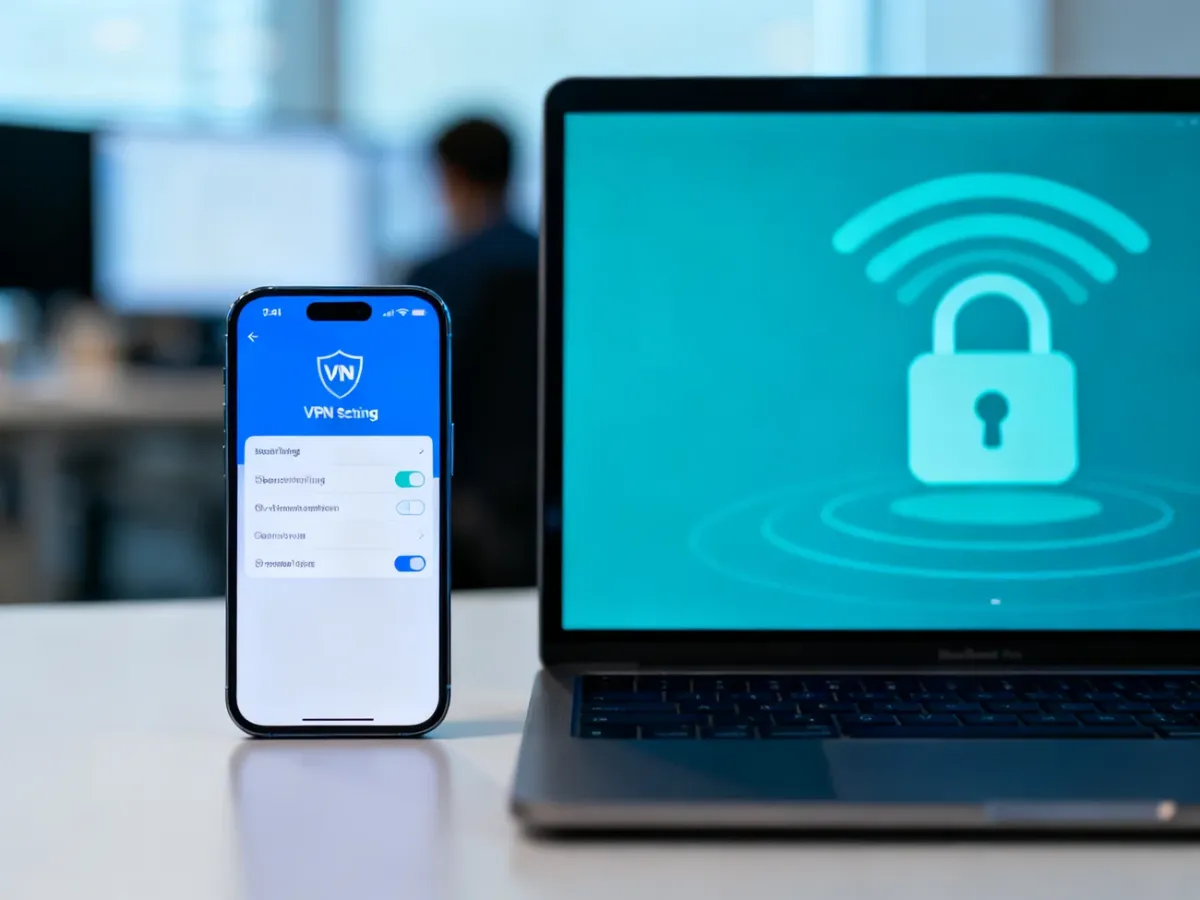
Po połączeniu wykonaj krótką kontrolę. Nie ograniczaj się wyłącznie do komunikatu w aplikacji, ponieważ warto sprawdzić także działanie internetu i zmianę adresu IP.
Sprawdź następujące elementy:
- ikona lub oznaczenie VPN jest widoczne na iPhonie po nawiązaniu połączenia
- strony internetowe otwierają się zarówno przez Wi-Fi, jak i przez transmisję komórkową, jeśli korzystasz z obu rodzajów sieci
- zewnętrzny serwis sprawdzający adres IP pokazuje adres serwera VPN zamiast adresu używanego wcześniej
- połączenie pozostaje stabilne po przełączeniu między aplikacją VPN a przeglądarką
Jeśli VPN nie działa, wykonaj te czynności w podanej kolejności:
- Zamknij aplikację VPN i uruchom ją ponownie.
- Rozłącz VPN, przełącz Wi-Fi na transmisję komórkową albo odwrotnie i spróbuj ponownie.
- Wybierz inny serwer, najlepiej znajdujący się bliżej Twojej lokalizacji.
- Sprawdź w App Store, czy aplikacja jest aktualna, a następnie zainstaluj dostępne aktualizacje iOS.
- Jeśli problem nadal występuje, usuń konfigurację VPN zgodnie z instrukcjami dostawcy i skonfiguruj ją ponownie.
W przypadku profilu firmowego nie usuwaj ustawień samodzielnie, jeśli iPhone jest zarządzany przez organizację. Skontaktuj się z administratorem, ponieważ ręczna zmiana może odłączyć urządzenie od firmowej sieci.
Jak korzystać z VPN na co dzień?
Po pierwszej konfiguracji możesz włączać i wyłączać połączenie z poziomu aplikacji. W publicznych sieciach Wi-Fi najlepiej uruchomić VPN przed rozpoczęciem pracy, logowaniem do banku lub przesyłaniem poufnych danych. Poza takimi sytuacjami możesz go wyłączyć, jeśli zależy Ci na mniejszym zużyciu zasobów lub konkretna aplikacja wymaga bezpośredniego połączenia.
Najważniejsze jest, aby korzystać z oficjalnej aplikacji, zaakceptować systemową konfigurację VPN i sprawdzić połączenie po instalacji. Taki proces zajmuje zwykle kilka minut i nie wymaga znajomości protokołów sieciowych.