Jak wyłączyć Samsung retail mode?
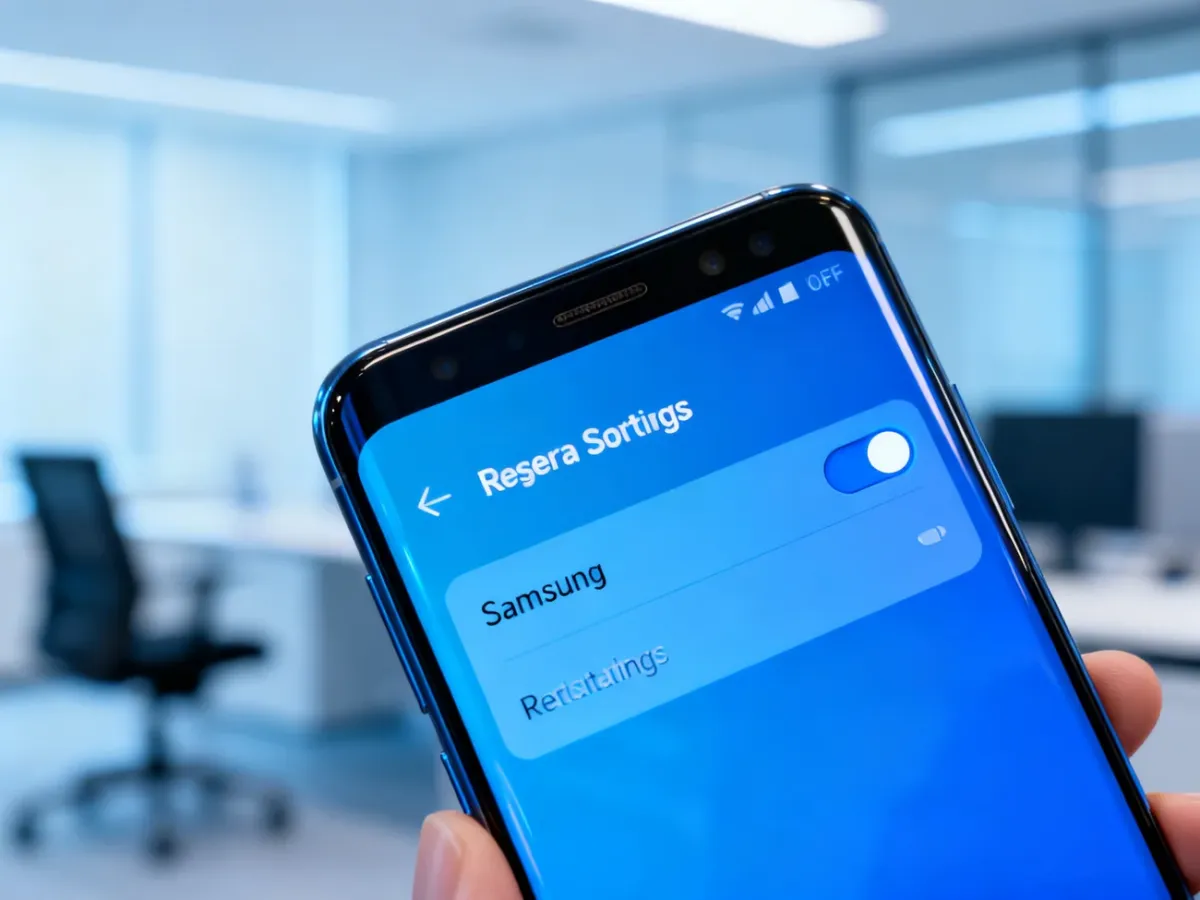
Tryb Samsung Retail Mode jest przeznaczony dla telefonów wystawowych. Możesz go wyłączyć przez aplikację „Samsung Retail Mode”, ale procedura uruchamia przywracanie ustawień fabrycznych i usuwa dane z urządzenia.
Co zrobić przed wyłączeniem Retail Mode?
Jeśli telefon pozwala na dostęp do plików i ustawień, wykonaj kopię zdjęć, kontaktów oraz innych ważnych danych. Po potwierdzeniu operacji urządzenie zostanie wyczyszczone i uruchomi się ponownie jak po pierwszej konfiguracji.
Przeczytaj również: Zbyt wiele nieprawidłowych prób odblokowania Samsung – jak wyłączyć?
Przygotuj się na ponowne ustawienie telefonu, między innymi wybór języka, połączenie z siecią oraz konfigurację konta.
Jak wyłączyć Samsung Retail Mode?
Procedura może nieco różnić się zależnie od modelu i wersji oprogramowania. Na urządzeniach obsługujących opisany mechanizm wykonaj następujące kroki:
Uwaga: potwierdzenie operacji spowoduje całkowite wyczyszczenie pamięci telefonu. Nie rozpoczynaj procedury bez kopii zapasowej, jeśli znajdują się na nim ważne dane.
Przeczytaj też: Jak wyłączyć tryb awaryjny w telefonie Samsung?
- Otwórz aplikację Samsung Retail Mode z listy aplikacji.
- Wybierz pozycję Configuration settings.
- W polu kodu administracyjnego wpisz 5444 i naciśnij „OK”.
- W menu administracyjnym wybierz opcję disable the factory data reset.
- Wpisz hasło M729Q16K8546 i potwierdź przyciskiem „OK”.
- Gdy pojawi się komunikat o przywróceniu ustawień fabrycznych, potwierdź operację.
- Poczekaj na restart telefonu i przejdź przez początkową konfigurację systemu.
Po zakończeniu konfiguracji tryb Demo lub Retail Mode powinien zostać wyłączony, a wcześniej ograniczone funkcje powinny być dostępne.
Co zrobić, gdy kody nie działają?
Kody 5444 i M729Q16K8546 nie muszą działać na każdym modelu ani w każdej wersji oprogramowania. Producent lub dystrybutor urządzenia może zastosować inne dane dostępu, a telefon może mieć także dodatkową blokadę zarządzania, na przykład MDM lub Knox.
Sprawdź także: Knox – jak odblokować zabezpieczenia w telefonie Samsung?
Jeśli aplikacja nie przyjmuje kodu albo nie pokazuje opisanych opcji, skontaktuj się z autoryzowanym serwisem Samsung lub sprzedawcą urządzenia. Zaawansowani użytkownicy mogą rozważyć wgranie właściwego, czystego oprogramowania przez Odin, ale dobór nieprawidłowych plików może unieruchomić telefon.
O autorze
Jako redakcja malinowepi.pl z pasją zgłębiamy świat IT, komputerów, technologii i smartfonów. Uwielbiamy dzielić się naszą wiedzą z czytelnikami, pokazując, że nawet najbardziej złożone tematy mogą być zrozumiałe i ciekawe dla każdego. Razem odkrywamy nowe możliwości cyfrowego świata!
Wszystkie wpisy autora