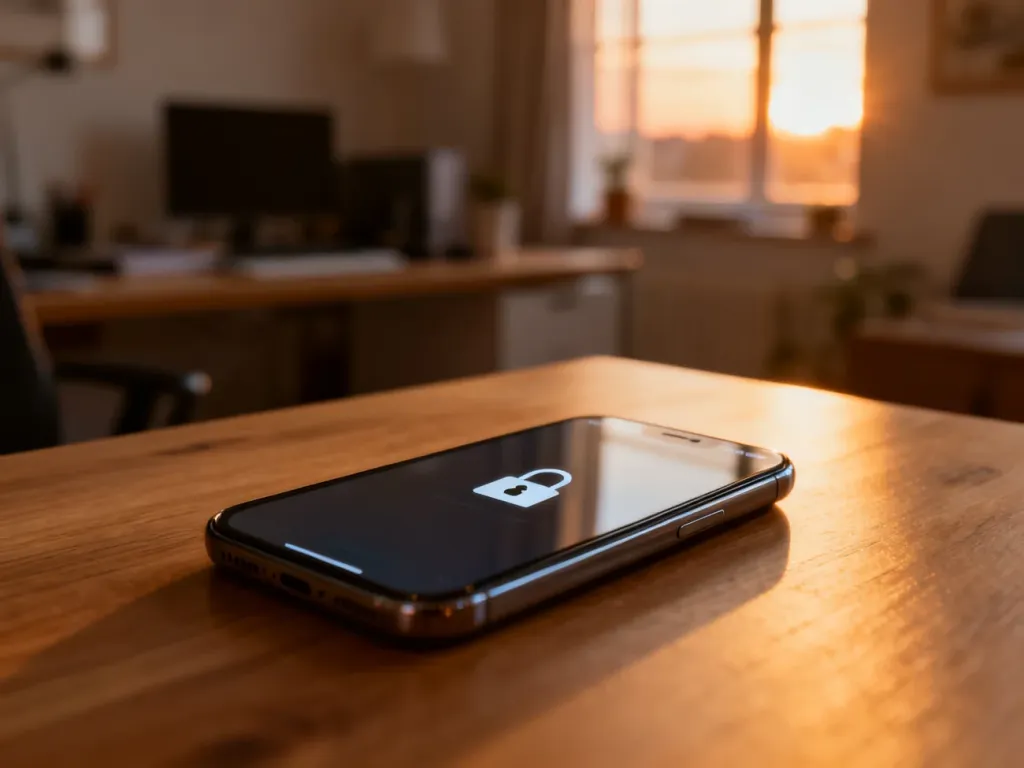
Aby ustawić blokadę ekranu w telefonie z Androidem, otwórz Ustawienia, przejdź do sekcji Bezpieczeństwo lub Bezpieczeństwo i prywatność, a następnie wybierz Blokada ekranu. Nazwy menu mogą się różnić zależnie od producenta i wersji systemu.
Jak ustawić blokadę ekranu w Androidzie?
Blokadę możesz skonfigurować za pomocą wzoru, kodu PIN, hasła albo biometrii. Jeśli nie widzisz sekcji „Bezpieczeństwo”, użyj wyszukiwarki znajdującej się w aplikacji Ustawienia i wpisz „blokada ekranu”.
Czysty Android
Ta ścieżka jest typowa między innymi dla telefonów Google Pixel oraz części modeli Motorola:
- Otwórz aplikację Ustawienia.
- Wybierz Bezpieczeństwo i prywatność. W starszych wersjach systemu opcja może nazywać się „Bezpieczeństwo”.
- Przejdź do sekcji Odblokowanie urządzenia, a następnie wybierz Blokada ekranu.
- Wybierz metodę zabezpieczenia – wzór, PIN lub hasło.
- Postępuj zgodnie z instrukcjami na ekranie i potwierdź nową blokadę.
Po ustawieniu podstawowej metody telefon może zaproponować dodanie odcisku palca albo rozpoznawania twarzy. Biometria pozostaje dodatkiem, dlatego urządzenie nadal wymaga skonfigurowania kodu lub hasła zapasowego.
Samsung z One UI
W smartfonach Samsung ustawienia blokady znajdują się w osobnej sekcji dotyczącej ekranu blokady:
- Otwórz Ustawienia.
- Wybierz Ekran blokady i AOD. W starszej wersji One UI może być widoczna nazwa „Ekran blokady”.
- Stuknij Typ blokady ekranu.
- Wybierz wzór, PIN, hasło lub jedną z dostępnych metod biometrycznych.
- Ustaw i potwierdź wybraną metodę zgodnie z instrukcjami.
Xiaomi z MIUI lub HyperOS
W telefonach Xiaomi, Redmi i POCO opcje zabezpieczeń są dostępne w menu „Hasła i bezpieczeństwo”:
- Otwórz Ustawienia.
- Przejdź do sekcji Hasła i bezpieczeństwo.
- Wybierz Blokada ekranu.
- Wskaż wzór, PIN albo hasło.
- Wprowadź wybraną blokadę i potwierdź ją.
W tym samym obszarze możesz skonfigurować odcisk palca lub rozpoznawanie twarzy. W innych telefonach, na przykład OPPO, ścieżka zwykle również prowadzi przez sekcję „Bezpieczeństwo” albo „Bezpieczeństwo i prywatność”.
Przy zmianie istniejącej blokady telefon poprosi o obecny PIN, hasło lub wzór. Bez podania aktualnego zabezpieczenia nie można zwykle zmienić metody z poziomu ustawień. Jeśli nie znasz obecnego kodu, nie próbuj przypadkowych kombinacji, ponieważ odzyskanie dostępu może wymagać osobnej procedury i może skutkować utratą danych.
Którą metodę blokady wybrać?
Metoda zabezpieczenia łączy wygodę z poziomem ochrony. Krótsze kody i wzory wpisuje się szybciej, ale łatwiej je podejrzeć. Hasło zapewnia mocną ochronę, choć jest mniej wygodne przy częstym odblokowywaniu.
| Metoda | Wygoda | Bezpieczeństwo | Uwagi |
|---|---|---|---|
| Wzór | Wysoka | Niskie do średniego | Może zostać podejrzany albo odtworzony ze smug na ekranie. |
| PIN 4-cyfrowy | Wysoka | Średnie | Ma mniej możliwych kombinacji niż dłuższy PIN. |
| PIN 6-cyfrowy lub dłuższy | Średnia | Wysokie | Dobry kompromis między szybkością i ochroną. |
| Hasło | Niska | Bardzo wysokie | Najmocniejsza opcja, ale wymaga dokładnego wpisywania. |
| Biometria | Bardzo wysoka | Zależne od urządzenia | Zawsze działa razem z zapasowym PIN-em, wzorem lub hasłem. |
W większości przypadków dobrym wyborem jest PIN liczący co najmniej 6 cyfr połączony z odciskiem palca. Rozpoznawanie twarzy może być wygodne, ale jego poziom ochrony zależy od zastosowanych czujników i technologii telefonu.
Jak stworzyć bezpieczny PIN lub hasło?
Przy wyborze kodu nie kieruj się wyłącznie szybkością wpisywania. Zabezpieczenie powinno być trudne do odgadnięcia także wtedy, gdy ktoś zna podstawowe informacje o Tobie. Pomogą w tym następujące zasady:
- Ustaw PIN liczący co najmniej 6 cyfr.
- Nie używaj sekwencji takich jak 1234, 123456 ani 0000.
- Nie wybieraj daty urodzenia, numeru mieszkania ani fragmentu numeru telefonu.
- Nie stosuj tego samego kodu do telefonu i innych ważnych usług.
- Jeśli korzystasz ze wzoru, regularnie czyść ekran, aby ograniczyć widoczność smug.
Biometria przyspiesza codzienne odblokowywanie, ale kod zapasowy nadal ma znaczenie. System może zażądać jego podania po ponownym uruchomieniu telefonu albo po kilku nieudanych próbach użycia odcisku palca lub rozpoznawania twarzy.