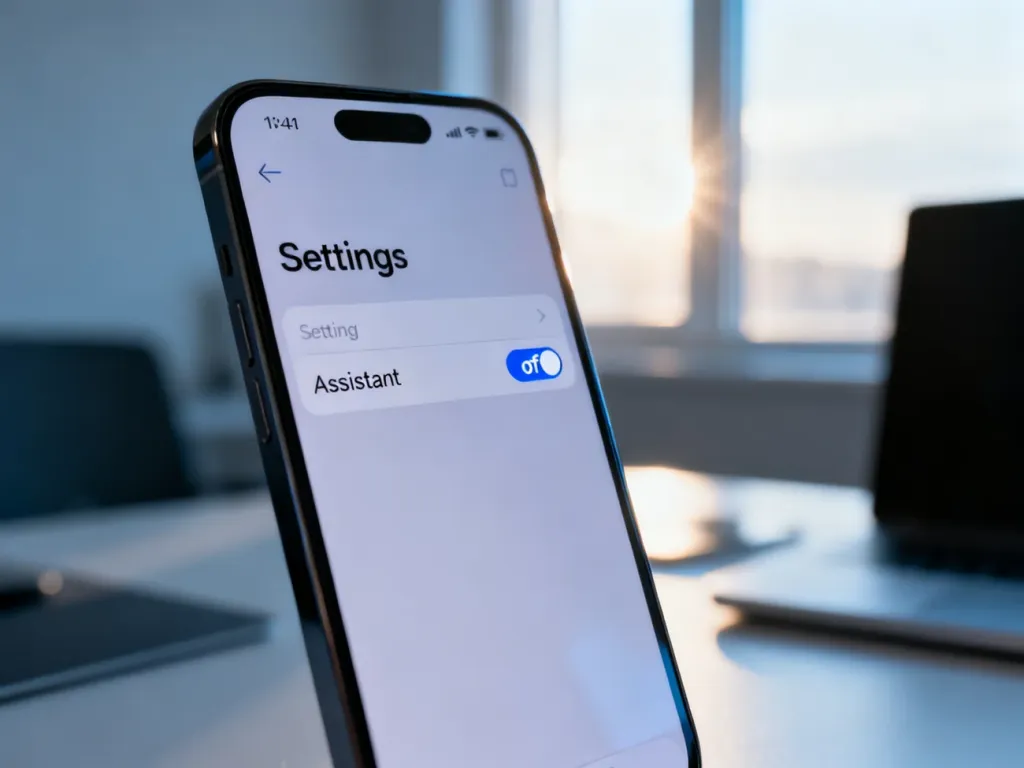
Aby wyłączyć Asystenta Google lub Gemini na telefonie z Androidem, ustaw domyślną aplikację asystującą na „Brak”. Następnie wyłącz funkcję Voice Match, jeśli telefon nadal reaguje na polecenie „OK Google”.
Jak całkowicie wyłączyć Asystenta Google lub Gemini?
W 2026 roku na wielu telefonach funkcję klasycznego Asystenta Google przejmuje Gemini. Zmiana domyślnej aplikacji asystującej wyłącza uruchamianie obu usług za pomocą gestu lub systemowego skrótu.
Wykonaj następujące kroki:
- Otwórz Ustawienia telefonu.
- Przejdź do sekcji Aplikacje.
- Wybierz Aplikacje domyślne.
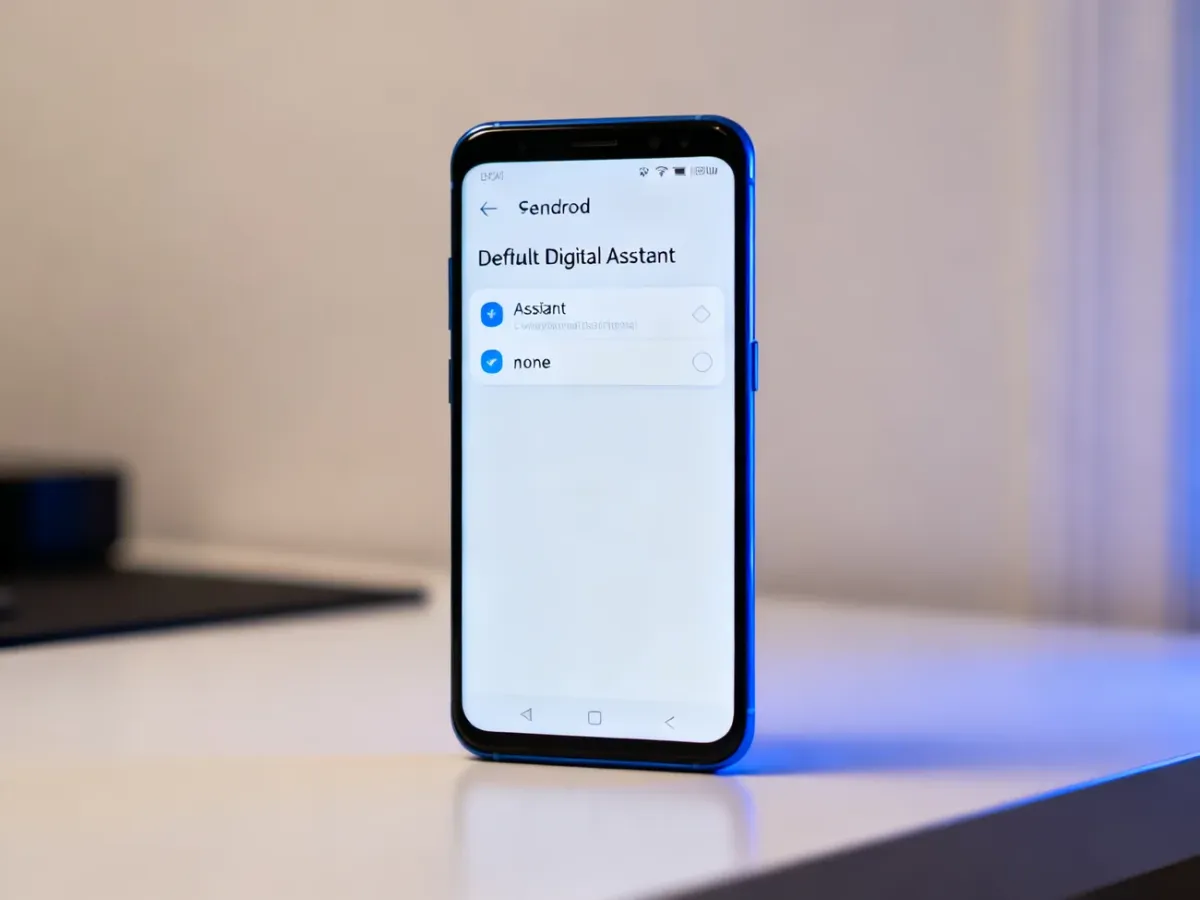
- Otwórz pozycję Asystent cyfrowy lub Aplikacja asystująca.
- W polu domyślnego asystenta wybierz Brak.
Nazwy poszczególnych pozycji mogą różnić się w zależności od wersji Androida i nakładki producenta. Nie musisz odinstalowywać aplikacji Google ani Gemini. Zwykle wystarczy odebrać im rolę domyślnego asystenta.
Jak wyłączyć „OK Google” i Voice Match?
Samo ustawienie opcji „Brak” może nie wyłączyć wszystkich ustawień rozpoznawania głosu. Jeśli telefon nadal reaguje na komendę „OK Google”, wyłącz funkcję Voice Match:
- Otwórz aplikację Google lub Google Home.
- Dotknij ikony profilu i wybierz Ustawienia.
- Przejdź do sekcji Asystent Google albo Gemini.
- Otwórz Voice Match lub OK Google i Voice Match.
- Wyłącz przełącznik przy opcji OK Google.
W nowszych wersjach aplikacji ustawienie może znajdować się bezpośrednio w konfiguracji Gemini. Jeśli nie widzisz wskazanej nazwy, użyj wyszukiwarki w Ustawieniach i wpisz „Voice Match” albo „asystent cyfrowy”.
Co zrobić, gdy asystent włącza się przyciskiem zasilania?
Przy wyłączonym asystencie głosowym telefon może nadal uruchamiać Gemini po dłuższym przytrzymaniu przycisku zasilania. To osobne ustawienie systemowe.
Poszukaj w Ustawieniach sekcji Gesty, Funkcje zaawansowane, Przycisk boczny lub podobnie nazwanej opcji. Następnie:
- Otwórz ustawienia działania przycisku zasilania lub bocznego.
- Znajdź funkcję przypisaną do długiego przytrzymania przycisku.
- Zmień ustawienie z Asystent na Menu zasilania albo inną dostępną opcję.
- Jeśli telefon pozwala, wyłącz także skrót uruchamiany gestem od dolnego rogu ekranu lub przyciskiem Home.
Producenci stosują własne nazwy tych ustawień, dlatego najłatwiej wyszukać w Ustawieniach hasła „przycisk boczny”, „gesty” albo „asystent”.
Co przestanie działać po wyłączeniu asystenta?
Wyłączenie domyślnego asystenta i Voice Match ogranicza funkcje uruchamiane głosem. Telefon nadal będzie działał normalnie, ale niedostępne mogą być:
- szybkie wybieranie numerów i wysyłanie wiadomości za pomocą głosu,
- głosowe wyszukiwanie informacji i uruchamianie poleceń,
- sterowanie kompatybilnymi urządzeniami inteligentnego domu,
- uruchamianie asystenta przyciskiem, gestem lub komendą „OK Google”.
Jeśli chcesz tylko zatrzymać przypadkowe aktywacje, wystarczy wyłączyć Voice Match i zmienić działanie przycisku. Ustawienie domyślnego asystenta na „Brak” blokuje jego uruchamianie na poziomie systemu.