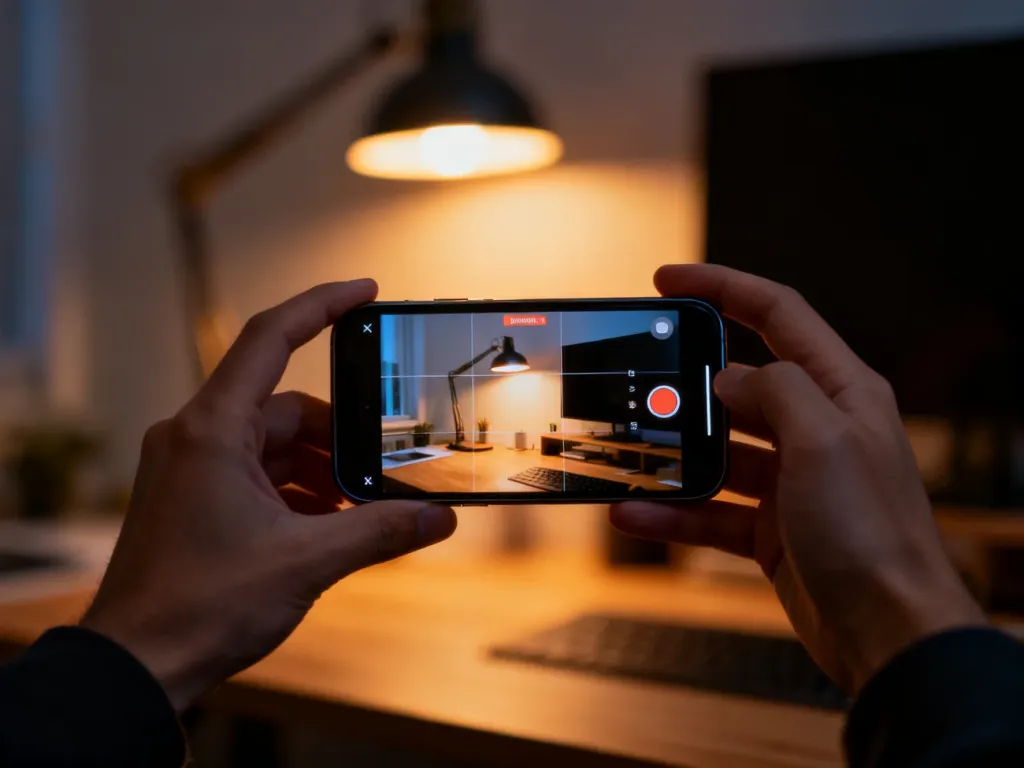
Większość współczesnych telefonów z Androidem pozwala nagrać ekran bez instalowania dodatkowej aplikacji. Otwórz panel szybkich ustawień, wybierz „Nagrywanie ekranu” i potwierdź rozpoczęcie rejestracji.
Jak nagrać ekran na Androidzie krok po kroku?
Nazwa funkcji może nieco różnić się zależnie od telefonu i nakładki systemowej, na przykład One UI w Samsungach lub MIUI w urządzeniach Xiaomi. Najczęściej znajdziesz ją jednak w panelu szybkich ustawień, a nie w ustawieniach konkretnej aplikacji.
- Przeciągnij palcem z góry ekranu w dół, a następnie zrób to ponownie, aby rozwinąć pełny panel szybkich ustawień.
- Znajdź przycisk „Nagrywanie ekranu”, „Nagrywarka ekranu” albo „Screen Recorder”.
- Jeśli ikony nie ma, wybierz ikonę ołówka, przycisk „+” lub menu edycji i dodaj nagrywanie ekranu do widocznych skrótów.
- Wybierz ustawienia dźwięku, zaakceptuj wymagane uprawnienia i stuknij „Rozpocznij nagrywanie”. Po krótkim odliczaniu telefon zacznie rejestrować obraz.
- Aby zakończyć, rozwiń powiadomienia i wybierz opcję zatrzymania nagrania albo stuknij przycisk stop na pływającym pasku sterowania.
Nagranie zwykle trafia do aplikacji Galeria lub Zdjęcia, w albumie „Nagrania ekranu”. Stamtąd możesz je odtworzyć, przyciąć i udostępnić.
Jaki dźwięk można nagrywać?
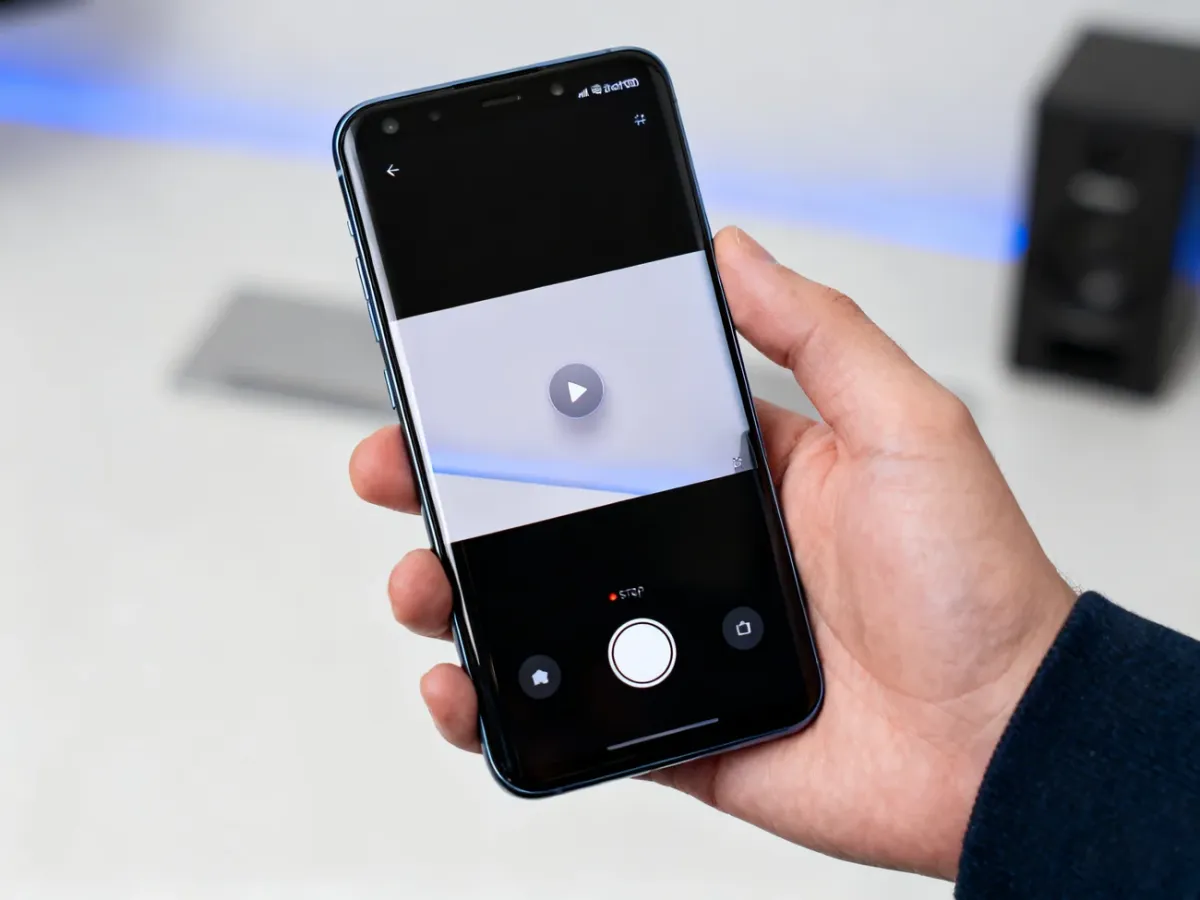
Przed rozpoczęciem rejestracji telefon może poprosić o wybór źródła dźwięku. Dostępne nazwy zależą od producenta, ale najczęściej zobaczysz takie opcje:
- Brak dźwięku – zapisuje tylko obraz ekranu.
- Dźwięk z multimediów – rejestruje dźwięk systemowy, na przykład z gry, filmu lub aplikacji.
- Dźwięk z mikrofonu – nagrywa głos i dźwięki otoczenia, więc sprawdzi się przy tworzeniu komentarza lub poradnika.
- Dźwięk z multimediów i mikrofonu – łączy dźwięk odtwarzany przez telefon z wypowiedzią nagrywającej osoby.
W niektórych telefonach można też włączyć pokazywanie dotknięć ekranu. Ta opcja pomaga odbiorcy śledzić kolejne stuknięcia podczas prezentowania ustawień lub obsługi aplikacji.
Co zrobić, gdy telefon nie ma rejestratora ekranu?
Starsze urządzenia lub niektóre wersje systemu mogą nie oferować tej funkcji. W takim przypadku możesz pobrać rejestrator ze sklepu Google Play. Wybierz aplikację z dobrymi ocenami, sprawdź listę żądanych uprawnień i upewnij się, że pochodzi od rozpoznawalnego wydawcy.
- Otwórz sklep Google Play i wyszukaj aplikację do nagrywania ekranu.
- Sprawdź oceny, datę ostatniej aktualizacji oraz komentarze użytkowników.
- Zainstaluj wybrane narzędzie i zezwól tylko na uprawnienia potrzebne do nagrywania.
- Uruchom rejestrator, skonfiguruj dźwięk i użyj przycisku rozpoczęcia nagrywania.
Darmowe wersje takich aplikacji często wyświetlają reklamy albo dodają znak wodny do filmu. Jeśli wbudowana funkcja jest dostępna, zwykle będzie prostszym rozwiązaniem.
Dlaczego nagranie jest czarne albo nie chce się rozpocząć?
Niektóre aplikacje, w tym bankowe i serwisy streamingowe takie jak Netflix czy Disney+, blokują przechwytywanie obrazu. Wynika to z zabezpieczeń DRM, które chronią treści przed kopiowaniem. W takiej sytuacji nagranie może zawierać czarny ekran, nie mieć obrazu albo zostać przerwane. Nie oznacza to awarii telefonu.
Przed zapisaniem i udostępnieniem nagrania sprawdź też, czy nie pokazujesz poufnych danych, takich jak hasła, wiadomości, numery kart lub informacje innych osób.