Pomarańczowa kropka na iPhone – co oznacza i jak ją wyłączyć?
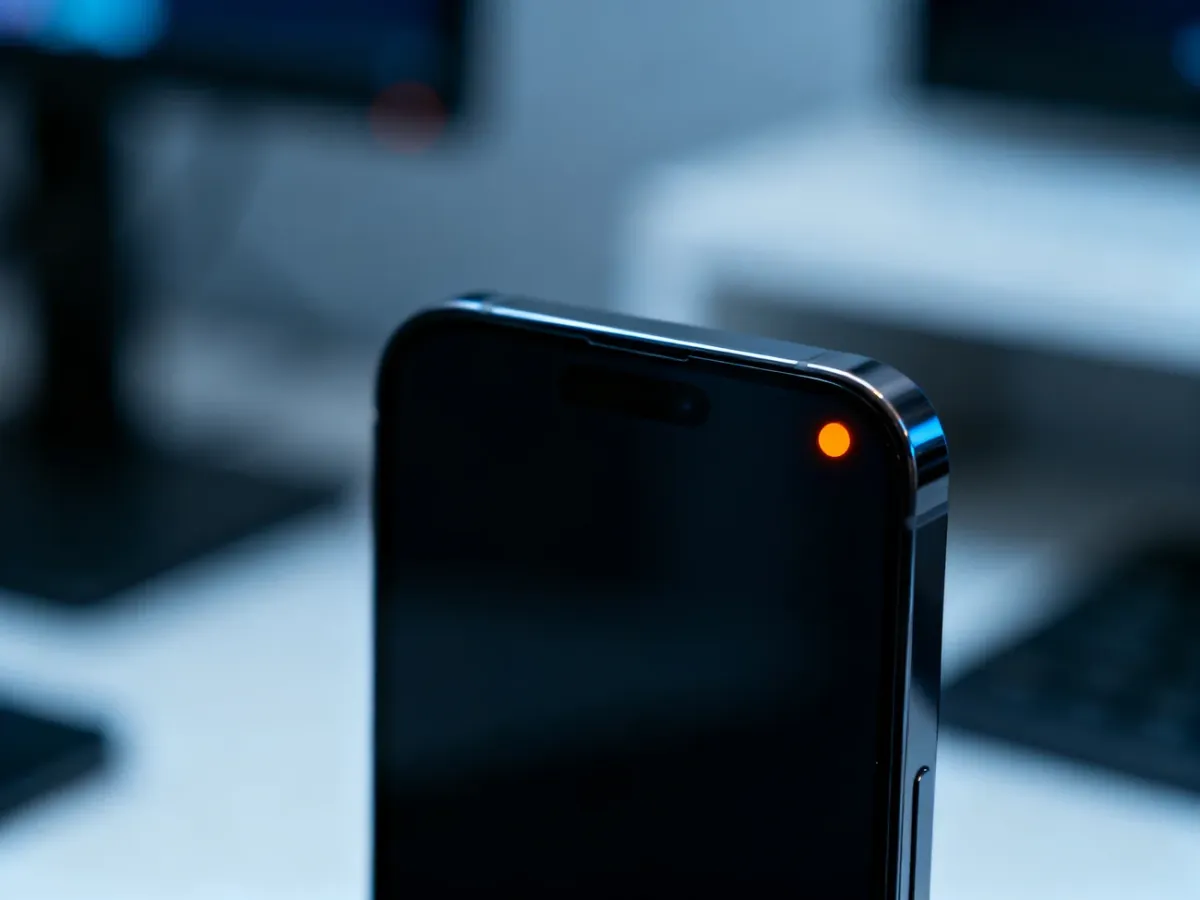
Nie można wyłączyć pomarańczowej kropki na iPhonie. To wbudowany w iOS wskaźnik bezpieczeństwa, który informuje, że aplikacja korzysta z mikrofonu. Nie jest to błąd ani czerwone ostrzeżenie – kropka ma kolor pomarańczowy i pomaga kontrolować prywatność.
Co oznacza pomarańczowa kropka?
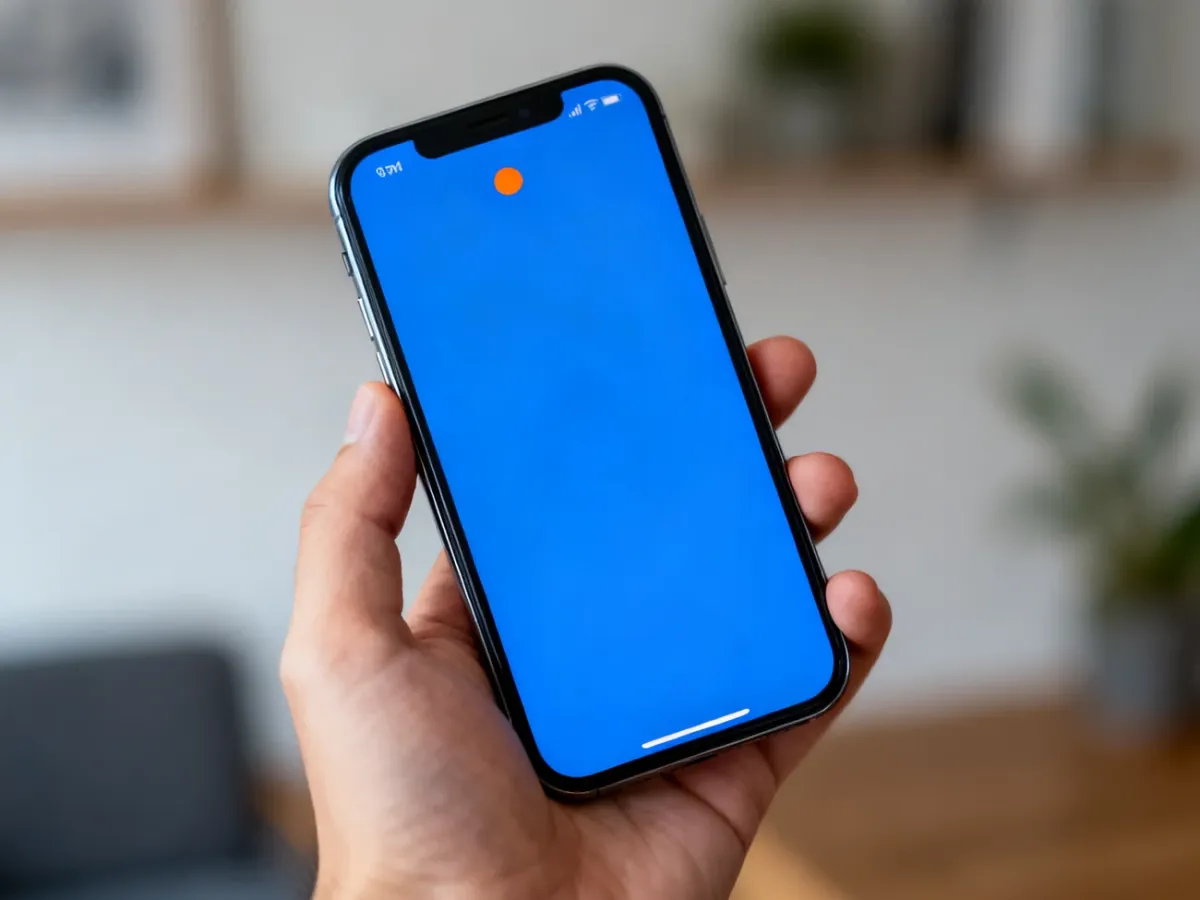
Pomarańczowa kropka pojawia się w górnej części ekranu, gdy mikrofon iPhone’a jest aktywny. Może być widoczna podczas rozmowy telefonicznej, nagrywania dźwięku, korzystania z komunikatora albo używania funkcji głosowych.
Wskaźnik jest funkcją systemową iOS. Nie istnieje ustawienie, które pozwalałoby ukryć go na stałe. Dzięki temu możesz szybko zauważyć, że aplikacja uzyskała dostęp do mikrofonu. Zielona kropka pełni podobną funkcję w przypadku kamery.
Sprawdź także: Jak udostępnić internet z iPhone’a?
Jak sprawdzić, która aplikacja używa mikrofonu?
Gdy nie wiesz, skąd pojawiła się kropka, otwórz Centrum Sterowania. System wyświetli tam informację o aplikacji, która korzysta z mikrofonu lub korzystała z niego niedawno:
- Przeciągnij palcem w dół od prawego górnego rogu ekranu.
- Sprawdź nazwę aplikacji widoczną u góry Centrum Sterowania.
- Porównaj ją z czynnością, którą właśnie wykonujesz, na przykład rozmową lub nagrywaniem.
- Jeśli aplikacja nie powinna używać mikrofonu, przejdź do jej uprawnień.
Jak odebrać aplikacji dostęp do mikrofonu?
Nie wyłączysz samej kropki, ale możesz zablokować mikrofon dla wybranej aplikacji. Zrób to w ustawieniach iPhone’a:
- Otwórz Ustawienia.
- Przejdź do sekcji Prywatność i ochrona.
- Wybierz Mikrofon.
- Wyłącz przełącznik przy aplikacji, której nie chcesz udostępniać dostępu do mikrofonu.
Po odebraniu uprawnienia aplikacja nie będzie mogła korzystać z mikrofonu, dopóki ponownie jej na to nie zezwolisz. Niektóre funkcje, takie jak połączenia głosowe lub nagrywanie, mogą wtedy przestać działać.
Zobacz także: Jak wyłączyć ochronę skradzionego urządzenia iPhone?
Ostrzeżenie
Jeśli pomarańczowa kropka pojawia się podczas korzystania z aplikacji, której nie ufasz, natychmiast odbierz jej dostęp do mikrofonu. Gdy aplikacja nie ma uzasadnienia, by używać tej funkcji, możesz także ją usunąć. Jeśli problem dotyczy aplikacji systemowej albo kropka pojawia się mimo odebrania uprawnień, zaktualizuj iOS i skontaktuj się ze wsparciem Apple.
Zobacz także: Jak wyłączyć funkcję Find My iPhone?
O autorze
Jako redakcja malinowepi.pl z pasją zgłębiamy świat IT, komputerów, technologii i smartfonów. Uwielbiamy dzielić się naszą wiedzą z czytelnikami, pokazując, że nawet najbardziej złożone tematy mogą być zrozumiałe i ciekawe dla każdego. Razem odkrywamy nowe możliwości cyfrowego świata!
Wszystkie wpisy autora