Jak wyłączyć centrum powiadomień na iPhone?
Na iPhonie nie ma jednego przycisku wyłączającego całe Centrum powiadomień. Możesz jednak zablokować dostęp do niego z ekranu blokady albo wyłączyć powiadomienia dla wybranej aplikacji.
Jak zablokować Centrum powiadomień na ekranie blokady?
Ta opcja uniemożliwia otwieranie historii powiadomień bez odblokowania iPhone’a. Centrum powiadomień nadal będzie dostępne po odblokowaniu urządzenia.
Aby wyłączyć dostęp z ekranu blokady, wykonaj następujące czynności:
- Otwórz aplikację Ustawienia.
- Stuknij opcję Face ID i kod albo Touch ID i kod.
- Podaj kod urządzenia.
- Przewiń do sekcji Pozwalaj na dostęp z ekranu blokady.
- Wyłącz opcję Centrum powiadomień.
Po zmianie tego ustawienia nie będzie można szybko wyświetlić ostatnich alertów z zablokowanego ekranu. Dostęp do nich uzyskasz dopiero po odblokowaniu iPhone’a.
Jak wyłączyć powiadomienia dla konkretnej aplikacji?
Jeżeli nie chcesz otrzymywać alertów z określonej aplikacji, wyłącz jej powiadomienia w ustawieniach systemu. Zmiana dotyczy samej aplikacji, a nie dostępu do Centrum powiadomień z ekranu blokady.
Postępuj według tych kroków:
- Otwórz Ustawienia.
- Stuknij Powiadomienia.
- Wybierz aplikację z listy.
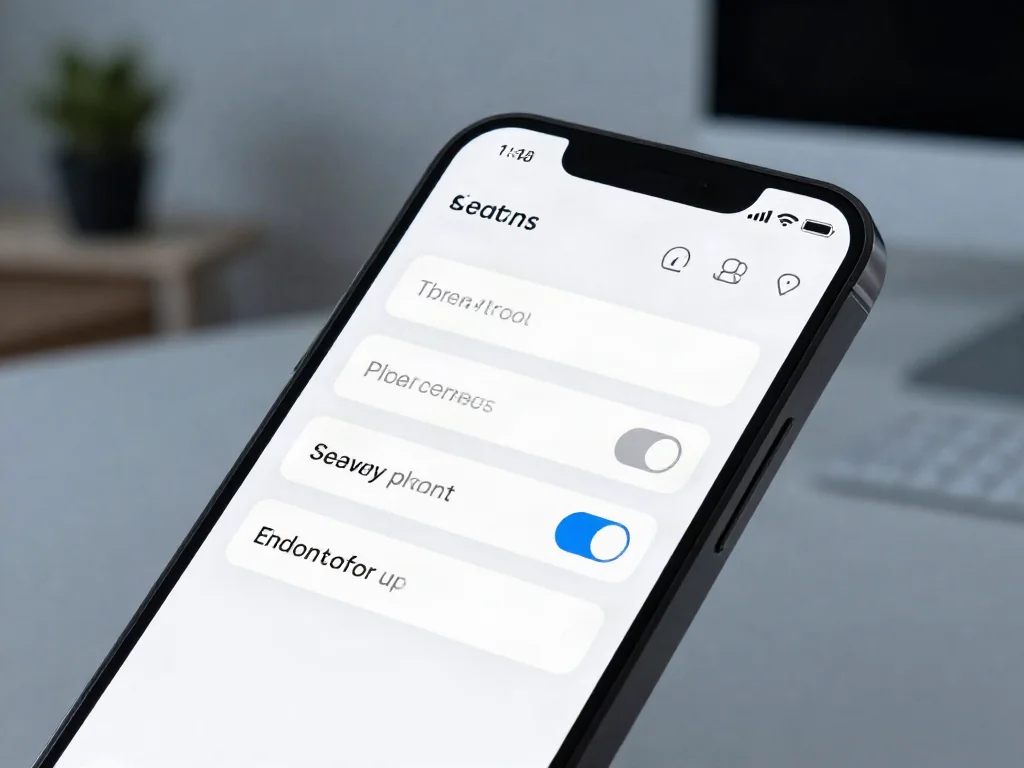
- Wyłącz przełącznik Włącz powiadomienia.
Po wyłączeniu tej opcji aplikacja nie będzie wysyłać powiadomień na iPhone’a. Jeśli chcesz zachować alerty, ale ograniczyć ich widoczność, w ustawieniach wybranej aplikacji możesz osobno zmienić miejsce wyświetlania, dźwięki, plakietki lub podglądy.
Blokada dostępu do Centrum powiadomień chroni historię alertów na ekranie blokady. Wyłączenie powiadomień aplikacji zatrzymuje natomiast komunikaty pochodzące z konkretnego programu.
O autorze
Jako redakcja malinowepi.pl z pasją zgłębiamy świat IT, komputerów, technologii i smartfonów. Uwielbiamy dzielić się naszą wiedzą z czytelnikami, pokazując, że nawet najbardziej złożone tematy mogą być zrozumiałe i ciekawe dla każdego. Razem odkrywamy nowe możliwości cyfrowego świata!
Wszystkie wpisy autora