Aby udostępnić internet z iPhone’a, włącz dane komórkowe, otwórz Ustawienia → Hotspot osobisty i aktywuj opcję „Dopuszczaj innych”. iPhone zacznie działać jak przenośny router, a inne urządzenia połączą się z nim przez Wi-Fi, Bluetooth albo kabel USB.
Jak włączyć Hotspot osobisty na iPhonie?
Przed rozpoczęciem sprawdź, czy iPhone ma dostęp do internetu przez sieć komórkową. Hotspot korzysta z Twojego pakietu danych, więc bez aktywnej transmisji komórkowej nie udostępni połączenia.
- Otwórz aplikację Ustawienia.
- Wejdź w sekcję Hotspot osobisty. W niektórych wersjach iOS opcja może znajdować się w ustawieniach sieci komórkowej.
- Włącz przełącznik „Dopuszczaj innych”.
- Sprawdź hasło widoczne przy pozycji „Hasło Wi-Fi”. W razie potrzeby ustaw własne.
Hasło powinno być trudne do odgadnięcia. Dobrze użyć kombinacji liter, cyfr i znaków, najlepiej o długości co najmniej kilkunastu znaków. Dzięki temu przypadkowe osoby nie podłączą się do sieci i nie zużyją Twojego transferu.
Po aktywowaniu funkcji nazwa hotspotu zwykle odpowiada nazwie iPhone’a. Pojawi się więc na liście sieci Wi-Fi dostępnych na laptopie, tablecie lub drugim telefonie.
Jak połączyć laptop lub telefon z hotspotem?
Najwygodniejsze jest połączenie przez Wi-Fi. Na urządzeniu, które ma korzystać z internetu, otwórz ustawienia sieci bezprzewodowych i wyszukaj nazwę swojego iPhone’a.
- Wybierz sieć odpowiadającą nazwie iPhone’a.
- Wpisz hasło ustawione w sekcji Hotspot osobisty.
- Zaakceptuj połączenie i poczekaj, aż urządzenie uzyska dostęp do internetu.
- Po zakończeniu pracy rozłącz sieć albo wyłącz hotspot na iPhonie.
Urządzenia Apple zalogowane na to samo Apple ID mogą połączyć się łatwiej, bez ręcznego wpisywania hasła. Dotyczy to między innymi komputerów Mac i iPadów, jeśli funkcje współpracy między urządzeniami są prawidłowo skonfigurowane. Hasło nadal warto znać, ponieważ automatyczne łączenie nie zawsze jest dostępne.
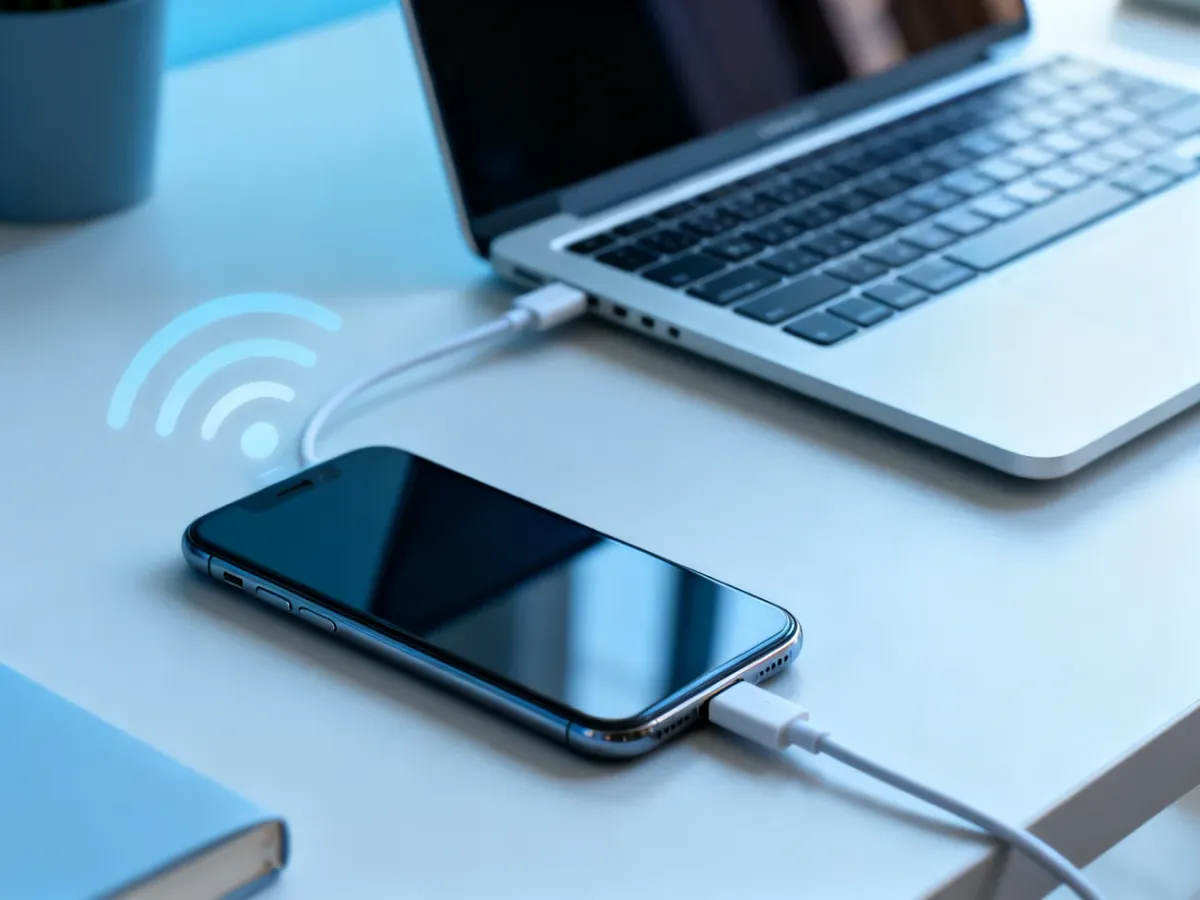
Możesz też użyć innych metod. Bluetooth sprawdzi się, gdy zależy Ci na oszczędzaniu energii i nie potrzebujesz najwyższej prędkości. Połączenie USB jest zwykle stabilniejsze od bezprzewodowego, a jednocześnie może ładować iPhone’a. W tym przypadku podłącz telefon do komputera przewodem i pozostaw aktywny Hotspot osobisty.
Co zrobić, gdy hotspot nie działa?
Jeśli inne urządzenie nie widzi sieci albo nie może się z nią połączyć, sprawdź po kolei najczęstsze przyczyny:
- Upewnij się, że dane komórkowe działają, otwierając stronę internetową bez połączenia z Wi-Fi.
- Wyłącz i ponownie włącz opcję „Dopuszczaj innych”.
- Wyłącz i włącz Wi-Fi na urządzeniu, które ma korzystać z hotspotu.
- Uruchom ponownie iPhone’a oraz podłączany laptop lub telefon.
- Przy starszym urządzeniu włącz opcję „Maksymalna zgodność” w ustawieniach Hotspotu osobistego.
- Jeśli opcja Hotspot osobisty w ogóle się nie pojawia, sprawdź ustawienia operatora i dostępność usługi w taryfie.
„Maksymalna zgodność” może pomóc starszym urządzeniom, które mają problem z wykryciem nowszej sieci Wi-Fi. Po jej włączeniu połączenie może działać z mniejszą wydajnością, ale często staje się łatwiejsze do nawiązania.
Gdy problem powraca, przyczyną może być konfiguracja sieci komórkowej, w tym ustawienia operatora. W takiej sytuacji sprawdź, czy iPhone ma aktualne ustawienia operatora, a następnie skontaktuj się z jego obsługą. Reset ustawień sieciowych zostaw jako późniejszą możliwość, ponieważ usuwa zapisane sieci Wi-Fi i powiązane hasła.
Na co uważać podczas udostępniania internetu?
Hotspot zużywa ten sam pakiet danych, którego iPhone używa na co dzień. Laptop może szybko pobierać duże ilości transferu przez aktualizacje, synchronizację plików, kopie zapasowe, streaming wideo lub wideokonferencje.
Udostępnianie internetu obciąża także baterię. iPhone jednocześnie utrzymuje połączenie z siecią komórkową i tworzy sieć dla innych urządzeń. Przy dłuższej pracy podłącz go do ładowarki albo użyj powerbanku. Po zakończeniu korzystania wyłącz Hotspot osobisty i zmień hasło, jeśli udostępniałeś je większej liczbie osób.