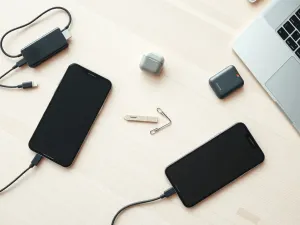
Instalacja wersji beta iOS odbywa się bezpośrednio z ustawień iPhone’a, po zalogowaniu do programu Apple Developer lub Apple Beta Software Program. Zanim zaczniesz, wykonaj lokalną kopię zapasową na komputerze. Beta może powodować błędy, szybsze rozładowywanie baterii i problemy z aplikacjami, dlatego lepiej nie instalować jej na głównym telefonie.
Jak przygotować iPhone’a do instalacji wersji beta?
Beta to nieukończona wersja systemu przeznaczona do testów. Developer Beta pojawia się wcześniej i zwykle zawiera więcej błędów, a Public Beta trafia do użytkowników później, po wstępnych testach. Żadna z nich nie daje gwarancji stabilnego działania.
Przed rozpoczęciem sprawdź poniższe elementy:
- Kompatybilny model iPhone’a – wymagania zależą od konkretnej wersji iOS. Dla iOS 18 minimalnymi modelami były iPhone XS i iPhone XR, ale nowsze wydania mogą mieć inne wymagania.
- Lokalna kopia zapasowa – podłącz iPhone’a do Maca i wykonaj backup w Finderze albo do komputera z Windows i użyj iTunes.
- Zarchiwizowana kopia – archiwizacja chroni kopię przed zastąpieniem jej danymi z wersji beta.
- Wolne miejsce i zasilanie – usuń zbędne pliki, naładuj baterię i najlepiej podłącz telefon do ładowarki.
- Aktualny stabilny system – przed przejściem na betę zainstaluj najnowszą dostępną wersję publiczną.
Kopia w iCloud może być przydatna na co dzień, ale nie zawsze pozwala odtworzyć dane po powrocie do starszego systemu. Kopia utworzona na nowszej wersji beta może być niekompatybilna ze stabilnym iOS, dlatego przy planowanym testowaniu najbezpieczniejszy jest backup na komputerze.
Developer Beta czy Public Beta?
Obie wersje są instalowane podobną metodą, ale różnią się przeznaczeniem i momentem udostępnienia.
| Cecha | Developer Beta | Public Beta |
|---|---|---|
| Stabilność | Zwykle mniej stabilna i przeznaczona do wcześniejszych testów | Zwykle bardziej dopracowana, ale nadal testowa |
| Czas wydania | Udostępniana wcześniej | Pojawia się później |
| Przeznaczenie | Dla twórców aplikacji i zaawansowanych testerów | Dla użytkowników chcących testować nowe funkcje |
| Dostęp | Po zalogowaniu do Apple Developer Program | Po dołączeniu do Apple Beta Software Program |
Jak zainstalować iOS beta krok po kroku?
Rejestracja w programie Apple
Do instalacji potrzebujesz Apple ID zalogowanego na iPhonie. Nie korzystaj z nieoficjalnych profili beta pobieranych z przypadkowych stron. Dostęp włącza się przez oficjalne programy Apple.
Aby uzyskać dostęp do Developer Beta:
- Otwórz stronę Apple Developer i przejdź do sekcji konta.
- Zaloguj się za pomocą Apple ID używanego na iPhonie.
- Zapoznaj się z warunkami programu i zaakceptuj wymagane zgody.
Jeśli wolisz późniejszą Public Beta, zarejestruj urządzenie w Apple Beta Software Program. Po rejestracji może być konieczne ponowne uruchomienie iPhone’a. Dostępność konkretnej wersji zależy od aktualnego harmonogramu Apple.
Instalacja przez OTA
Aktualizacja OTA, czyli Over-the-Air, nie wymaga podłączania telefonu do komputera. W nowszych wersjach systemu opcja bety jest dostępna dla urządzeń z co najmniej iOS 16.4.
- Otwórz Ustawienia i wybierz Ogólne.
- Stuknij Uaktualnienia, a następnie Uaktualnienia beta.
- Wybierz iOS Developer Beta albo iOS Public Beta, zależnie od programu, do którego dołączono.
- Wróć do ekranu uaktualnień i wybierz Pobierz i zainstaluj.
- Wpisz kod iPhone’a, zaakceptuj warunki i pozostaw urządzenie podłączone do zasilania.
Pobieranie i instalacja mogą potrwać kilkanaście lub kilkadziesiąt minut. Jeśli opcja beta nie pojawi się od razu, sprawdź, czy używasz tego samego Apple ID na stronie programu i w iPhonie. Następnie zamknij aplikację Ustawienia, uruchom telefon ponownie i sprawdź dostępność aktualizacji jeszcze raz.
Co zrobić, gdy beta sprawia problemy?
Jeśli system działa niestabilnie, możesz wrócić do najnowszej publicznej wersji iOS. Nie odbywa się to zwykle jednym przełącznikiem w ustawieniach. Potrzebujesz komputera, Findera na Macu albo iTunes na Windowsie oraz trybu odzyskiwania.
Przywrócenie stabilnego systemu zazwyczaj wymaga wymazania iPhone’a. Po podłączeniu telefonu do komputera wybierz opcję aktualizacji lub przywracania zgodnie z komunikatami na ekranie. Gdy urządzenie zostanie wymazane, odtworzysz dane z lokalnej kopii utworzonej przed instalacją bety.
Jeżeli iPhone nie uruchamia się prawidłowo, zawiesza się na logo Apple albo nie pozwala przejść procesu przywracania, użyj trybu odzyskiwania. W przypadku ważnych danych i braku działającej kopii nie rozpoczynaj kolejnych prób bez sprawdzenia instrukcji Apple lub pomocy serwisu.
Beta ma sens głównie na zapasowym iPhonie. Jeśli telefon służy Ci do pracy, bankowości lub codziennej komunikacji, stabilna wersja systemu będzie bezpieczniejszym wyborem.
Artykuł dotyczy oprogramowania testowego. Nazwy programów, dostępność wersji beta i wymagania sprzętowe mogą zmieniać się wraz z kolejnymi wydaniami iOS. Przed instalacją sprawdź aktualne informacje w oficjalnych materiałach Apple.