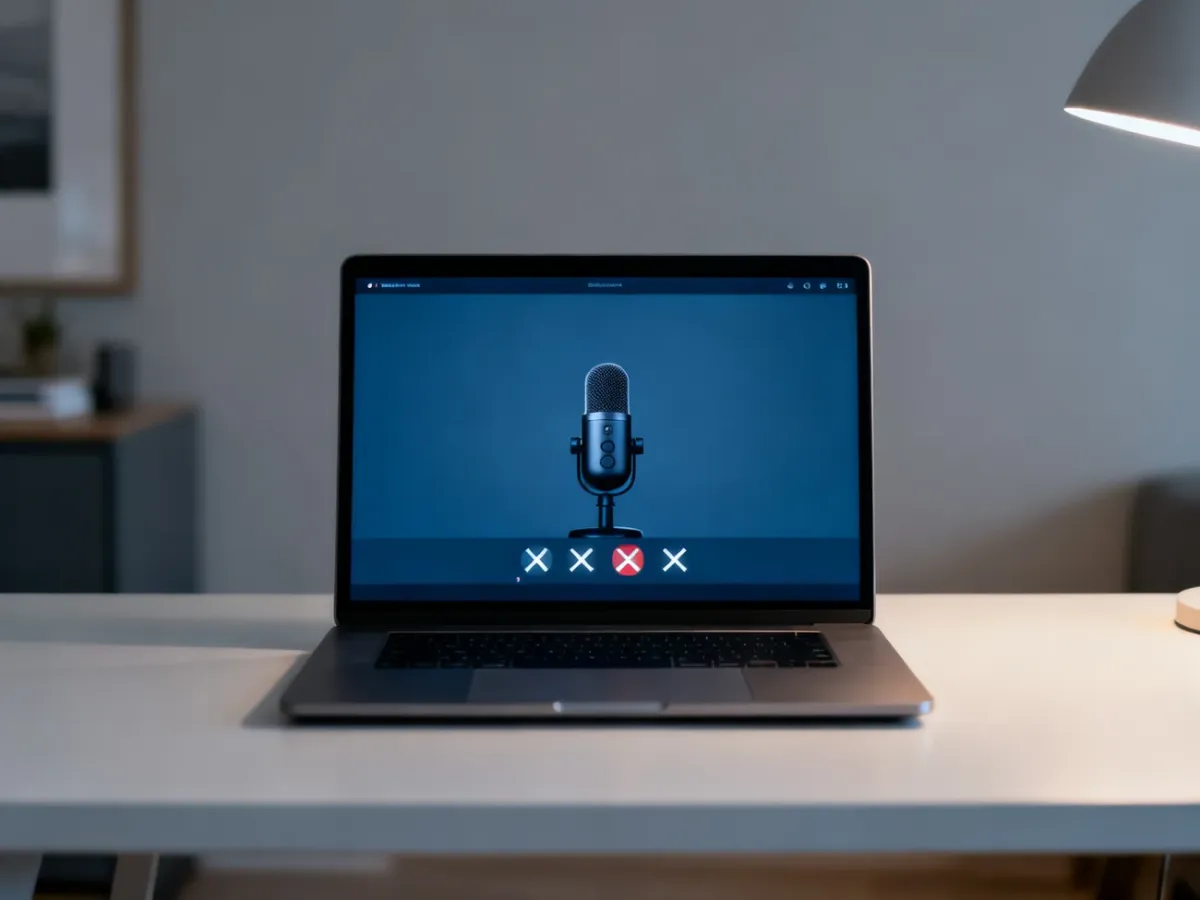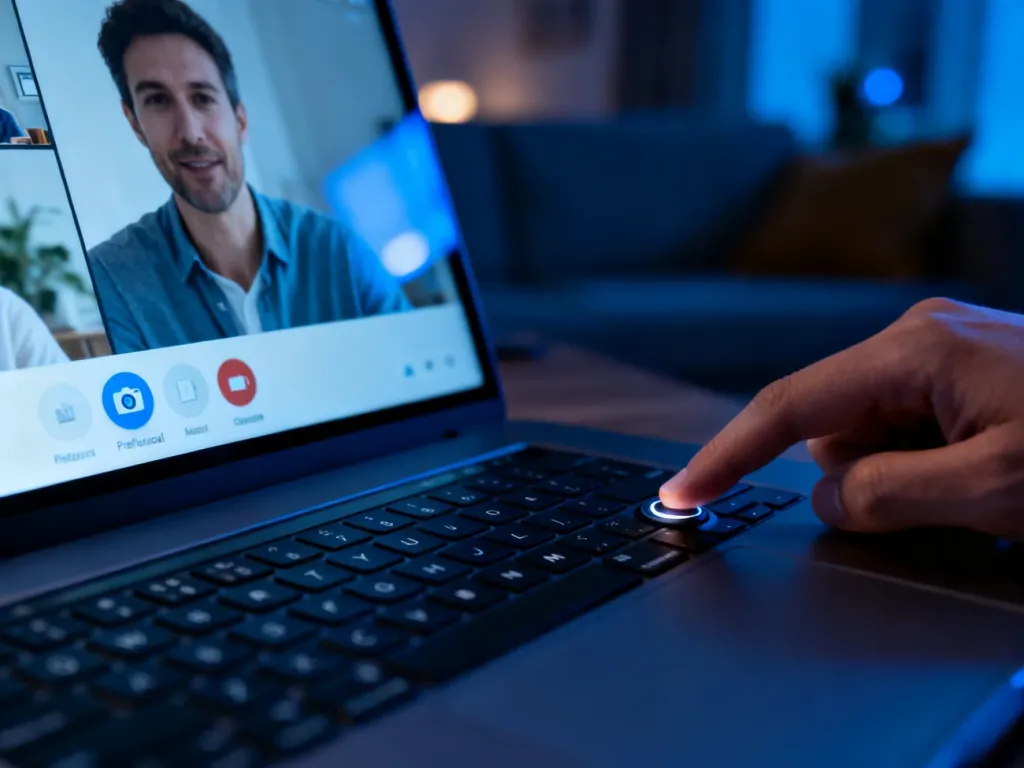
Aby wyłączyć mikrofon lub kamerę w Google Meet, użyj przycisków na dolnym pasku narzędzi. Kliknij ikonę mikrofonu, aby wyciszyć dźwięk, albo ikonę kamery, aby wyłączyć obraz. Przekreślona, zwykle czerwona ikona oznacza, że funkcja jest nieaktywna.
Gdzie wyłączyć mikrofon i kamerę?
Podczas spotkania przyciski znajdują się na środkowym dolnym panelu Google Meet. Mikrofon odpowiada za dźwięk z urządzenia, a kamera za przesyłanie obrazu. Ponowne kliknięcie odpowiedniej ikony przywraca jej działanie.
Instrukcja dla komputera i telefonu
W przeglądarce najedź kursorem na dolną część okna spotkania. W aplikacji mobilnej dotknij ekranu, aby wyświetlić pasek narzędzi, a następnie wykonaj te kroki:
- Wybierz ikonę mikrofonu, aby wyciszyć swój dźwięk.
- Wybierz ikonę kamery, aby wyłączyć przesyłanie obrazu.
- Sprawdź, czy symbol został przekreślony i zmienił kolor na czerwony.
- Dotknij lub kliknij tę samą ikonę ponownie, gdy chcesz włączyć mikrofon albo kamerę.
Uważaj, aby nie pomylić obu przycisków. Wyłączenie mikrofonu zatrzymuje dźwięk, ale nie wyłącza obrazu. Wyłączenie kamery działa odwrotnie.
Skróty klawiszowe
Na komputerze możesz przełączać mikrofon i kamerę bez używania myszy:
- Windows i ChromeOS – Ctrl + D wycisza mikrofon.
- Windows i ChromeOS – Ctrl + E wyłącza kamerę.
- macOS – Cmd + D wycisza mikrofon.
- macOS – Cmd + E wyłącza kamerę.