Chodzi Ci o wyłączenie Wi-Fi Calling czy o zatrzymanie automatycznego łączenia z sieciami Wi-Fi? To dwie różne funkcje. Wi-Fi Calling umożliwia prowadzenie rozmów przez internet za pośrednictwem operatora, natomiast ustawienia Wi-Fi sterują skanowaniem i łączeniem telefonu z sieciami.
Jak wyłączyć Wi-Fi Calling?
Wyłączenie Wi-Fi Calling nie wyłącza modułu Wi-Fi. Zatrzymuje tylko obsługę połączeń głosowych przez sieć bezprzewodową. Nazwy opcji mogą się różnić zależnie od producenta telefonu, wersji systemu i operatora.
Android
Na większości urządzeń z Androidem wykonaj następujące kroki:
- Otwórz Ustawienia.
- Wejdź w sekcję Połączenia, Sieć i internet albo Karty SIM.
- Wybierz kartę SIM lub opcję Połączenia przez Wi-Fi, Wi-Fi Calling albo Rozmowy przez Wi-Fi.
- Wyłącz przełącznik tej funkcji.
W telefonach Samsung ścieżka często prowadzi przez Ustawienia → Połączenia → Połączenia przez Wi-Fi. Jeśli nie widzisz takiej opcji, operator może nie obsługiwać tej usługi, blokować ją dla danej taryfy albo udostępniać ją w aplikacji operatora.
iPhone
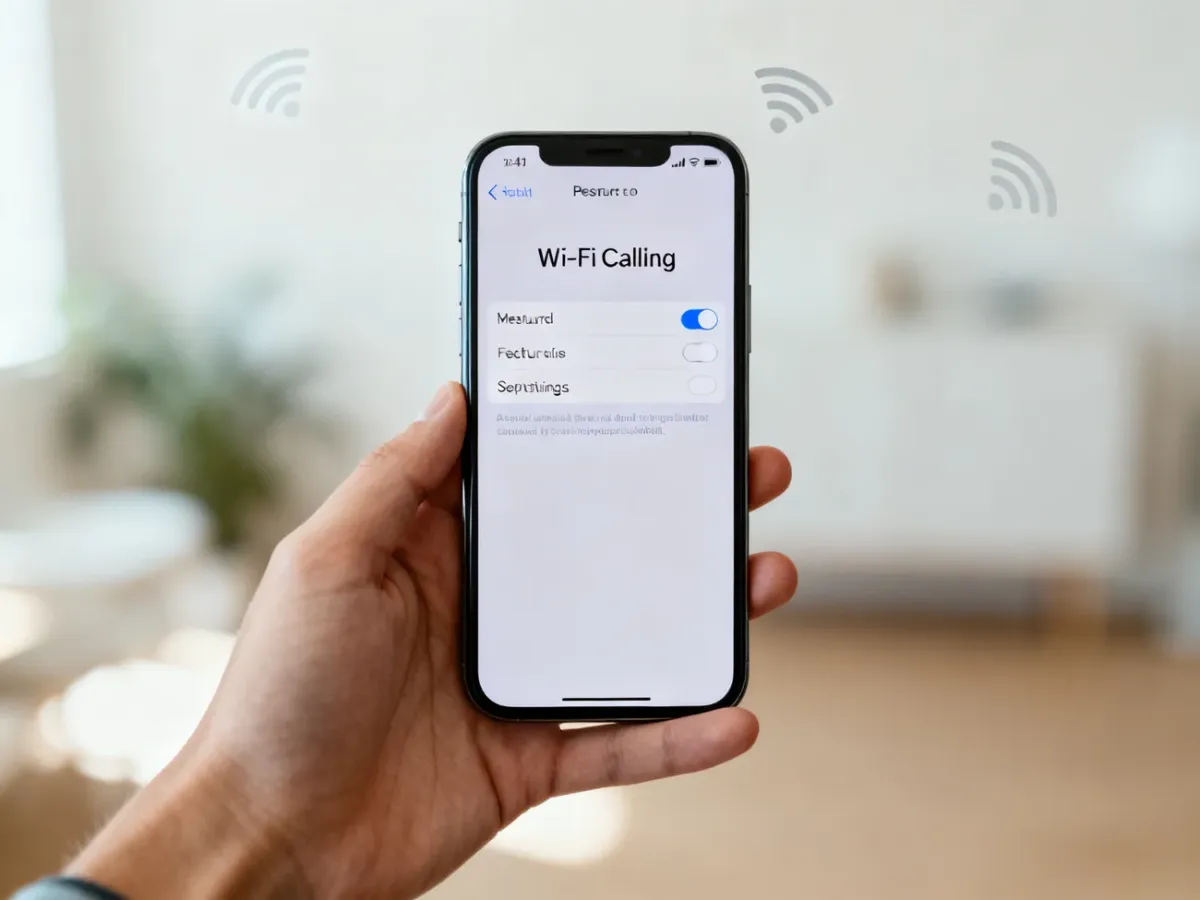
Na iPhonie wyłączysz tę funkcję w ustawieniach telefonu:
- Otwórz Ustawienia.
- Wybierz Telefon.
- Dotknij opcji Rozmowy przez Wi-Fi.
- Wyłącz funkcję Rozmowy przez Wi-Fi na tym iPhonie.
Po wyłączeniu rozmowy będą korzystać ze standardowej sieci komórkowej, o ile telefon ma zasięg. Samo połączenie z Wi-Fi nadal pozostanie aktywne.
Bezpieczeństwo a Wi-Fi Calling
Powodem wyłączenia tej funkcji może być także ostrożność po wykryciu luk w modemach Exynos. Project Zero, inicjatywa Google zajmująca się wyszukiwaniem podatności, zgłosiła problemy dotyczące wybranych urządzeń korzystających z modemów tego typu. Wśród wymienianych modeli znajdowały się między innymi wybrane telefony Samsung Galaxy, Google Pixel i Vivo.
Wyłączenie Wi-Fi Calling było wtedy tymczasowym środkiem ostrożności, a nie zamiennikiem aktualizacji. W pierwszej kolejności sprawdź dostępność najnowszych poprawek zabezpieczeń dla telefonu. Podatność konkretnego modelu zależy od zastosowanego modemu, wersji oprogramowania i zainstalowanych aktualizacji, dlatego nie należy oceniać jej wyłącznie na podstawie nazwy serii urządzenia.
Jeśli korzystasz ze starszego telefonu z modemem Exynos i nie możesz zainstalować aktualizacji, tymczasowo wyłącz Wi-Fi Calling oraz, jeśli producent lub operator udostępnia tę opcję, VoLTE. Po zainstalowaniu poprawki sprawdź zalecenia producenta urządzenia.
Jak wyłączyć automatyczne łączenie z Wi-Fi?
Jeśli chcesz ograniczyć skanowanie sieci, przypadkowe łączenie lub zużycie energii, zmień ustawienia automatycznego Wi-Fi. Nie jest to to samo co wyłączenie Wi-Fi Calling.
Android
W zależności od telefonu poszukaj ustawień opisanych jako „Inteligentne Wi-Fi”, „Wi-Fi automatyczne” albo „Włącz Wi-Fi automatycznie”:
- Otwórz Ustawienia i przejdź do sekcji Sieć i internet, Połączenia lub Wi-Fi.
- Otwórz Ustawienia Wi-Fi albo ustawienia zaawansowane.
- Wyłącz funkcję automatycznego włączania Wi-Fi, jeśli telefon ją udostępnia.
- Przy zapisanych sieciach wyłącz automatyczne łączenie z tymi, z których nie chcesz korzystać.
W części modeli można też wyłączyć automatyczne wyszukiwanie sieci w pobliżu albo funkcję opartą na lokalizacji. Nazwy i dostępność tych ustawień zależą od producenta, między innymi Samsunga, Xiaomi czy OnePlus.
iPhone
Aby wyłączyć automatyczne dołączanie do konkretnej sieci:
- Otwórz Ustawienia → Wi-Fi.
- Dotknij ikony informacji przy wybranej sieci.
- Wyłącz opcję Automatyczne łączenie.
- Powtórz czynność dla innych zapisanych sieci, jeśli jest to potrzebne.
Wyłączenie Wi-Fi z Centrum sterowania często tylko rozłącza bieżącą sieć i nie zmienia wszystkich ustawień automatycznego łączenia. Pełne wyłączenie modułu znajdziesz w aplikacji Ustawienia → Wi-Fi.