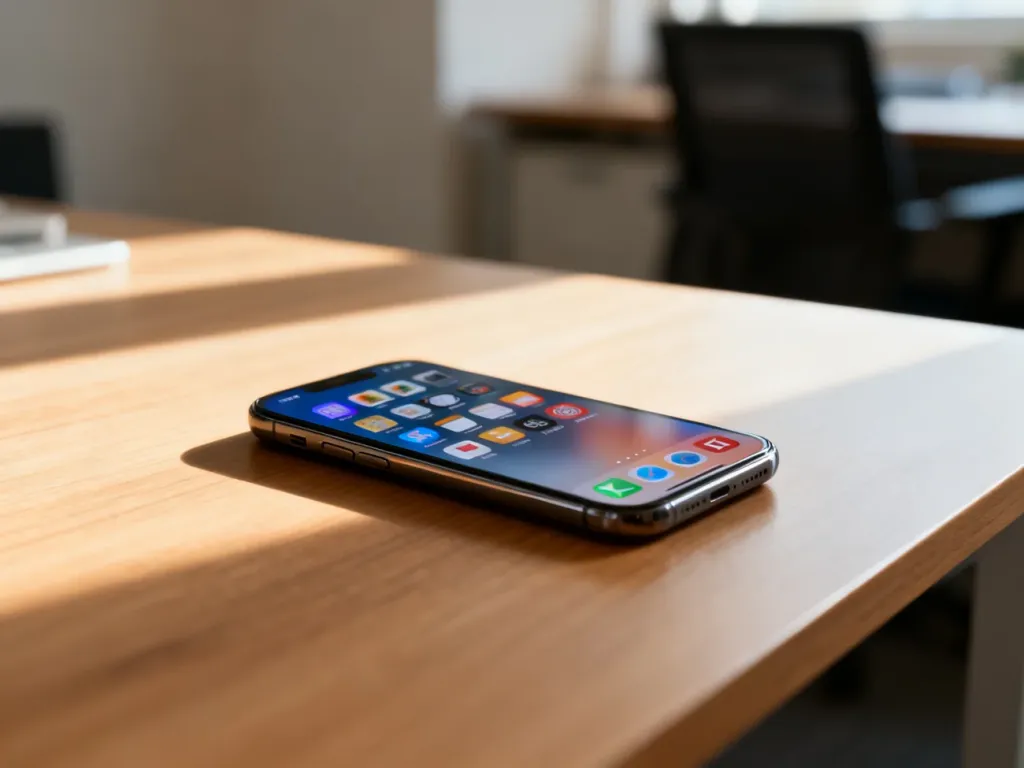
Wyłączenie blokady ekranu wymaga wejścia w ustawienia zabezpieczeń i podania obecnego kodu, wzoru lub hasła. Pamiętaj, że po usunięciu ochrony każda osoba mająca telefon w ręku może uzyskać dostęp do jego danych.
Przed wyłączeniem blokady weź pod uwagę następujące konsekwencje:
- zdjęcia, wiadomości i aplikacje nie będą chronione przed dostępem innych osób,
- zgubiony lub skradziony telefon będzie łatwiejszy do odblokowania,
- osoba korzystająca z urządzenia może uzyskać dostęp także do zapisanych kont i danych.
Jak wyłączyć blokadę ekranu w Androidzie?
Ścieżka może nieznacznie różnić się zależnie od producenta i nakładki systemowej, na przykład w telefonach Samsung, Xiaomi czy Motorola. Szukaj ustawień związanych z bezpieczeństwem albo blokadą ekranu.
Wykonaj następujące kroki:
- Otwórz aplikację Ustawienia.
- Przejdź do sekcji Bezpieczeństwo, Zabezpieczenia albo Blokada ekranu.
- Wybierz Typ blokady ekranu lub podobną opcję.
- Wpisz aktualny kod PIN, narysuj wzór albo podaj hasło.
- Wybierz Brak lub Brak zabezpieczeń i potwierdź zmianę.
Jeśli nie widzisz wskazanej nazwy, użyj wyszukiwarki w aplikacji Ustawienia i wpisz „blokada ekranu” albo „typ blokady”. Bez podania obecnego zabezpieczenia telefon zwykle nie pozwoli go usunąć.
Jak wyłączyć kod blokady w iPhonie?
W iPhonie ustawienia znajdują się w sekcji zależnej od używanej metody biometrycznej. Instrukcja wygląda tak:
- Otwórz Ustawienia.
- Wybierz Face ID i kod albo Touch ID i kod.
- Wpisz obecny kod blokady.
- Stuknij Wyłącz kod lub Wyłącz kod blokady.
- Potwierdź czynność, jeśli iPhone poprosi o ponowne podanie kodu.
Po wykonaniu tych czynności telefon nie będzie wymagał kodu przy odblokowywaniu. Zyskasz wygodę, ale jednocześnie usuniesz podstawową ochronę prywatnych danych.