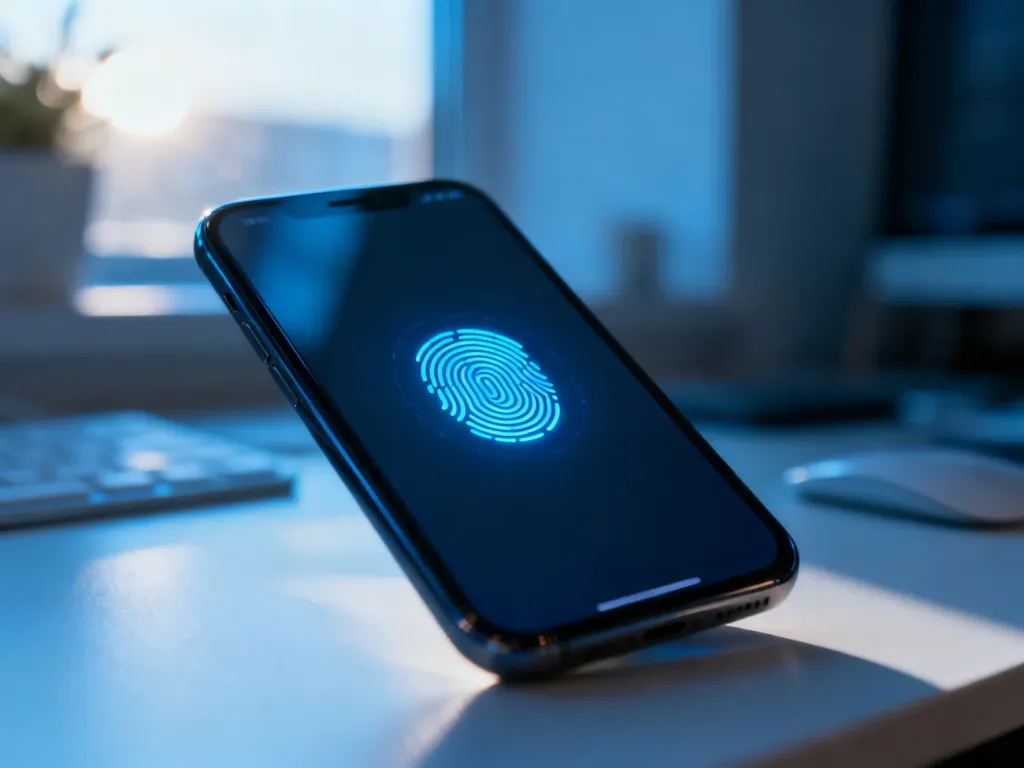
Czytnik linii papilarnych włącza się w ustawieniach zabezpieczeń urządzenia. Najpierw trzeba ustawić kod PIN, hasło albo wzór, a następnie dodać odcisk palca, przykładając go kilka razy do sensora pod różnymi kątami.
Jak dodać odcisk palca w telefonie?
Ścieżka menu zależy od systemu i producenta telefonu. W Androidzie nazwy opcji mogą wyglądać nieco inaczej w urządzeniach Samsung, Xiaomi, Huawei czy innych marek, ale zwykle znajdują się w sekcji zabezpieczeń lub blokady ekranu.
Android
- Otwórz Ustawienia telefonu.
- Przejdź do sekcji Zabezpieczenia, Dane biometryczne i zabezpieczenia albo Blokada ekranu.
- Wybierz opcję Odcisk palca lub podobnie nazwaną funkcję.
- Potwierdź swoją tożsamość kodem PIN, hasłem albo wzorem. Jeśli nie masz jeszcze takiego zabezpieczenia, system poprosi o jego utworzenie.
- Przyłóż palec do czytnika i zdejmuj go zgodnie z instrukcjami na ekranie.
- Powtarzaj tę czynność, za każdym razem lekko zmieniając ułożenie palca, aż telefon zapisze cały odcisk.
- Zatwierdź zapis i wybierz, do czego ma służyć odcisk, na przykład do odblokowywania ekranu lub potwierdzania dostępu.
iPhone z Touch ID
Instrukcja dotyczy modeli iPhone’a wyposażonych w przycisk z czytnikiem Touch ID.
- Otwórz Ustawienia.
- Wybierz Touch ID i kod.
- Wpisz kod blokady telefonu.
- Dotknij czytnika i wybierz Dodaj odcisk palca.
- Przykładaj palec do sensora, unosząc go po każdej rejestracji.
- W kolejnych próbach zmieniaj położenie palca, aby telefon odczytał także jego krawędzie.
- Po zakończeniu nadaj odciskowi nazwę i zdecyduj, do jakich funkcji ma być używany.
Uwaga: zabrudzony czytnik lub wilgotny palec może uniemożliwić rozpoznanie odcisku. Przed konfiguracją wytrzyj sensor miękką, suchą ściereczką i umyj oraz osusz palec. Nie przyspieszaj rejestracji, ponieważ zbyt szybkie przykładanie palca może pogorszyć działanie zabezpieczenia.
Jak włączyć czytnik w laptopie z Windows?
W laptopach funkcja odcisku palca jest obsługiwana przez Windows Hello. Jej nazwa i dostępność zależą od modelu komputera. Wbudowany czytnik powinien być rozpoznany przez system, a w niektórych urządzeniach potrzebne są aktualne sterowniki ze strony producenta.
- Otwórz menu Start i przejdź do Ustawień.
- Wybierz Konta, a następnie Opcje logowania.
- Znajdź pozycję Rozpoznawanie odcisków palców (Windows Hello).
- Kliknij Konfiguruj i ustaw kod PIN, jeśli system jeszcze go nie wymagał.
- Przesuwaj lub przykładaj palec do czytnika zgodnie z poleceniami wyświetlanymi na ekranie.
- W kolejnych próbach zmieniaj ułożenie palca, aby zarejestrować jego różne fragmenty.
- Zakończ konfigurację i sprawdź logowanie przy użyciu odcisku.
Jeśli opcja Windows Hello nie jest widoczna albo czytnik nie reaguje, sprawdź sterowniki w witrynie producenta laptopa. Brak właściwego sterownika, wyłączone urządzenie w systemie lub niezgodność sprzętowa mogą uniemożliwić konfigurację.
Co zrobić, gdy czytnik nie działa poprawnie?
Skuteczność rozpoznawania można poprawić kilkoma prostymi zmianami podczas rejestracji i codziennego używania:
- Dodaj ten sam palec pod różnymi kątami, jeśli urządzenie pozwala zapisać kilka odcisków.
- Wyczyść sensor oraz osusz palec przed odblokowaniem.
- Przykładaj palec spokojnie i w całości, bez przesuwania go w trakcie odczytu.
- Nie dociskaj sensora zbyt mocno, ponieważ sposób nacisku zależy od konstrukcji czytnika.
- Podczas rejestracji dokładnie wykonuj komunikaty wyświetlane przez telefon lub komputer.
Jeżeli czytnik nadal nie reaguje mimo czystego sensora, prawidłowego ułożenia palca i aktualnych sterowników, problem może dotyczyć sprzętu. W takim przypadku warto skontaktować się z serwisem producenta.
Jak usunąć odcisk palca?
Zapisany odcisk usuwa się w tej samej sekcji, w której został dodany. W telefonie otwórz ustawienia zabezpieczeń, wybierz Odcisk palca lub Touch ID, wskaż zapisany odcisk i wybierz opcję usunięcia. System poprosi o potwierdzenie kodem PIN, hasłem albo kodem blokady.
W Windows przejdź do Ustawienia → Konta → Opcje logowania → Rozpoznawanie odcisków palców (Windows Hello). Następnie wybierz zapisany odcisk i kliknij Usuń. Samo usunięcie odcisku nie zawsze wyłącza kod PIN, ponieważ pozostaje on zapasową metodą logowania.
Po konfiguracji czytnik pozwala odblokowywać urządzenie szybciej, ale kod PIN lub hasło nadal może być wymagane po ponownym uruchomieniu sprzętu albo w innych sytuacjach bezpieczeństwa.