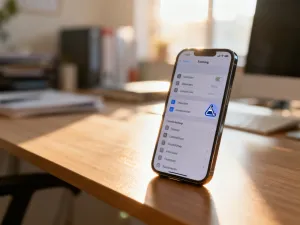
Kod PIN w Messengerze można wyłączyć, jeśli chodzi o blokadę dostępu do aplikacji. Otwórz ustawienia Messengera, przejdź do „Prywatność i bezpieczeństwo”, wybierz „Blokada aplikacji” i wyłącz wymaganie Face ID, odcisku palca lub kodu.
Jak wyłączyć blokadę aplikacji w Messengerze?
Instrukcja zwykle wygląda tak samo na iPhonie i telefonach z Androidem. Nazwy przycisków mogą się nieznacznie różnić zależnie od wersji aplikacji.
Wykonaj następujące kroki:
- Otwórz aplikację Messenger.
- Wejdź w ustawienia, wybierając ikonę profilu lub menu z trzema kreskami.
- Otwórz sekcję „Prywatność i bezpieczeństwo”.
- Wybierz „Blokada aplikacji” lub „App Lock”.
- Wyłącz przełącznik wymagający Face ID, odcisku palca albo kodu przy otwieraniu Messengera.
Po wyłączeniu tej opcji Messenger nie powinien już prosić o dodatkowe potwierdzenie przy każdym uruchomieniu aplikacji. Jeśli przełącznik jest nieaktywny albo nie widzisz tej funkcji, sprawdź, czy korzystasz z najnowszej wersji Messengera.
To nie zawsze jest ten sam kod PIN
Messenger może wyświetlać także prośbę o kod związany z szyfrowaniem end-to-end i funkcją Secure Storage, czyli bezpiecznym przechowywaniem historii wiadomości. Ten kod nie blokuje samej aplikacji. Służy do odzyskiwania zaszyfrowanych czatów, na przykład po zalogowaniu na nowym urządzeniu.
Jeśli PIN pojawia się przy przywracaniu historii rozmów, wyłączenie „Blokady aplikacji” go nie usunie. W takiej sytuacji chodzi o zabezpieczenie kopii zapasowej czatów. Zapomnianego kodu zwykle nie wyłącza się w taki sam sposób jak blokady aplikacji. Trzeba skorzystać z opcji jego zresetowania dostępnej w Messengerze, mając na uwadze, że niektóre działania mogą wpłynąć na dostęp do wcześniej zapisanej historii wiadomości.
[picture_1]
Co zmienia wyłączenie blokady?
Po usunięciu App Lock każda osoba, która uzyska dostęp do odblokowanego telefonu, może otworzyć Messengera i przeczytać wiadomości. Jeśli telefon bywa używany przez inne osoby, pozostawienie blokady ogranicza takie ryzyko.