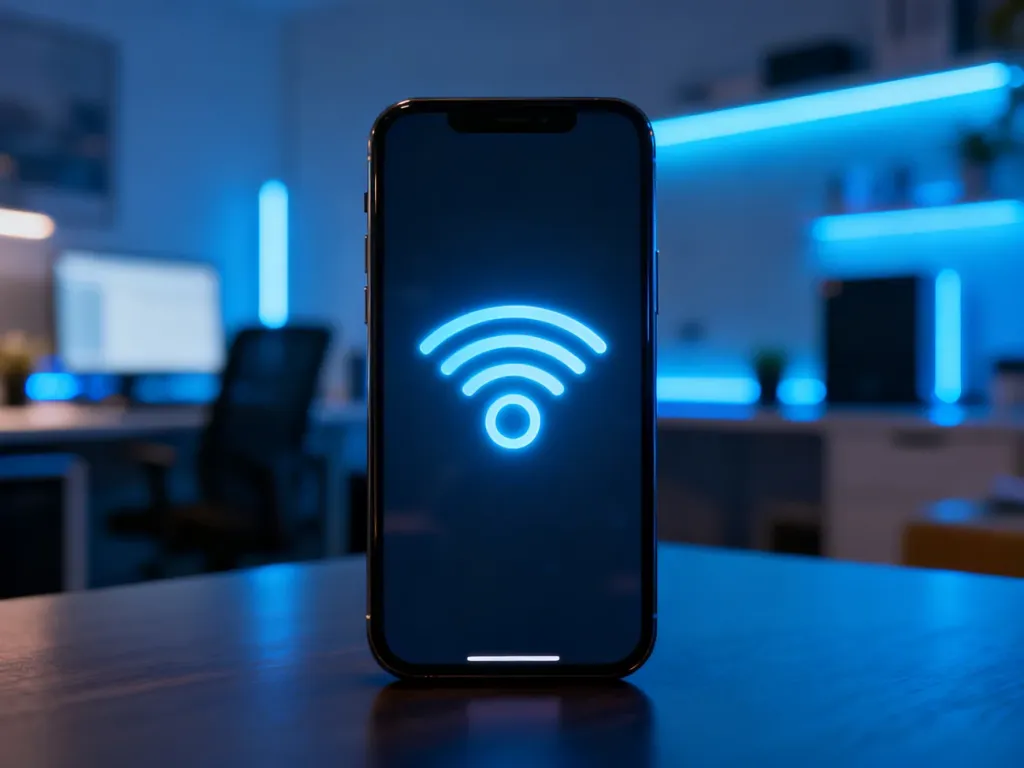
Wi-Fi Direct umożliwia bezpośrednie połączenie telefonu z drukarką, telewizorem lub innym urządzeniem bez routera i dostępu do internetu. Sposób włączenia funkcji zależy od producenta oraz wersji systemu.
Jak włączyć Wi-Fi Direct na Androidzie?
W wielu telefonach z Androidem funkcja jest dostępna w ustawieniach Wi-Fi. W nowszych modelach może uruchamiać się automatycznie po włączeniu Wi-Fi, a jej nazwa lub położenie mogą różnić się między nakładkami, na przykład Samsung i Xiaomi.
Wykonaj następujące czynności:
- Otwórz Ustawienia telefonu.
- Przejdź do sekcji Połączenia, Sieć i internet albo bezpośrednio do ustawień Wi-Fi.
- Wybierz menu dodatkowych lub zaawansowanych ustawień i odszukaj opcję Wi-Fi Direct.
- Włącz funkcję albo wybierz urządzenie widoczne na liście dostępnych sprzętów.
- Potwierdź próbę parowania na drugim urządzeniu, jeśli pojawi się odpowiedni komunikat.
Jeśli nie widzisz pozycji „Wi-Fi Direct”, użyj wyszukiwarki w ustawieniach i wpisz tę nazwę. W niektórych telefonach funkcje bezpośredniego udostępniania są powiązane z opcją Udostępnianie w pobliżu lub znajdują się w ustawieniach sieciowych.
Jak włączyć Wi-Fi Direct w drukarce lub telewizorze?
W drukarce opcja zwykle znajduje się na panelu urządzenia, w menu ustawień sieciowych. Telewizor może umieszczać ją w ustawieniach połączeń lub funkcji udostępniania ekranu. Konkretne nazwy zależą od modelu.
Aby połączyć telefon z urządzeniem, wykonaj te kroki:
- Otwórz na drukarce lub telewizorze ustawienia sieciowe.
- Wybierz Wi-Fi Direct i włącz tę funkcję.
- Sprawdź wyświetloną nazwę sieci, czyli SSID, oraz hasło dostępu.
- Na telefonie otwórz ustawienia Wi-Fi i wybierz sieć utworzoną przez drukarkę lub telewizor.
- Wpisz hasło, a następnie zaakceptuj parowanie na urządzeniu docelowym, jeśli jest wymagane.
Po połączeniu możesz wysłać dokument do drukarki albo uruchomić udostępnianie obrazu na telewizorze. Internet nie jest potrzebny, ale telefon może chwilowo przełączyć się z domowej sieci Wi-Fi na sieć urządzenia.
Co zrobić, gdy urządzenia się nie widzą?
Najczęstsze przyczyny problemów z wykrywaniem urządzeń są proste do usunięcia:
- Sprawdź, czy Wi-Fi jest włączone w obu urządzeniach.
- Zmniejsz odległość między telefonem a drukarką lub telewizorem.
- Potwierdź parowanie na obu urządzeniach, jeśli pojawił się komunikat.
- Wyłącz i ponownie włącz Wi-Fi albo uruchom ponownie oba urządzenia.
- Sprawdź, czy wybierasz Wi-Fi Direct w ustawieniach Wi-Fi, a nie w menu Bluetooth.
Jeżeli funkcja nadal nie jest dostępna, urządzenie może jej nie obsługiwać albo producent umieścił ją pod inną nazwą w ustawieniach sieciowych.