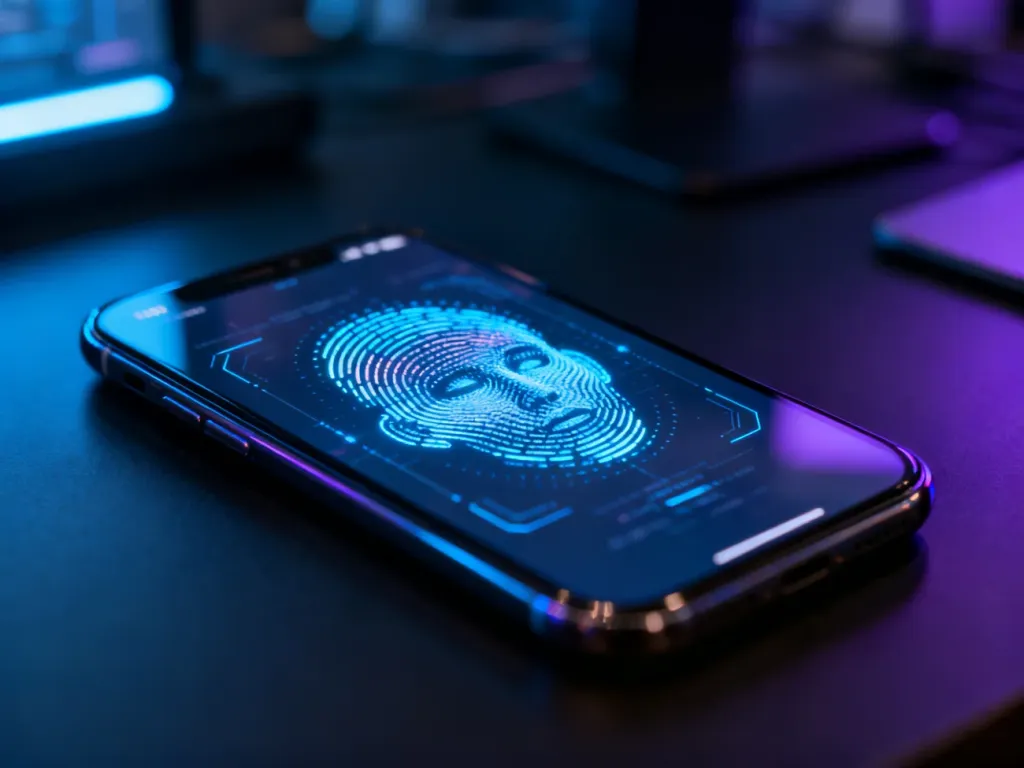
Odblokowanie twarzą włącza się w ustawieniach zabezpieczeń telefonu. Najpierw musisz mieć ustawiony kod PIN, wzór lub hasło, które pozostanie zapasową metodą odblokowania, gdy skanowanie twarzy się nie powiedzie.
Jak skonfigurować odblokowanie twarzą?
W telefonach z Androidem nazwy menu mogą różnić się zależnie od producenta i wersji systemu. Zwykle potrzebujesz sekcji „Biometria”, „Bezpieczeństwo” albo „Hasło i dane biometryczne”. Konfiguracja przebiega podobnie na większości urządzeń:
- Otwórz Ustawienia telefonu.
- Przejdź do sekcji „Bezpieczeństwo”, „Biometria” lub podobnej.
- Wybierz „Rozpoznawanie twarzy”, „Odblokowanie twarzą” albo „Dodaj twarz”.
- Wprowadź kod PIN, wzór lub hasło. Jeśli blokada ekranu nie została jeszcze ustawiona, telefon poprosi o jej utworzenie.
- Postępuj zgodnie z instrukcjami wyświetlanymi na ekranie i umieść twarz w zaznaczonym obszarze.
- Po zakończeniu skanowania włącz opcję odblokowywania urządzenia twarzą.
Podczas rejestracji trzymaj telefon w pozycji, w której zwykle z niego korzystasz. Twarz powinna być dobrze widoczna, a przedni aparat nie może być zabrudzony. Niektóre modele pozwalają też zapisać alternatywny wygląd, na przykład z okularami.
Rozpoznawanie twarzy jest zwykle mniej bezpieczne niż kod, hasło lub odcisk palca. W zależności od zastosowanej technologii telefon może zostać odblokowany przez osobę o bardzo podobnym wyglądzie, a w niektórych urządzeniach także za pomocą odpowiednio przygotowanego zdjęcia. Z tego powodu nie rezygnuj z kodu zapasowego i nie przechowuj telefonu w miejscu, do którego łatwo uzyskać dostęp.
Gdzie znaleźć tę funkcję w telefonie?
Poniższe ścieżki dotyczą najczęściej spotykanych układów menu. W konkretnym modelu nazwa opcji może być nieco inna:
- Samsung – Ustawienia > Biometria i zabezpieczenia > Rozpoznawanie twarzy.
- Xiaomi – Ustawienia > Hasła i bezpieczeństwo > Odblokowanie twarzą.
- iPhone – Ustawienia > Face ID i kod > Skonfiguruj Face ID.
- Inne telefony z Androidem – Ustawienia > Bezpieczeństwo, Biometria albo Hasło i dane biometryczne > Rozpoznawanie twarzy.
Na iPhonie funkcja nosi nazwę Face ID i jest dostępna tylko w modelach wyposażonych w obsługujący ją system kamer. Po wejściu w „Face ID i kod” i podaniu kodu telefonu wybierz konfigurację Face ID, a następnie wykonuj instrukcje dotyczące ustawienia twarzy w ramce.
Co zrobić, gdy telefon nie rozpoznaje twarzy?
Jeśli odblokowanie twarzą działa niestabilnie, sprawdź po kolei warunki skanowania:
- Stań w miejscu z równomiernym oświetleniem, bez mocnego światła padającego z tyłu.
- Wyczyść przedni aparat miękką, suchą ściereczką.
- Zdejmij okulary przeciwsłoneczne, czapkę lub inne akcesoria zasłaniające twarz.
- Trzymaj telefon na wprost twarzy i zachowaj odległość podobną do tej użytej podczas konfiguracji.
- Usuń zapisane dane twarzy i wykonaj skanowanie ponownie.
W ciemności, przy bardzo jasnym świetle lub gdy twarz jest częściowo zasłonięta rozpoznawanie może działać gorzej. Po ponownej konfiguracji warto przeprowadzić skan w warunkach, w których najczęściej odblokowujesz telefon.
Jeśli w ustawieniach nie ma opcji rozpoznawania twarzy, telefon może jej nie obsługiwać. Przyczyną może być także konkretny model urządzenia, wersja Androida lub ograniczenia nałożone przez producenta.
Najprostsza ścieżka to Ustawienia > Bezpieczeństwo lub Biometria > Rozpoznawanie twarzy. Do konfiguracji potrzebujesz kodu PIN, wzoru albo hasła, a po zapisaniu twarzy telefon będzie używał ich jako metody awaryjnej.