Tak, możesz zmienić kraj w Google Play, ale zrób to tylko wtedy, gdy rzeczywiście przebywasz w nowym kraju i planujesz korzystać z niego przez dłuższy czas. Potrzebujesz lokalnej metody płatności, a po zmianie możesz stracić dostęp do salda oraz niektórych subskrypcji. Kolejna zmiana regionu będzie możliwa dopiero po 12 miesiącach.
Jaką metodę wybrać?
Zmiana kraju w Google Play ma sens przede wszystkim po przeprowadzce. Jeżeli chcesz tylko pobrać jedną aplikację albo przebywasz za granicą krótko, lepszym rozwiązaniem może być drugie konto Google. Nie zmieniaj głównego profilu pochopnie, ponieważ ograniczenia dotyczące kraju wpływają na sklep, aplikacje, saldo i subskrypcje.
| Metoda | Trwałość | Wymagania | Najlepsza dla |
|---|---|---|---|
| Zmiana kraju w profilu | Długoterminowa, kolejna zmiana po 12 miesiącach | Pobyt w nowym kraju i lokalna metoda płatności | Osób, które przeprowadziły się na stałe lub na dłuższy czas |
| Drugie konto Google | Tymczasowa, bez zmiany głównego profilu | Utworzenie dodatkowego konta i konfiguracja jego regionu | Osób potrzebujących dostępu do aplikacji z innego kraju |
| VPN | Nie zmienia kraju profilu Google Play | Połączenie przez serwer w wybranej lokalizacji | Sprawdzania usług internetowych, nie zaś trwałej zmiany sklepu |
Samo użycie VPN nie spełnia wymagań Google Play dotyczących zmiany kraju. Oficjalna procedura opiera się na rzeczywistej lokalizacji oraz profilu płatności powiązanym z nowym krajem.
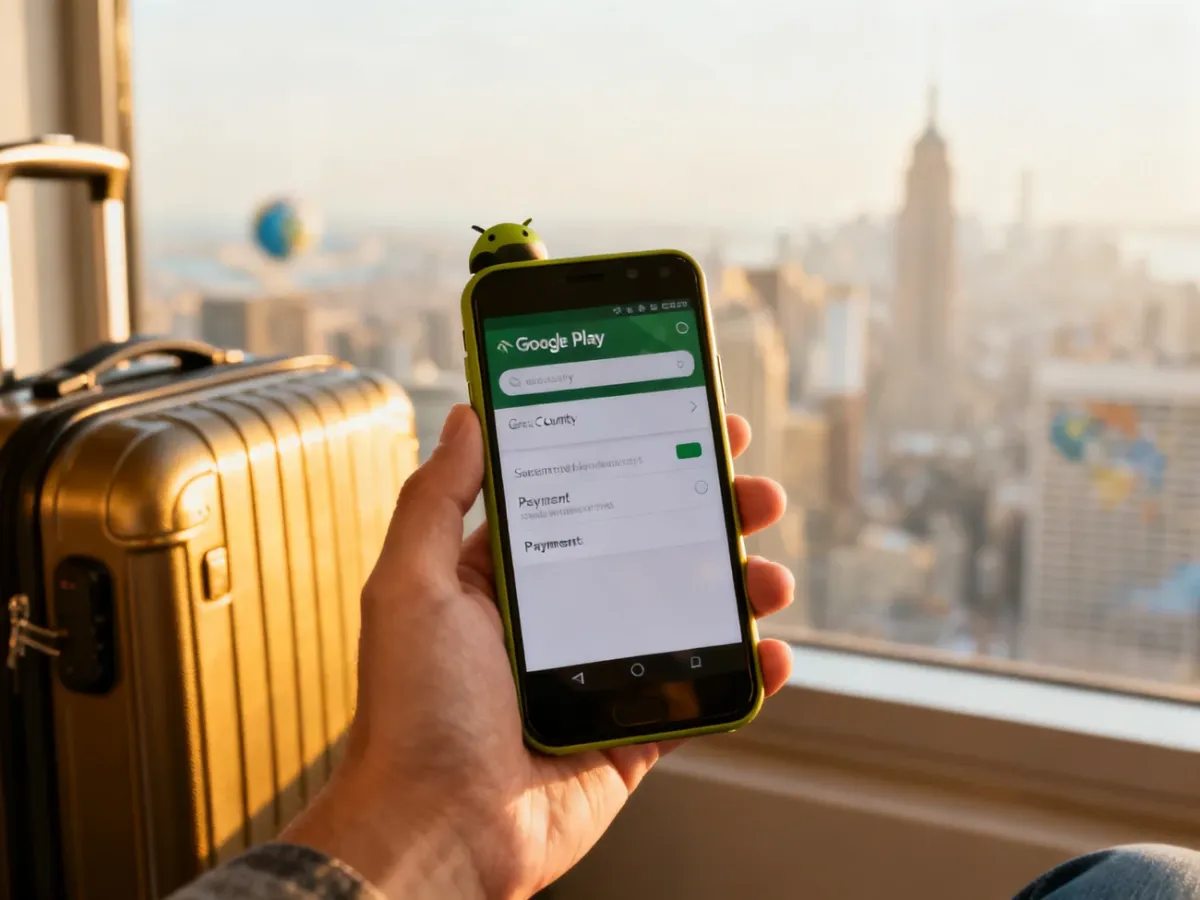
Jak zmienić kraj w Google Play krok po kroku?
Na urządzeniu z Androidem wykonaj następujące czynności:
- Otwórz aplikację Google Play Store.
- Dotknij zdjęcia profilowego w prawym górnym rogu.
- Wybierz Ustawienia, a następnie Ogólne.
- Przejdź do sekcji Ustawienia konta i urządzenia.
- Otwórz pozycję Kraj i profile.
- Wybierz kraj, na który chcesz przełączyć profil.
- Postępuj zgodnie z instrukcjami i dodaj metodę płatności obowiązującą w nowym kraju.
Opcja zmiany pojawi się tylko wtedy, gdy Google wykryje, że znajdujesz się w nowym kraju. Profil płatności określa kraj Google Play, dlatego karta lub inna metoda płatności musi być powiązana z tą lokalizacją. Aktualizacja może nie nastąpić od razu. W niektórych przypadkach synchronizacja ustawień zajmuje do 48 godzin.
Jakie są skutki zmiany kraju?
Przed potwierdzeniem operacji sprawdź saldo i aktywne usługi. Zmiana regionu może wpłynąć na treści oraz płatności dostępne na koncie:
- Zmiana kraju jest ograniczona do jednej w ciągu 12 miesięcy. Nie przełączaj regionu tylko po to, aby pobrać pojedynczą aplikację.
- Saldo Google Play pozostaje przypisane do poprzedniego kraju i nie można go używać w nowym regionie. Po powrocie do poprzedniego kraju może stać się ponownie dostępne.
- Niektóre książki, filmy, programy, gry i aplikacje mogą zniknąć z oferty po zmianie regionu.
- Subskrypcje mogą zostać anulowane albo nie być dostępne w nowym kraju. Dotyczy to także usług, których dostawca nie obsługuje w nowej lokalizacji.
Środki na rachunku bankowym nie są tym samym co saldo Google Play i nie znikają wskutek zmiany regionu. Jeżeli masz niewykorzystane środki w sklepie, sprawdź ich status przed rozpoczęciem procedury.
Co zrobić, gdy opcja zmiany kraju jest niedostępna?
Brak pozycji „Kraj i profile” zwykle wynika z lokalizacji, historii zmian albo ustawień konta. Sprawdź problem w tej kolejności:
- Upewnij się, że fizycznie przebywasz w nowym kraju i korzystasz z lokalnej metody płatności.
- Sprawdź, czy region nie był zmieniany w ciągu ostatnich 12 miesięcy. Google może też ukryć opcję przez pewien czas po niedawnej zmianie, między innymi w okresie do 90 dni.
- Sprawdź, czy należysz do grupy rodzinnej Google. Członek grupy nie może zmienić kraju Google Play. Najpierw trzeba opuścić grupę, a jej menedżer może być zobowiązany do jej usunięcia.
- Otwórz ustawienia profilu płatności Google i sprawdź kraj. Jeżeli jest nieprawidłowy, może być konieczne utworzenie nowego profilu dla aktualnej lokalizacji.
- Wyczyść pamięć podręczną i dane aplikacji Google Play Store, a następnie uruchom ją ponownie.
- Zaktualizuj Sklep Play w sekcji Ustawienia → Informacje → Aktualizuj Sklep Play i odczekaj do 48 godzin na synchronizację.
Jeżeli pojawia się komunikat „Your purchase couldn’t be completed”, sprawdź zgodność kraju profilu z krajem zamieszkania oraz dodaną metodą płatności. Gdy ustawienia są prawidłowe, a błąd nadal występuje, skontaktuj się z pomocą Google Play.
Najbezpieczniej zmieniać kraj w Google Play tylko po rzeczywistej przeprowadzce lub dłuższym pobycie. Przy krótkim wyjeździe lepiej pozostawić główny profil bez zmian i rozważyć drugie konto, aby nie blokować sobie dostępu do salda oraz usług na kolejny rok.