AirPlay włączysz bezprzewodowo z iPhone’a lub iPada przez Centrum sterowania albo bezpośrednio w aplikacji z filmem lub muzyką. Warunek jest jeden: urządzenie Apple i odbiornik muszą być podłączone do tej samej sieci Wi‑Fi.
Co sprawdzić przed uruchomieniem AirPlay?
AirPlay pozwala przesyłać obraz, dźwięk i zdjęcia z iPhone’a lub iPada na Apple TV, kompatybilny telewizor Smart TV, głośnik albo komputer Mac. Nowsze telewizory wielu producentów obsługują standard AirPlay 2, ale zgodność zależy od konkretnego modelu.
Przed rozpoczęciem sprawdź następujące wymagania:
- iPhone lub iPad oraz urządzenie odbiorcze są połączone z tą samą siecią Wi‑Fi.
- Telewizor, głośnik, Apple TV lub Mac obsługuje AirPlay albo AirPlay 2.
- Na telewizorze funkcja AirPlay jest aktywna, jeśli wymaga tego jego konfiguracja.
- W aplikacji z filmem lub muzyką jest widoczna ikona AirPlay albo opcja klonowania ekranu.
| Urządzenie | Wymagania | Uwagi |
|---|---|---|
| iPhone lub iPad | iOS 14 lub nowszy albo iPadOS 14 lub nowszy | Obsługuje przesyłanie treści i klonowanie ekranu na zgodne odbiorniki. |
| Mac | macOS Monterey 12 lub nowszy | Może odbierać obraz z iPhone’a, jeśli włączono Odbiornik AirPlay. |
| Apple TV | Urządzenie zgodne z AirPlay | Działa jako odbiornik obrazu i dźwięku z urządzeń Apple. |
| Smart TV | Obsługa AirPlay 2 | Sprawdź oznaczenie AirPlay w specyfikacji lub ustawieniach telewizora. |
Jak sklonować cały ekran iPhone’a?
Klonowanie ekranu pokazuje na telewizorze wszystko, co pojawia się na iPhonie. Ta metoda sprawdzi się przy prezentacji zdjęć, przeglądaniu stron internetowych, wyświetlaniu dokumentów lub uruchamianiu aplikacji, które nie mają własnego przycisku AirPlay.
Aby rozpocząć klonowanie:
- Połącz iPhone’a oraz telewizor, Apple TV lub Maca z tą samą siecią Wi‑Fi.
- Otwórz Centrum sterowania. Na iPhonie X i nowszych przesuń palcem w dół od prawego górnego rogu ekranu. Na iPhonie 8 i starszych przesuń palcem w górę od dolnej krawędzi.
- Stuknij opcję Klonowanie ekranu, oznaczoną ikoną dwóch nachodzących na siebie prostokątów.
- Wybierz z listy telewizor, Apple TV albo komputer Mac.
- Jeśli na ekranie telewizora pojawi się kod, przepisz go na iPhonie, aby potwierdzić połączenie.
Po chwili obraz z telefonu powinien pojawić się na wybranym ekranie. Aby zakończyć sesję, otwórz Centrum sterowania, wybierz ponownie opcję Klonowanie ekranu i stuknij polecenie zakończenia klonowania.
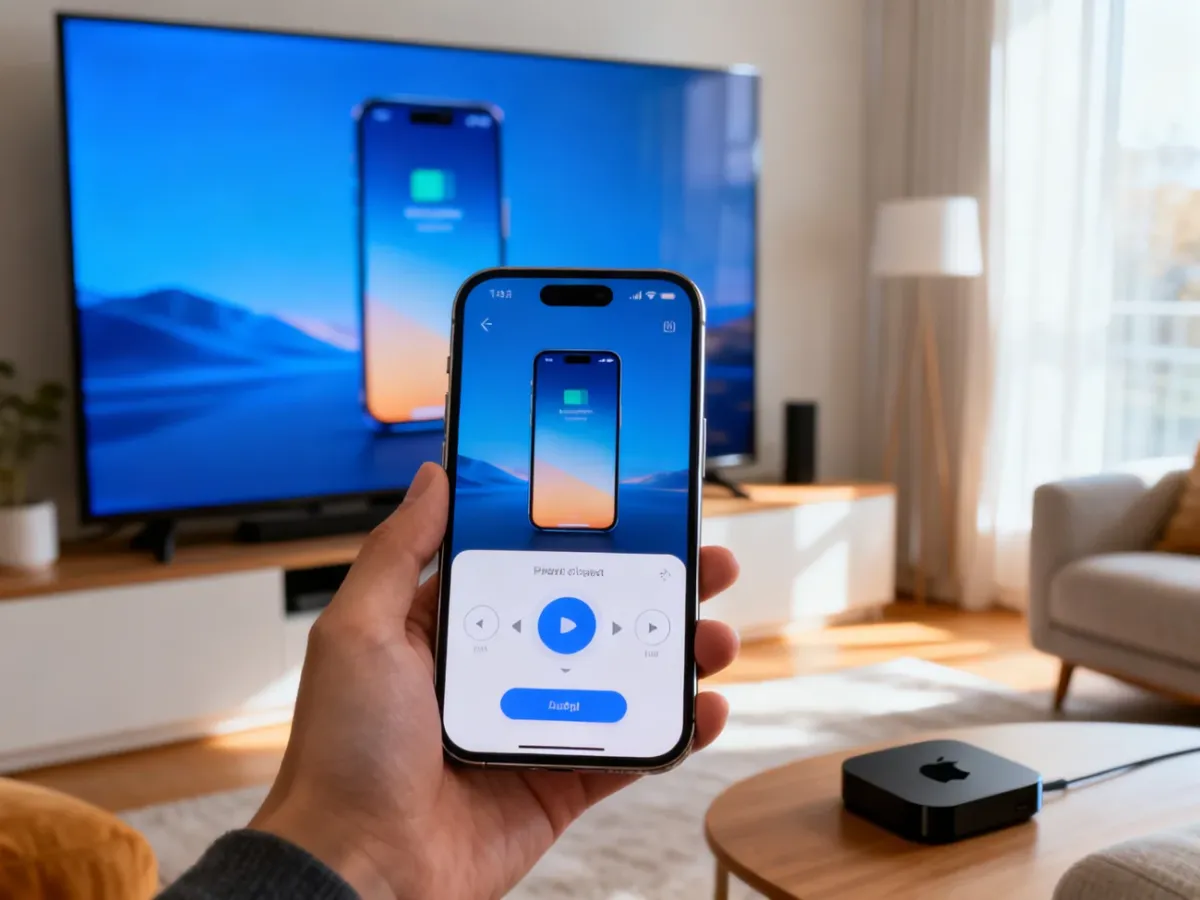
Klonowanie może zużywać więcej baterii niż przesyłanie pojedynczego filmu lub utworu. Pamiętaj też, że na telewizor trafią wszystkie elementy widoczne na ekranie telefonu, w tym powiadomienia.
Jak przesłać film lub muzykę z aplikacji?
Przesyłanie konkretnej treści różni się od klonowania całego ekranu. Telefon przekazuje wtedy odtwarzanie do telewizora lub głośnika, a Ty możesz korzystać z iPhone’a do innych zadań. Ikona AirPlay może być dostępna między innymi w aplikacjach takich jak YouTube, Netflix, Zdjęcia czy Muzyka. Jej położenie zależy od aplikacji.
Postępuj według tych kroków:
- Uruchom film, zdjęcie lub utwór na iPhonie albo iPadzie.
- Stuknij ikonę AirPlay, zwykle przedstawiającą prostokąt z trójkątem lub falami, albo otwórz menu udostępniania.
- Wybierz telewizor, Apple TV, Maca lub głośnik z listy dostępnych urządzeń.
- Jeśli pojawi się kod na ekranie odbiornika, wpisz go na urządzeniu Apple.
- Steruj odtwarzaniem z aplikacji lub z ekranu blokady iPhone’a.
W tym trybie na telewizor trafia wyłącznie wybrana treść, a nie cały pulpit telefonu. Jeśli aplikacja nie udostępnia ikony AirPlay, możesz spróbować użyć klonowania ekranu, choć nie każda usługa pozwala na taki sposób odtwarzania.
Co zrobić, gdy AirPlay nie działa?
Najczęstszą przyczyną problemów jest połączenie urządzeń z różnymi sieciami Wi‑Fi. Sprawdź nazwę sieci w ustawieniach iPhone’a oraz telewizora. Sieć dla gości, aktywny VPN lub izolacja urządzeń w routerze również mogą uniemożliwić ich wzajemne wykrycie.
Jeśli odbiornik nadal nie pojawia się na liście, wykonaj po kolei te czynności:
- Sprawdź, czy telewizor obsługuje AirPlay 2 i czy funkcja jest włączona w jego ustawieniach.
- Zaktualizuj iOS, iPadOS, macOS oraz oprogramowanie telewizora lub Apple TV.
- Uruchom ponownie iPhone’a, odbiornik i router Wi‑Fi.
- Wyłącz VPN lub inne funkcje sieciowe, które mogą blokować komunikację między urządzeniami.
- Spróbuj ponownie połączyć oba urządzenia z tą samą siecią Wi‑Fi.
Telewizor bez obsługi AirPlay nie odbierze obrazu bezpośrednio. W takim przypadku potrzebujesz kompatybilnej przystawki, na przykład Apple TV, albo przewodowego połączenia z odpowiednim adapterem. Gdy podstawowe czynności nie pomagają, sprawdź ustawienia routera lub zresetuj ustawienia sieciowe na iPhonie.
Najprostszy wybór zależy od celu. Użyj klonowania, gdy chcesz pokazać cały ekran telefonu. Wybierz ikonę AirPlay w aplikacji, gdy zależy Ci tylko na filmie, muzyce lub zdjęciach i chcesz dalej korzystać z iPhone’a.