Nagrywanie ekranu jest dostępne bez dodatkowych aplikacji na iPhonie, iPadzie oraz w systemie Windows 10/11. Na iOS uruchomisz je z Centrum Sterowania, a w Windows naj szybciej za pomocą skrótu Win+Alt+R.
Jak nagrać ekran na iPhonie lub iPadzie?
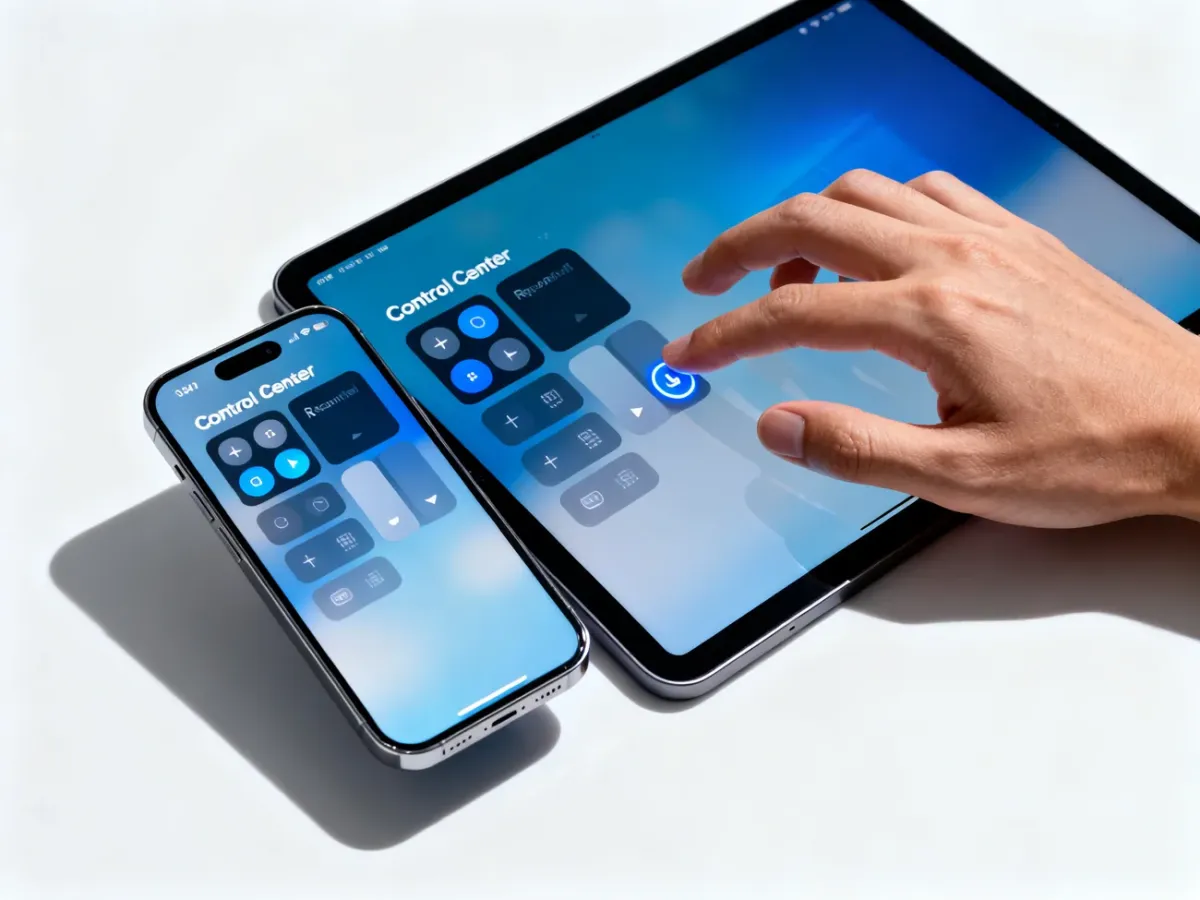
Na urządzeniach Apple najpierw dodaj funkcję do Centrum Sterowania. Instrukcja działa na iPhonie i iPadzie, choć wygląd poszczególnych menu może się nieznacznie różnić.
Wykonaj następujące kroki:
- Otwórz aplikację Ustawienia i przejdź do Centrum sterowania.
- Znajdź pozycję Nagrywanie ekranu i dodaj ją do dostępnych przycisków.
- Otwórz Centrum Sterowania. Na iPhonie z Face ID przesuń palcem w dół od prawego górnego rogu, a na starszych modelach przesuń palcem w górę od dolnej krawędzi.
- Dotknij ikony nagrywania oznaczonej symbolem kółka. Po krótkim odliczaniu rozpocznie się rejestrowanie obrazu.
- Aby zakończyć nagrywanie, dotknij czerwonego wskaźnika u góry ekranu albo ponownie otwórz Centrum Sterowania i wybierz tę samą ikonę.
Gotowy plik znajdziesz w aplikacji Zdjęcia, zwykle w albumie Nagrania ekranu. Nagranie możesz tam przyciąć, wybierając opcję Edytuj.
Jak włączyć mikrofon podczas nagrywania?
Standardowo nagrywanie może nie rejestrować głosu z mikrofonu. Jeśli chcesz komentować obraz albo nagrać instrukcję z własnym głosem, przytrzymaj ikonę Nagrywanie ekranu w Centrum Sterowania przez około sekundę, a następnie włącz Mikrofon. Dotknij Rozpocznij nagrywanie, aby rozpocząć rejestrowanie z dźwiękiem.
Niektóre aplikacje mogą ograniczać nagrywanie obrazu lub dźwięku. Funkcję może też blokować Czas przed ekranem. W takim przypadku sprawdź ustawienia ograniczeń treści i prywatności.
Jak włączyć nagrywanie ekranu w Windows 10 i 11?
W Windows 10 i Windows 11 podstawowym narzędziem jest Xbox Game Bar. Służy przede wszystkim do nagrywania gier i pojedynczych aplikacji. Nie rejestruje całego pulpitu ani Eksploratora plików, dlatego nie sprawdzi się do pokazywania wszystkich czynności wykonywanych w systemie.
Najpierw upewnij się, że funkcja jest aktywna:
- Otwórz Start, wybierz Ustawienia, a następnie Granie.
- Wejdź do ustawień Xbox Game Bar i włącz opcję pozwalającą otwierać pasek gry za pomocą kontrolera lub skrótu klawiaturowego.
- W sekcji przechwytywania sprawdź, czy nagrywanie dźwięku jest włączone. Możesz tam także ustawić rejestrowanie dźwięku systemowego i mikrofonu.
- Otwórz aplikację lub grę, którą chcesz nagrać.
- Naciśnij Win+Alt+R, aby rozpocząć nagrywanie. Ten sam skrót kończy rejestrowanie.
Możesz też nacisnąć Win+G, aby otworzyć Xbox Game Bar i uruchomić nagrywanie przyciskiem w widżecie przechwytywania. Mikrofon włączysz lub wyłączysz skrótem Win+Alt+M, jeśli funkcja jest dostępna w danej konfiguracji.
Najważniejsze skróty Xbox Game Bar przedstawia tabela:
| Skrót | Funkcja |
|---|---|
| Win+G | Otwiera Xbox Game Bar. |
| Win+Alt+R | Rozpoczyna lub kończy nagrywanie aktywnej aplikacji albo gry. |
| Win+Alt+M | Włącza lub wyłącza mikrofon podczas nagrywania. |
Nagrania są zapisywane jako pliki MP4 w folderze Wideo, w podfolderze Przechwycone. Możesz też znaleźć je przez Xbox Game Bar, wybierając opcję wyświetlenia zapisanych nagrań.
Co zrobić, gdy nagrywanie ekranu nie działa?
Najczęstsze przyczyny problemów można sprawdzić w krótkiej kolejności:
- Sprawdź, czy Nagrywanie ekranu zostało dodane do Centrum Sterowania na iPhonie lub iPadzie.
- W iOS sprawdź ograniczenia w ustawieniach Czasu przed ekranem.
- W Windows upewnij się, że Xbox Game Bar jest włączony w Ustawieniach, w sekcji Granie.
- Zweryfikuj uprawnienia mikrofonu i ustawienia rejestrowania dźwięku.
- Zaktualizuj system i uruchom ponownie urządzenie, jeśli funkcja nadal nie reaguje.
Jeżeli w Windows chcesz nagrywać cały pulpit, a nie tylko aplikację lub grę, Xbox Game Bar nie będzie wystarczający. Potrzebne jest wtedy narzędzie obsługujące rejestrowanie pulpitu.