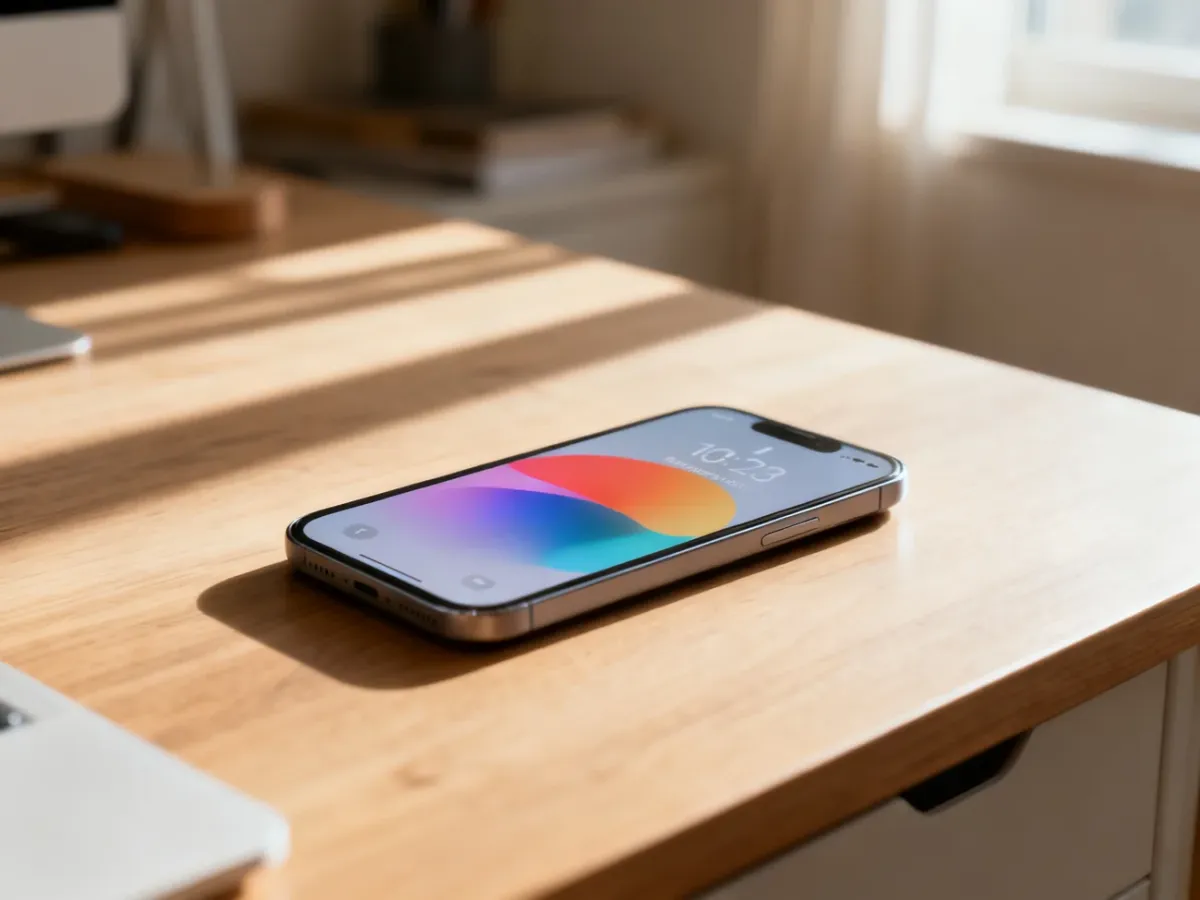
Jak sprawdzić wersję Androida na swoim telefonie?
Wersję Androida najszybciej sprawdzisz w aplikacji Ustawienia. Otwórz wyszukiwarkę, wpisz „wersja” albo „informacje o oprogramowaniu” i wybierz znalezioną opcję.
Jak sprawdzić wersję Androida?
W zależności od producenta nazwy i położenie menu mogą się różnić. Na telefonach Samsung może pojawić się pozycja „Informacje o oprogramowaniu”, a na urządzeniach z czystym Androidem podobna opcja może znajdować się bezpośrednio w sekcji informacji o telefonie.
Wykonaj następujące kroki:
- Otwórz aplikację Ustawienia.
- Dotknij ikony wyszukiwania i wpisz „wersja” lub „informacje o oprogramowaniu”.
- Wybierz znalezioną pozycję, na przykład „Informacje o oprogramowaniu”.
- Odczytaj numer przy pozycji Wersja Androida.
Możesz też skorzystać ze standardowej ścieżki: Ustawienia → Informacje o telefonie → Informacje o oprogramowaniu. Jeśli nie widzisz tych nazw, użyj wyszukiwarki w Ustawieniach. To zwykle szybsze niż przeglądanie kolejnych kategorii menu.
Polecamy: Android easter egg – co to jest i jak go znaleźć?
Jak sprawdzić, czy jest dostępna aktualizacja?
Informację o nowszej wersji znajdziesz zwykle w sekcji Ustawienia → System → Aktualizacja systemu. Na niektórych telefonach opcja może mieć nazwę „Aktualizacja oprogramowania”. Po jej otwarciu wybierz sprawdzanie aktualizacji. Telefon zazwyczaj sam powiadamia również o dostępnej aktualizacji, jeśli powiadomienia systemowe są włączone.
Polecamy: Jaki smartfon do 1500 zł wybrać? Przegląd najlepszych modeli
Co oznacza numer wersji Androida?
Numer wskazuje główne wydanie systemu. Z nazwami kodowymi najnowszych wersji wiążą się między innymi:
| Numer wersji | Nazwa kodowa |
|---|---|
| 14 | Upside Down Cake |
| 13 | Tiramisu |
| 12 | Snow Cone |
| 11 | Android 11 |
Przewiń tabelę w bok →
Nazwa kodowa ma przede wszystkim charakter identyfikacyjny. Przy sprawdzaniu zgodności aplikacji lub aktualizacji najważniejszy jest numer wersji wyświetlany w ustawieniach telefonu.
Polecamy: Czarna lista w telefonie – co oznacza i jak działa?

O autorze
Jako redakcja malinowepi.pl z pasją zgłębiamy świat IT, komputerów, technologii i smartfonów. Uwielbiamy dzielić się naszą wiedzą z czytelnikami, pokazując, że nawet najbardziej złożone tematy mogą być zrozumiałe i ciekawe dla każdego. Razem odkrywamy nowe możliwości cyfrowego świata!
Wszystkie wpisy autora