Nie da się odblokować iPhone’a po zapomnieniu kodu bez wymazania jego zawartości, chyba że masz kopię zapasową albo niedawno zmieniony kod, który nadal możesz wykorzystać. Aby odzyskać dostęp do telefonu, trzeba go wyzerować przez komputer, iCloud lub bezpośrednio z ekranu blokady. Po resecie potrzebne będzie hasło do Apple ID.
Którą metodę wybrać?
Każda z oficjalnych metod usuwa kod blokady razem z danymi zapisanymi na urządzeniu. Po zakończeniu iPhone uruchomi się jak nowy, a dane odzyskasz tylko z kopii zapasowej w iCloud lub na komputerze.
| Metoda | Wymagania | Usuwa dane? |
|---|---|---|
| iCloud | Dostęp do Apple ID, internetu i włączonej funkcji Znajdź | Tak |
| Komputer | Mac lub komputer z Windows, przewód i internet | Tak |
| Bez komputera | iOS 15.2 lub nowszy, internet i hasło do Apple ID | Tak |
Przed rozpoczęciem przygotuj rzeczy, które mogą być potrzebne podczas zerowania:
- Konto Apple ID i hasło używane na zablokowanym iPhonie.
- Mac albo komputer z systemem Windows.
- Przewód Lightning lub USB-C, zależnie od modelu telefonu.
- Stabilne połączenie z internetem.
- Kopię zapasową, jeśli chcesz później przywrócić dane.
Jak zresetować iPhone’a przy użyciu komputera?
Ta metoda wykorzystuje Tryb awaryjny, nazywany także trybem odzyskiwania. Pozwala on połączyć zablokowany telefon z Finderem na Macu albo aplikacją Urządzenia Apple na komputerze z Windows. Cały proces może potrwać do około godziny, zależnie od szybkości pobierania systemu.
Przygotowanie telefonu i komputera
- Wyłącz iPhone’a.
- Podłącz przewód do komputera, ale nie odłączaj go podczas dalszych czynności.
- Wprowadź telefon w Tryb awaryjny, korzystając z instrukcji dla swojego modelu.
iPhone z Face ID, iPhone 8, iPhone 8 Plus oraz iPhone SE 2. i 3. generacji
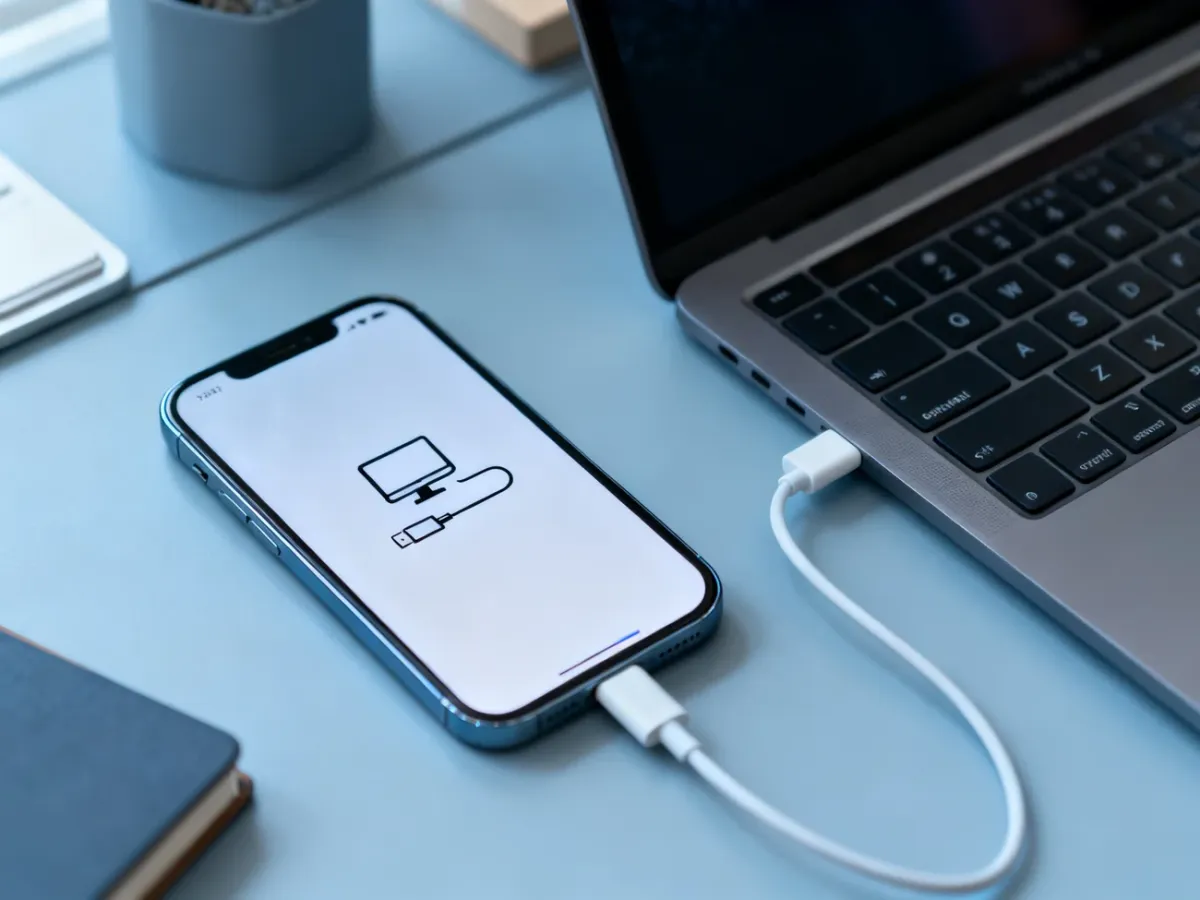
Wyłącz telefon, naciskając jednocześnie przycisk boczny i jeden z przycisków głośności, a następnie przesuń suwak wyłączania. Podłącz przewód do iPhone’a i szybko naciśnij oraz przytrzymaj przycisk boczny. Nie puszczaj go po pojawieniu się logo Apple. Zwolnij przycisk dopiero wtedy, gdy na ekranie zobaczysz symbol komputera i przewodu.
iPhone 7 i iPhone 7 Plus
Wyłącz urządzenie przyciskiem bocznym. Podłącz przewód do telefonu, a następnie naciśnij i przytrzymaj przycisk zmniejszania głośności. Trzymaj go do momentu pojawienia się obrazu komputera i przewodu.
iPhone 6s i starsze oraz iPhone SE 1. generacji
Wyłącz telefon przyciskiem bocznym lub górnym. Podłącz przewód, a następnie naciśnij i przytrzymaj przycisk główny. Puść go dopiero po wyświetleniu ekranu Trybu awaryjnego.
Odtwarzanie na Macu
- Otwórz Finder i wybierz iPhone’a w sekcji „Miejsca”.
- Gdy pojawią się opcje „Uaktualnij” i „Odtwórz”, wybierz „Odtwórz”.
- Potwierdź decyzję i poczekaj na pobranie systemu oraz wymazanie urządzenia.
- Jeśli pobieranie potrwa dłużej niż 15 minut, a iPhone wyjdzie z Trybu awaryjnego, ponownie go wyłącz i uruchom ten tryb.
Odtwarzanie na komputerze z Windows
- Otwórz aplikację Urządzenia Apple i wybierz iPhone’a na pasku bocznym.
- W razie potrzeby zaakceptuj komunikat „Ufaj” dotyczący urządzenia.
- Przejdź do sekcji „Ogólne” i wybierz „Odtwórz”.
- Postępuj zgodnie z instrukcjami wyświetlanymi na ekranie.
Po zakończeniu procesu na iPhonie pojawi się ekran powitalny. Odłącz telefon i skonfiguruj go jako nowe urządzenie albo przywróć dane z dostępnej kopii zapasowej.
Jak zresetować iPhone’a bez komputera?
Opcja bezpośredniego wymazania telefonu jest dostępna na urządzeniach z nowszą wersją iOS, zwykle od iOS 15.2. Pojawia się po kilku nieudanych próbach wpisania kodu, gdy ekran pokazuje komunikat o niedostępności iPhone’a.
- Wpisuj kod do momentu wyświetlenia opcji „Nie pamiętasz kodu?” lub „Wymaż iPhone’a”.
- Stuknij tę opcję, a następnie wybierz rozpoczęcie zerowania urządzenia.
- Podaj hasło do Apple ID powiązanego z telefonem.
- Potwierdź wymazanie wszystkich danych i ustawień.
- Po ponownym uruchomieniu skonfiguruj iPhone’a i ustaw nowy kod blokady.
Jeżeli odpowiednia opcja nie pojawia się na ekranie, telefon może mieć starszą wersję iOS albo nie mieć aktywnego połączenia z internetem. W takiej sytuacji użyj komputera lub iCloud.
Jak wymazać iPhone’a przez iCloud?
Zdalne zerowanie działa, gdy na urządzeniu wcześniej włączono funkcję Znajdź i telefon nadal jest przypisany do Twojego Apple ID.
- Na innym urządzeniu otwórz usługę iCloud i przejdź do funkcji Znajdź.
- Zaloguj się za pomocą Apple ID używanego na iPhonie.
- Wybierz z listy zablokowany telefon.
- Wybierz polecenie wymazania urządzenia.
- Potwierdź operację i poczekaj na połączenie telefonu z internetem.
iCloud usunie dane oraz kod blokady, ale nie wyłączy blokady aktywacji. Podczas ponownej konfiguracji nadal trzeba będzie podać dane tego samego Apple ID.
Na co uważać?
Nie korzystaj z płatnych programów obiecujących odblokowanie iPhone’a bez utraty danych ani z usług, które mają omijać blokadę aktywacji. Takie narzędzia nie zastępują oficjalnych procedur Apple i mogą narazić dane oraz urządzenie na dodatkowe problemy.
Jeżeli nie pamiętasz hasła do Apple ID, najpierw odzyskaj dostęp do konta. Bez tego po wyzerowaniu może pojawić się blokada aktywacji, której nie da się legalnie ominąć. Gdy nie masz komputera, dostępu do konta lub telefon nie reaguje na przyciski, skontaktuj się ze Wsparciem Apple albo odwiedź Autoryzowany Serwis Apple.
Jak ograniczyć ryzyko podobnego problemu?
Po skonfigurowaniu telefonu zastosuj kilka prostych zabezpieczeń:
- Włącz Face ID lub Touch ID, aby rzadziej wpisywać kod ręcznie.
- Aktywuj regularne kopie zapasowe w iCloud.
- Zapisz dane Apple ID w bezpiecznym menedżerze haseł.
- Włącz funkcję Znajdź, która pozwala zdalnie wymazać zgubione urządzenie.
Najważniejsza zasada jest prosta: gdy zapomnisz kodu, oficjalne odzyskanie dostępu wymaga wymazania iPhone’a. Kopia zapasowa pozwoli przywrócić zdjęcia, ustawienia i pozostałe dane po zakończeniu resetu.