Jeśli znasz PIN, wzór lub hasło, blokadę ekranu w telefonie Samsung wyłączysz w ustawieniach, wybierając opcję „Brak”. Gdy nie pamiętasz kodu, najpierw sprawdź oficjalne usługi zdalnego zarządzania. Reset fabryczny traktuj jako ostateczność, ponieważ usuwa dane z urządzenia.
Jak wyłączyć blokadę, gdy znasz kod?
Ścieżka menu może nieznacznie różnić się zależnie od modelu Samsung Galaxy i wersji systemu. Najczęściej znajdziesz ją w ustawieniach ekranu blokady.
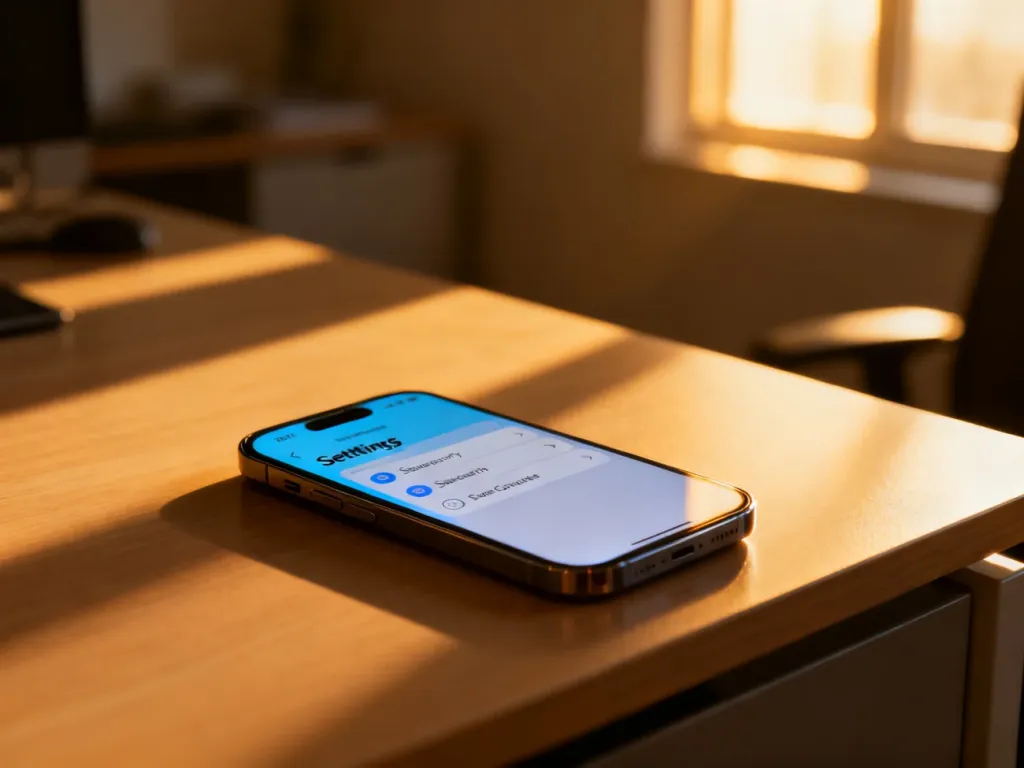
- Otwórz aplikację Ustawienia.
- Wybierz Ekran blokady albo Biometria i zabezpieczenia.
- Stuknij Typ blokady ekranu.
- Potwierdź aktualny PIN, wzór lub hasło.
- Wybierz Brak i zaakceptuj zmianę.
Po wybraniu opcji „Brak” telefon nie będzie wymagał kodu ani wzoru po wybudzeniu. Zostanie usunięta także konfiguracja biometryczna, na przykład odcisk palca. Jeśli chcesz tylko ograniczyć liczbę czynności przy odblokowywaniu, bez całkowitego wyłączania ochrony, lepszym wyborem będzie PIN lub biometria.
Uwaga: wyłączenie blokady oznacza, że każda osoba mająca telefon w ręku może uzyskać dostęp do zdjęć, wiadomości, aplikacji i zapisanych kont.
Co zrobić, gdy nie pamiętasz PIN-u lub wzoru?
Bez znajomości aktualnego kodu nie da się zwykle usunąć blokady z poziomu ustawień. Możesz jednak sprawdzić, czy telefon był wcześniej połączony z kontem Samsung lub Google i czy dostępne jest zdalne zarządzanie.
Usługi zdalne działają tylko wtedy, gdy urządzenie spełnia wymagania techniczne, jest połączone z internetem i zostało wcześniej powiązane z odpowiednim kontem. Dostępność funkcji może różnić się w zależności od modelu oraz wersji oprogramowania.
| Metoda | Utrata danych | Wymagania |
|---|---|---|
| SmartThings Find | Brak, jeśli dostępna jest funkcja zdalnego odblokowania | Konto Samsung, wcześniejsza konfiguracja usługi i połączenie telefonu z internetem |
| Znajdź moje urządzenie Google | Zarządzanie urządzeniem może prowadzić do wymazania danych, nie do bezpiecznego usunięcia blokady | Konto Google, aktywne urządzenie i połączenie z internetem |
| Reset przez Recovery | Tak, usuwane są wszystkie dane użytkownika | Dostęp do przycisków telefonu oraz późniejsze logowanie na wcześniej używane konto Google |
SmartThings Find
Samsung przeniósł funkcje dawnej usługi Find My Mobile do SmartThings Find. Zaloguj się do usługi na innym urządzeniu przy użyciu konta Samsung powiązanego z telefonem i sprawdź dostępne działania dla konkretnego modelu. Jeśli widoczna jest opcja odblokowania, postępuj zgodnie z instrukcjami na ekranie.
Jeżeli funkcja odblokowania nie jest dostępna, nie próbuj korzystać z przypadkowych programów obiecujących ominięcie zabezpieczeń. Mogą narazić dane na kradzież lub doprowadzić do uszkodzenia systemu.
Znajdź moje urządzenie Google
Usługa Google pozwala sprawdzić lokalizację telefonu, odtworzyć dźwięk, zabezpieczyć urządzenie lub je wymazać. Nie należy zakładać, że umożliwi bezpieczne usunięcie istniejącego PIN-u bez kasowania danych. Jeśli dostępna jest wyłącznie opcja wymazania, oznacza ona reset telefonu.
Przed wyborem tej metody sprawdź, czy masz dostęp do konta Google używanego wcześniej na urządzeniu. Po resecie może zadziałać zabezpieczenie FRP (Factory Reset Protection). Telefon poprosi wtedy o zalogowanie na konto Google, które było wcześniej skonfigurowane na tym urządzeniu.
Jak zresetować telefon Samsung przez tryb Recovery?
Reset fabryczny usuwa blokadę ekranu, ale kasuje zdjęcia, wiadomości, aplikacje, pliki i ustawienia zapisane w pamięci telefonu. Nazwy opcji oraz kombinacja przycisków mogą różnić się między modelami, dlatego poniższa procedura ma charakter ogólny.
Przed resetem sprawdź, czy możesz spełnić te warunki:
- Masz kopię zapasową zdjęć, kontaktów i innych ważnych plików.
- Znasz login i hasło do konta Google używanego wcześniej na telefonie.
- Telefon ma odpowiedni poziom naładowania albo jest podłączony do ładowarki.
- Akceptujesz usunięcie wszystkich danych zapisanych lokalnie.
Jeśli nie masz dostępu do telefonu, wykonaj reset w następujący sposób:
- Wyłącz urządzenie. Jeżeli nie możesz tego zrobić z ekranu, użyj kombinacji przycisków właściwej dla modelu.
- Przytrzymaj przyciski używane do uruchomienia trybu Recovery. W wielu nowszych modelach jest to kombinacja przycisku zwiększania głośności i przycisku zasilania, czasem przy podłączonym przewodzie USB. Układ zależy od telefonu.
- Gdy pojawi się menu Recovery, poruszaj się przyciskami głośności i wybierz przyciskiem zasilania Wipe data/factory reset.
- Potwierdź opcję usunięcia danych, zwykle oznaczoną jako Factory data reset.
- Po zakończeniu wybierz Reboot system now.
Po ponownym uruchomieniu skonfigurujesz telefon jak nowe urządzenie. Jeśli pojawi się prośba o wcześniejsze konto Google, jest to zabezpieczenie FRP, a nie błąd resetowania. Bez danych tego konta aktywacja urządzenia może być niemożliwa. W takiej sytuacji odzyskaj dostęp do konta Google lub skontaktuj się z autoryzowanym wsparciem Samsung, przedstawiając dowód własności urządzenia.