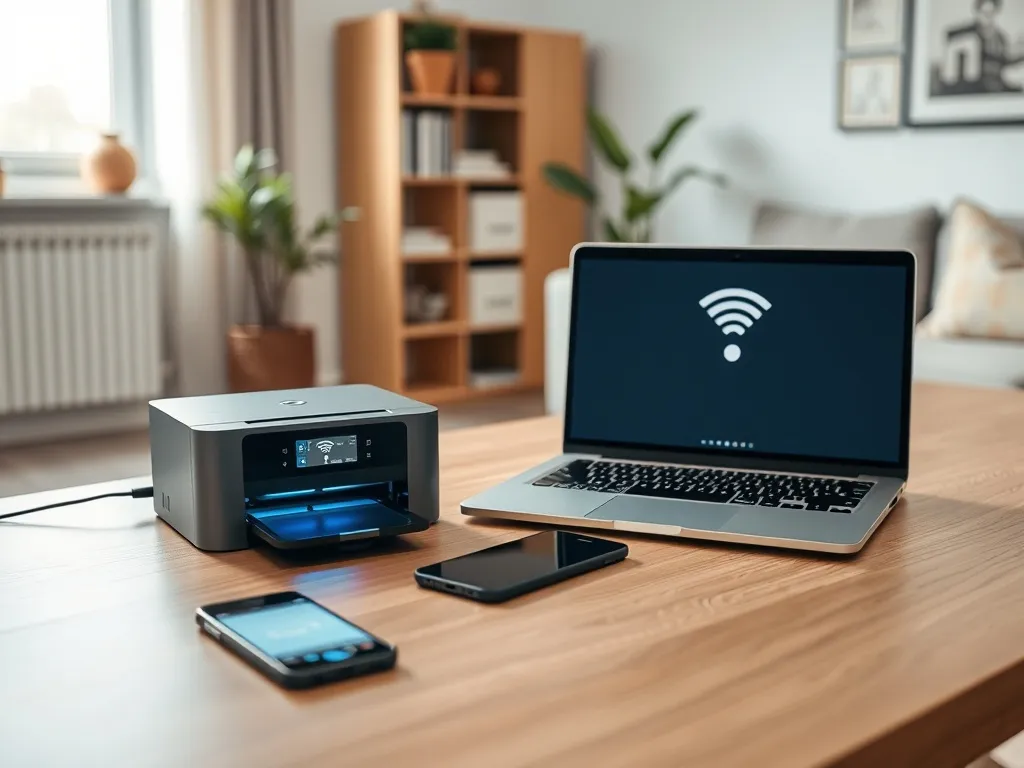
Nie wiesz jak połączyć drukarkę z Wi‑Fi i mieć spokój z kablami pod biurkiem. Z tego poradnika krok po kroku dowiesz się, jak skonfigurować połączenie bezprzewodowe i dodać drukarkę do komputera oraz telefonu. Zobacz, jak rozwiązać najczęstsze problemy i bezpiecznie korzystać z drukarki sieciowej.
Co to jest drukarka sieciowa i jakie daje korzyści?
Drukarka sieciowa to po prostu drukarka podłączona do lokalnej sieci LAN, najczęściej przez Wi‑Fi albo przewodowo przez kabel sieciowy Ethernet. Urządzenie udostępnia swoją usługę drukowania przez protokoły takie jak SMB, IPP czy mechanizmy w stylu Bonjour / AirPrint, dzięki czemu komputery, laptopy i urządzenia przenośne w tej samej sieci mogą widzieć ją jako wspólne urządzenie i wysyłać zadania do druku.
Drukarka sieciowa daje kilka bardzo praktycznych korzyści w domu i biurze. Możesz drukować z wielu urządzeń jednocześnie, bez konieczności przepinania kabli i instalowania jej przy każdym komputerze. Łatwo udostępnisz ją w małym biurze albo w domu, gdzie z jednego modelu korzystacie na zmianę z różnych laptopów, tabletów czy smartfonów. Współczesne modele z obsługą Apple AirPrint oraz rozwiązań typu Mopria czy WiFi Direct pozwalają na wygodne drukowanie mobilne z Android i iOS bez dodatkowych sterowników. Ograniczasz liczbę kabli w pomieszczeniu, co porządkuje stanowisko pracy i zmniejsza ryzyko przypadkowego wypięcia przewodu. Możliwe jest także centralne zarządzanie drukarką sieciową – monitoring poziomu tuszu lub tonera, licznika wydruków i stanu urządzenia z poziomu przeglądarki albo oprogramowania producenta.
Warto sprawdzić w specyfikacji, czy drukarka obsługuje pasmo 2,4 GHz, 5 GHz czy tylko 2,4 GHz, ponieważ nie każdy model Wi‑Fi poradzi sobie z siecią 5 GHz.
Od czego zacząć przed podłączeniem drukarki do Wi‑Fi
- Spisz dokładny model drukarki, na przykład Brother DCP-J105 albo Epson L3251, oraz sprawdź wersję firmware w menu urządzenia.
- Przygotuj instrukcję producenta lub podręcznik użytkownika, także w formie pliku PDF pobranego ze strony wsparcia.
- Sprawdź nazwę sieci SSID i aktualne hasło do Wi‑Fi, najlepiej z etykiety na routerze lub z panelu administracyjnego.
- Ustal typ używanego pasma – czy router nadaje sieć w 2,4 GHz, w 5 GHz, czy w obu zakresach jednocześnie.
- Oceń zasięg i jakość sygnału Wi‑Fi w miejscu, gdzie ma stać drukarka, żeby uniknąć problemów z rozłączaniem.
- Sprawdź konfigurację routera – czy funkcja WPS Push-to-Connect jest włączona i dostępna, jeśli planujesz z niej korzystać.
- Przygotuj kabel USB albo kabel sieciowy Ethernet na wypadek, gdyby konfiguracja bezprzewodowa z poziomu panelu się nie udała.
- Upewnij się, że masz uprawnienia administratora do sieci lub znasz dane logowania do panelu routera.
Jeśli instrukcja dołączona do drukarki nie wyjaśnia problemu, warto wejść na stronę wsparcia producenta i skorzystać z działu pomocy technicznej, na przykład działu obsługi klienta Brother albo Epson, gdzie znajdziesz aktualne poradniki, sterowniki i numery kontaktowe.
Jeżeli drukarka nie wykrywa żadnej sieci, zacznij od sprawdzenia, czy router nadaje widoczny SSID oraz czy pasmo 2,4 GHz jest aktywne, ponieważ sporo tańszych modeli Wi‑Fi łączy się wyłącznie w paśmie 2,4 GHz.
Jak połączyć drukarkę z Wi‑Fi krok po kroku?
Drukarkę sieciową możesz połączyć z Wi‑Fi na kilka sposobów, w zależności od tego, czy ma wyświetlacz, przycisk WPS, czy wymaga konfiguracji z użyciem komputera albo aplikacji mobilnej, dlatego stosuje się cztery najczęstsze metody: przez panel drukarki, przez WPS, z użyciem aplikacji na telefon oraz przez tymczasowe podłączenie USB lub Ethernet.
Jak połączyć przez wyświetlacz drukarki?
W większości drukarek z wyświetlaczem konfiguracja przebiega podobnie, nawet jeśli układ menu trochę się różni. Na ogół wybierasz w panelu przycisk Menu lub Ustawienia, przechodzisz do sekcji Sieć / Wi‑Fi, następnie wybierasz pozycję typu „Konfiguracja sieci bezprzewodowej” albo „Kreator konfiguracji Wi‑Fi”. Urządzenie rozpocznie wyszukiwanie dostępnych sieci, po czym na ekranie zobaczysz listę SSID w zasięgu.
Z listy wybierasz swoją domową sieć, zatwierdzasz i wpisujesz hasło zabezpieczające WPA2 lub WPA3, korzystając z klawiszy strzałek lub klawiatury ekranowej. Po wprowadzeniu hasła naciskasz OK, drukarka wyświetli komunikat o łączeniu z siecią i po chwili powinna pokazać stan „Połączono”. W wielu modelach, takich jak Brother DCP-J105 czy inne urządzenia z kartą Wi‑Fi, po udanej konfiguracji możesz od razu wydrukować stronę testową z menu, aby sprawdzić, czy drukarka otrzymała adres IP.
- Komunikat „Łączenie…” – odczekaj kilkadziesiąt sekund, nie wyłączaj drukarki i nie oddalaj jej od routera w trakcie procesu.
- Komunikat „Połączono” – po udanym połączeniu wydrukuj stronę konfiguracji sieci i sprawdź adres IP, który nadał serwer DHCP w routerze.
- Komunikat „Błąd autoryzacji” – wprowadź ponownie hasło Wi‑Fi, zwracając uwagę na wielkie litery i cyfry, a jeśli trzeba zresetuj hasło w routerze i zaktualizuj je w drukarce.
- Brak listy sieci lub pusty ekran – sprawdź, czy moduł Wi‑Fi w drukarce jest włączony w ustawieniach oraz czy router w ogóle nadaje sieć bezprzewodową.
Jeżeli nie znasz hasła ani nazwy sieci, często znajdziesz je na naklejce na obudowie routera, razem z domyślnym hasłem administratora. Gdy w trakcie konfiguracji coś pójdzie nie tak, możesz zresetować ustawienia sieciowe drukarki z poziomu menu (sieć > reset sieci), co czyści zapisane sieci Wi‑Fi, ale nie usuwa ustawień mechanicznych urządzenia.
Jak połączyć przez przycisk WPS?
Metoda WPS Push-to-Connect pozwala szybko sparować drukarkę z routerem bez wpisywania hasła. Włącz drukarkę, wciśnij przycisk WPS na routerze, a następnie w ciągu około dwóch minut uruchom funkcję WPS na drukarce – przez dedykowany przycisk lub opcję w menu sieciowym. Urządzenia wymienią między sobą dane logowania do Wi‑Fi i po krótkiej chwili drukarka powinna pokazać komunikat o pomyślnym połączeniu.
W niektórych modelach dostępny jest tryb WPS PIN, który przydaje się, gdy router nie ma fizycznego przycisku. Kod PIN drukarki znajdziesz zwykle w menu sieciowym, na stronie konfiguracyjnej wydrukowanej z urządzenia albo na etykiecie. Ten PIN wpisujesz później w panelu administracyjnym routera w sekcji WPS, uruchamiasz proces parowania i czekasz na nawiązanie połączenia.
Tryb WPS jest wygodny, ale z punktu widzenia bezpieczeństwa sieci ma swoje słabe strony i bywa odradzany w środowiskach wymagających wysokiej ochrony, dlatego zanim go użyjesz, sprawdź zalecenia producenta routera oraz drukarki odnośnie włączania WPS i rozważ późniejsze jego wyłączenie po zakończonej konfiguracji.
WPS potrafi bardzo ułatwić konfigurację, ale zwiększa potencjalną powierzchnię ataku, dlatego gdy zależy ci na mocnym zabezpieczeniu domowego Wi‑Fi, lepiej postawić na ręczne wpisanie hasła albo konfigurację przez oficjalną aplikację producenta.
Jak połączyć przy użyciu aplikacji mobilnej?
Coraz częściej producenci, tacy jak Epson czy Brother, udostępniają aplikacje mobilne, które przeprowadzają użytkownika przez cały proces konfiguracji. Ogólny schemat wygląda tak, że instalujesz oficjalną aplikację na telefonie z systemem Android lub iOS, przyznajesz jej uprawnienia do używania Wi‑Fi, Bluetooth i lokalizacji, a następnie pozwalasz, by wyszukała pobliską drukarkę. Gdy ją wykryje, aplikacja przesyła do urządzenia dane sieciowe, czyli SSID i hasło, które telefon pobiera z aktualnie używanej sieci.
- Pobierz oficjalną aplikację producenta drukarki z Google Play lub App Store.
- Włącz w telefonie Bluetooth i moduł Wi‑Fi, aby aplikacja mogła wyszukać urządzenie.
- Uruchom aplikację i wybierz opcję „Dodaj drukarkę” lub „Skonfiguruj nowy produkt”.
- Wpisz lub potwierdź dane sieci, czyli nazwę SSID oraz hasło do twojego Wi‑Fi.
- Zatwierdź ustawienia i poczekaj na komunikat o poprawnym połączeniu drukarki z siecią.
Dobrym przykładem takiego rozwiązania jest Epson Smart Panel, używany między innymi przy konfiguracji modelu Epson L3251, który prowadzi użytkownika ekran po ekranie i sam podpowiada odpowiednią sieć. Trzeba jednak uważać, bo niektóre aplikacje wymagają, aby telefon w chwili konfiguracji był już połączony z tą samą siecią, do której chcesz dołączyć drukarkę, w przeciwnym razie urządzenie może się nie pojawić na liście.
Jak podłączyć drukarkę bez wyświetlacza przez USB lub Ethernet?
Gdy drukarka nie ma wyświetlacza lub menu jest bardzo ograniczone, zwykle masz do wyboru dwa scenariusze. Pierwszy to konfiguracja przez USB, czyli tymczasowe połączenie drukarki z komputerem i użycie kreatora konfiguracji Wi‑Fi dostarczonego przez producenta. Drugi sposób to podłączenie drukarki przewodem Ethernet bezpośrednio do routera, dzięki czemu urządzenie dostaje adres IP od serwera DHCP i od razu staje się widoczne jako klasyczna drukarka sieciowa przewodowa.
W przypadku połączenia USB wygląda to zazwyczaj podobnie niezależnie od marki. Podłączasz drukarkę do komputera kablem USB, uruchamiasz instalator oprogramowania ze strony producenta i na jednym z etapów wybierasz typ połączenia „bezprzewodowe” albo „Wi‑Fi”. Instalator poprosi o nazwę sieci i hasło, a następnie wyśle te dane do drukarki. Gdy zobaczysz potwierdzenie połączenia, odłączasz kabel USB i możesz korzystać z urządzenia bezprzewodowo.
Połączenie przewodowe Ethernet jest równie proste. Łączysz drukarkę z routerem kablem sieciowym, włączasz urządzenie i czekasz, aż otrzyma adres IP z DHCP. Ten adres sprawdzisz na wydruku strony konfiguracji sieci, w panelu drukarki lub w panelu routera na liście podłączonych urządzeń. Mając adres IP, możesz dodać drukarkę do systemu operacyjnego jako drukarkę sieciową, wskazując połączenie przez IPP, HP Jetdirect lub zwykły adres TCP/IP.
W wielu sytuacjach opłaca się zostać przy kablu zamiast Wi‑Fi. W biurach, gdzie drukuje kilka osób jednocześnie, przewodowy kabel sieciowy Ethernet zapewnia większą stabilność i mniejszą podatność na zakłócenia radiowe. Warto też sięgnąć po Ethernet, jeśli twój model nie obsługuje Wi‑Fi, a chcesz mieć z niego prawdziwą drukarkę sieciową widoczną dla wielu komputerów.
Jak dodać drukarkę do komputera i zainstalować sterowniki?
Samo podłączenie drukarki do Wi‑Fi to dopiero pierwszy etap, ponieważ potrzebujesz jeszcze prawidłowo zainstalować sterownik drukarki na komputerze i dodać ją jako urządzenie sieciowe. Dodanie drukarki sieciowej polega na wskazaniu jej adresu IP lub skorzystaniu z mechanizmów typu Bonjour / AirPrint, natomiast instalacja sterowników to zainstalowanie oprogramowania producenta, które umożliwia korzystanie z pełnego zestawu funkcji, takich jak druk dwustronny czy skanowanie sieciowe.
Jak zainstalować sterowniki w Windows?
W systemach Windows 10 i nowszych najbezpieczniej jest pobrać sterowniki ze strony producenta, wybierając dokładny model urządzenia, na przykład Brother DCP-J105 albo Epson L3251, oraz odpowiednią wersję systemu. Po pobraniu uruchamiasz instalator Setup, akceptujesz umowę licencyjną, a w momencie wyboru rodzaju połączenia wskazujesz „połączenie sieciowe Wi‑Fi” albo „dodaj drukarkę przez IP”, jeśli instalator nie wykryje jej automatycznie w sieci. Kreator z reguły sam skonfiguruje port drukarki i wpisze adres IP, dzięki czemu możesz od razu przeprowadzić test wydruku.
- Otwórz Ustawienia w Windows i przejdź do sekcji Urządzenia.
- Wybierz pozycję „Drukarki i skanery”, aby zobaczyć listę urządzeń.
- Kliknij „Dodaj drukarkę lub skaner”, aby rozpocząć wyszukiwanie.
- Gdy nie widzisz swojego urządzenia, wybierz „Drukarka, której szukam, nie ma na liście”.
- Skorzystaj z opcji „Dodaj drukarkę za pomocą adresu TCP/IP lub nazwy hosta” i wprowadź jej adres IP.
Jeśli system pokazuje komunikat „Drukarka offline”, zacznij od sprawdzenia, czy adres IP w ustawieniach portu jest zgodny z tym, który widać na wydruku konfiguracji sieci. Warto również przejrzeć ustawienia Zapory Windows Defender, czy nie blokuje ona komunikacji na protokołach drukowania, oraz sprawdzić, czy działa usługa bufora wydruku, ponieważ jej zatrzymanie uniemożliwia wysyłanie zadań do urządzenia.
Jak dodać drukarkę w macOS?
W systemie macOS proces dodawania drukarki sieciowej opiera się głównie na panelu Drukarki i skanery. Otwierasz Preferencje systemowe lub Ustawienia systemowe, wybierasz sekcję Drukarki i skanery, a następnie klikasz przycisk „+”. W większości przypadków drukarka zostanie znaleziona automatycznie przez protokół Bonjour i pojawi się na liście. Gdy tak się nie stanie, możesz przejść do zakładki IP i ręcznie wpisać adres IP, wybierając protokół IPP lub HP Jetdirect oraz nadając urządzeniu czytelną nazwę.
Jeżeli model obsługuje Apple AirPrint, jak na przykład Brother DCP-J105, najlepiej wybrać tę właśnie metodę, ponieważ system nie wymaga wtedy osobnej instalacji sterowników i automatycznie konfiguruje większość funkcji. Informację o obsłudze AirPrint sprawdzisz w specyfikacji drukarki lub w jej instrukcji, w sekcji dotyczącej drukowania z urządzeń Apple.
Gdy macOS nie wykrywa funkcji takich jak druk dwustronny, możesz dograć najnowsze sterowniki albo dodatki „printer software” z witryny producenta i dodać drukarkę ponownie.
Najczęstsze problemy i jak je rozwiązać
| Problem | Objawy/komunikaty | Szybkie rozwiązanie |
| Brak wykrycia sieci Wi‑Fi | Lista SSID jest pusta, drukarka nie widzi routera | Sprawdź, czy Wi‑Fi jest włączone w routerze, SSID nie jest ukryty oraz czy drukarka jest w zasięgu sieci. |
| Błędne hasło Wi‑Fi | Komunikat „Błąd autoryzacji” lub „Nieprawidłowe hasło” | Wpisz ponownie hasło, zwracając uwagę na wielkość liter, a w razie wątpliwości zmień hasło w routerze i skopiuj je z panelu. |
| Niekompatybilne pasmo 5 GHz vs 2,4 GHz | Drukarka nie znajduje domowej sieci 5 GHz | Aktywuj pasmo 2,4 GHz w routerze lub utwórz sieć mieszczącą 2,4 GHz, zgodną z możliwościami drukarki. |
| WPS nie działa | Po próbie WPS brak połączenia, migające diody, komunikat błędu | Sprawdź, czy WPS jest włączony w routerze, spróbuj ponownie z zachowaniem limitu czasu lub zastosuj konfigurację ręczną z hasłem. |
| Drukarka pokazuje offline | W systemie Windows lub macOS stan urządzenia: „offline” | Sprawdź połączenie z siecią, adres IP drukarki oraz ustawienia zapory i bufora wydruku, następnie zrestartuj zarówno drukarkę, jak i komputer. |
| Konflikt adresu IP | Drukarka czasem działa, czasem znika z sieci | Przypisz drukarce stały adres IP lub zarezerwuj go w DHCP routera, aby unikać konfliktów z innymi urządzeniami. |
| Brak lub niekompatybilne sterowniki | System nie rozpoznaje wszystkich funkcji, brak opcji druku dwustronnego | Pobierz najnowszy sterownik drukarki ze strony producenta, zgodny z wersją systemu operacyjnego, i zainstaluj go ponownie. |
| Timeout / przekroczenie czasu połączenia | Podczas łączenia przez Wi‑Fi pojawia się błąd czasu oczekiwania | Przesuń drukarkę bliżej routera, ogranicz zakłócenia i spróbuj ponownie, ewentualnie użyj połączenia Ethernet do wstępnej konfiguracji. |
| Brak wykrycia drukarki w Windows | „System nie znalazł drukarki”, pusta lista urządzeń | Dodaj drukarkę ręcznie przez adres TCP/IP i upewnij się, że drukarka odpowiada na ping pod tym adresem. |
Reset sieciowy drukarki warto zastosować wtedy, gdy urządzenie „zapamiętało” błędne dane lub przeniosłeś je do innej sieci i nie potrafi odnaleźć nowego routera, natomiast restart routera jest bardziej przydatny, gdy problemy z połączeniem mają równocześnie inne urządzenia w domu i podejrzewasz zawieszenie się całego modułu Wi‑Fi.
W przypadku stałych błędów sprzętowych, dziwnych komunikatów na wyświetlaczu, braku reakcji na reset lub sytuacji, w której drukarka nie uruchamia modułu Wi‑Fi mimo poprawnej konfiguracji, najlepiej skontaktować się z autoryzowanym serwisem albo działem wsparcia producenta i zgłosić usterkę.
Jak zabezpieczyć drukarkę w sieci Wi‑Fi i aktualizować oprogramowanie?
Drukarka sieciowa to pełnoprawne urządzenie w twojej sieci, dlatego jej zabezpieczenie i aktualizowanie firmware jest bardzo ważne dla ochrony przed nieautoryzowanym dostępem, podsłuchaniem wydruków czy wyciekiem wrażliwych danych przesyłanych podczas drukowania.
- Zmodyfikuj domyślne hasło administratora panelu drukarki na własne, mocne i unikalne.
- Aktualizuj firmware tylko z oficjalnej strony producenta lub przez jego aplikację.
- Używaj szyfrowania WPA2 lub WPA3 w sieci Wi‑Fi zamiast starszych, słabszych standardów.
- Wyłącz funkcje zdalnego zarządzania oraz UPnP na routerze i drukarce, jeżeli ich nie potrzebujesz.
- Stosuj segmentację sieci, tworząc oddzielny SSID gościnny dla obcych urządzeń i sprzętów BYOD.
- Ogranicz dostęp do drukarki przez filtrowanie adresów MAC lub listę dozwolonych adresów IP.
- Wyłącz funkcję WPS w routerze i drukarce, jeśli zależy ci na maksymalnym bezpieczeństwie sieci.
Aby sprawdzić dostępność nowych wersji firmware, możesz wejść w menu drukarki w sekcję konserwacji lub narzędzi, skorzystać z oficjalnej aplikacji producenta, takiej jak Epson Smart Panel, albo odwiedzić stronę wsparcia technicznego z plikami aktualizacji. Przed rozpoczęciem warto zapisać aktualne ustawienia sieciowe oraz ewentualne konfiguracje uprawnień, szczególnie gdy urządzenie pracuje w firmie.
Zanim uruchomisz aktualizację firmware, zanotuj parametry sieci, takie jak SSID, hasło, ustawiony adres IP i reguły dostępu, ponieważ po aktualizacji część z nich może wymagać ponownego ręcznego wprowadzenia.
Stopka / dodatkowe uwagi (do umieszczenia na końcu artykułu)
Zawsze warto zajrzeć do instrukcji producenta oraz działu FAQ na stronie wsparcia, bo często znajdują się tam dokładne schematy dla konkretnych modeli. Jeśli twoje pytanie nadal pozostaje bez odpowiedzi, czy sprawdziłaś lub sprawdziłeś inne odpowiedzi na często zadawane pytania na stronie producenta.
W razie dalszych problemów możesz skontaktować się z działem obsługi klienta producenta, na przykład Brother, podając dokładny numer modelu oraz informację, jakie kroki konfiguracji i resetu zostały już wykonane.
Co warto zapamietać?:
- Drukarka sieciowa podłączona przez Wi‑Fi lub Ethernet umożliwia wspólne drukowanie z wielu urządzeń (PC, laptopy, smartfony), obsługę AirPrint/Mopria oraz centralne zarządzanie (IP, poziom tuszu, licznik wydruków).
- Przed konfiguracją przygotuj: dokładny model i firmware drukarki, instrukcję PDF, SSID i hasło Wi‑Fi, informację o paśmie (2,4/5 GHz), sprawdź zasięg, dostępność WPS oraz miej pod ręką kabel USB/Ethernet i dostęp do panelu routera.
- Główne metody podłączenia do Wi‑Fi: z panelu drukarki (wybór SSID, wpisanie hasła WPA2/WPA3), przez WPS (przycisk lub PIN – zalecane wyłączenie po konfiguracji), przez aplikację mobilną producenta (np. Epson Smart Panel) lub tymczasowo przez USB/Ethernet.
- Dodanie drukarki do systemu: w Windows – sterowniki ze strony producenta, „Drukarki i skanery” → dodanie automatyczne lub po adresie TCP/IP; w macOS – „Drukarki i skanery”, wykrywanie przez Bonjour/AirPrint lub ręczne dodanie przez IP (IPP/Jetdirect).
- Kluczowe problemy i rozwiązania: brak sieci (włącz Wi‑Fi/SSID, sprawdź pasmo 2,4 GHz), błąd hasła (ponowne wpisanie), brak wykrycia w Windows (dodanie po IP, ping), konflikty IP (stały adres/rezerwacja DHCP), a dla bezpieczeństwa – mocne hasło admina, WPA2/WPA3, wyłączenie WPS/UPnP, aktualny firmware z oficjalnych źródeł.