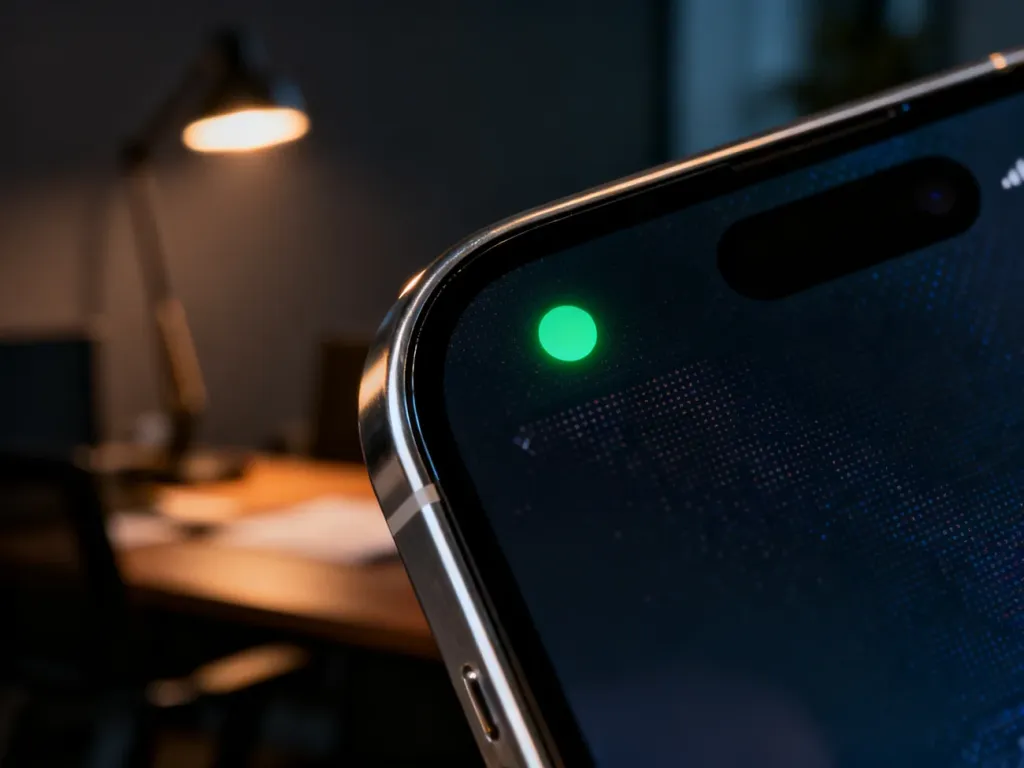
Zielona kropka w telefonie to wskaźnik prywatności, a nie wirus ani usterka. Informuje, że aplikacja korzysta z aparatu lub mikrofonu. Nie wyłączysz samej kropki, ale możesz odebrać wybranym aplikacjom dostęp do tych funkcji.
Kiedy zielona kropka jest normalna?
Wskaźnik pojawił się w iOS 14 oraz Androidzie 12 jako element ochrony prywatności. Powinien być widoczny podczas robienia zdjęć, nagrywania filmu, rozmowy telefonicznej albo wideokonferencji. Może też pojawić się wtedy, gdy aplikacja korzysta z mikrofonu w tle, na przykład podczas działania funkcji głosowych.
W iPhonie zielona kropka najczęściej oznacza użycie aparatu, także razem z mikrofonem. Pomarańczowa kropka sygnalizuje korzystanie z samego mikrofonu. W Androidzie sposób prezentowania informacji może różnić się zależnie od producenta telefonu i wersji systemu.
| Sytuacja | Status | Co robić? |
|---|---|---|
| Robisz zdjęcie lub nagrywasz film | Naturalne działanie | Nie trzeba nic zmieniać |
| Prowadzisz wideorozmowę albo rozmowę głosową | Naturalne działanie | Sprawdź wskaźnik po zakończeniu rozmowy |
| Aplikacja działa w tle i korzysta z mikrofonu | Wymaga sprawdzenia | Sprawdź jej uprawnienia |
| Nie używasz aparatu ani mikrofonu, a kropka nie znika | Wymaga reakcji | Ustal, która aplikacja korzysta z dostępu |
Jak wyłączyć zieloną kropkę?
Nie da się bezpiecznie wyłączyć systemowego wskaźnika. Jego zadaniem jest informowanie o aktywności aparatu lub mikrofonu, dlatego próba ukrycia go nie rozwiązuje przyczyny problemu. Możesz natomiast odebrać uprawnienia aplikacji, która nie powinna korzystać z tych funkcji. Po zmianie ustawień kropka przestanie pojawiać się podczas jej działania.
Android
Dokładne nazwy opcji mogą być inne na telefonach Samsung, Xiaomi, Motorola czy innych producentów. Zwykle znajdziesz je w ustawieniach prywatności albo w menedżerze uprawnień:
- Rozwiń pasek powiadomień i dotknij zielonego wskaźnika, aby sprawdzić, która aplikacja korzysta z aparatu lub mikrofonu.
- Otwórz Ustawienia, a następnie przejdź do sekcji Prywatność lub Menedżer uprawnień.
- Wybierz Aparat albo Mikrofon, aby zobaczyć listę aplikacji z przyznanym dostępem.
- Otwórz ustawienia podejrzanej aplikacji i wybierz Nie zezwalaj albo opcję ograniczającą dostęp.
- Uruchom aplikację ponownie i sprawdź, czy nadal próbuje korzystać z wyłączonej funkcji.
Odebranie uprawnienia może ograniczyć działanie aplikacji. Przykładowo komunikator nie pozwoli zrobić zdjęcia z poziomu rozmowy, a aplikacja do nagrywania głosu przestanie rejestrować dźwięk.
iPhone
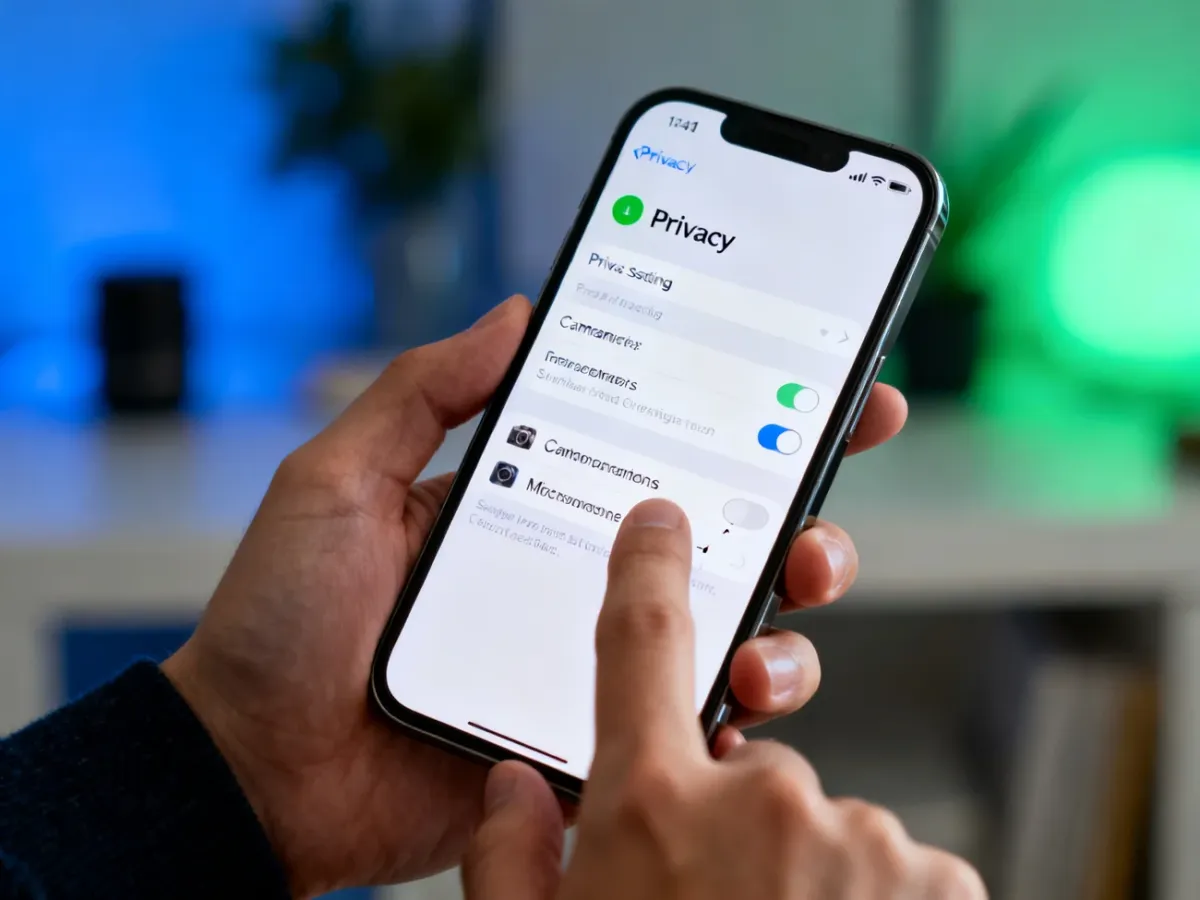
W systemie iOS uprawnieniami zarządza się bezpośrednio w ustawieniach prywatności:
- Otwórz Ustawienia i wybierz Prywatność i ochrona.
- Dotknij pozycji Aparat albo Mikrofon.
- Sprawdź, które aplikacje mają dostęp do wybranej funkcji.
- Wyłącz przełącznik przy aplikacji, której nie chcesz na to zezwalać.
- Sprawdź, czy zielona kropka znika po zamknięciu aplikacji.
Jeśli nie wiesz, dlaczego dana aplikacja potrzebuje dostępu, możesz tymczasowo go wyłączyć. Gdy aplikacja przestanie działać prawidłowo, łatwiej ocenisz, czy uprawnienie było jej rzeczywiście potrzebne.
Co zrobić, gdy zielona kropka świeci się bez przerwy?
Ciągła obecność wskaźnika nie musi oznaczać ataku. Najpierw sprawdź aktywną aplikację, ponieważ przyczyną może być rozmowa działająca w tle, asystent głosowy albo aplikacja, która nie została prawidłowo zamknięta. Jeśli źródło dostępu jest nieznane, wykonaj działania w tej kolejności:
- Sprawdź aplikację wskazaną po dotknięciu kropki lub rozwinięciu paska stanu.
- Przejrzyj ostatnio zainstalowane aplikacje i usuń te, których nie rozpoznajesz albo którym nie ufasz.
- Odbierz niepotrzebne uprawnienia do aparatu i mikrofonu w ustawieniach prywatności.
- Zainstaluj dostępne aktualizacje systemu oraz przeskanuj telefon zaufanym programem zabezpieczającym.
- Wykonaj kopię zapasową danych i przywróć ustawienia fabryczne, jeśli problem nadal występuje mimo usunięcia podejrzanych aplikacji.
Przywrócenie ustawień fabrycznych usuwa dane i aplikacje z telefonu, dlatego przed jego wykonaniem trzeba zabezpieczyć zdjęcia, kontakty oraz ważne pliki. Jeśli wskaźnik nadal pojawia się bez wyraźnej przyczyny po resecie, skontaktuj się z serwisem lub pomocą producenta.
Najbezpieczniejsze rozwiązanie nie polega na ukrywaniu zielonej kropki, lecz na sprawdzeniu aplikacji, która ją wywołuje. Gdy nie potrzebuje dostępu do aparatu lub mikrofonu, odbierz jej to uprawnienie.