Nie da się bezpiecznie ominąć zapomnianego kodu iPhone’a bez wymazania urządzenia. Jeśli nie masz wcześniejszej kopii zapasowej, zdjęcia, wiadomości i inne dane zostaną usunięte. Po resecie potrzebujesz Apple ID oraz hasła, aby przejść przez blokadę aktywacji i ponownie skonfigurować telefon.
Uważaj na programy do łamania kodu
Aplikacje reklamowane jako „unlocker” lub narzędzia do odblokowania iPhone’a bez utraty danych nie oferują oficjalnej metody obejścia zabezpieczeń Apple. Mogą służyć do wyłudzenia pieniędzy, instalować złośliwe oprogramowanie albo próbować przejąć dane konta.
Nie instaluj takich programów i nie podawaj w nich hasła do Apple ID. Oficjalne rozwiązanie polega na wymazaniu telefonu przez iCloud albo komputer z użyciem Findera, iTunes lub trybu odzyskiwania.
- Nie pobieraj narzędzi z nieznanych stron.
- Nie podawaj kodu blokady ani hasła do Apple ID osobom obiecującym zdalne odblokowanie.
- Nie traktuj płatnej usługi jako gwarancji odzyskania danych bez kopii zapasowej.
- Korzystaj wyłącznie z własnego Apple ID i oficjalnych narzędzi Apple.
Jaką metodę wybrać?
Wybór zależy od tego, czy funkcja „Znajdź mój iPhone” była włączona oraz czy masz dostęp do komputera. Wszystkie poniższe metody usuwają kod blokady razem z zawartością urządzenia.
| Metoda | Wymagania | Zastosowanie |
|---|---|---|
| iCloud | Apple ID, hasło i włączona funkcja „Znajdź mój iPhone”, a także połączenie telefonu z Internetem | Zdalne wymazanie iPhone’a bez używania kabla |
| Finder lub iTunes | Komputer, przewód i dostęp do konta Apple | Wymazanie oraz odtworzenie telefonu z kopii zapasowej |
| Tryb odzyskiwania | Komputer, przewód i Finder albo iTunes | Rozwiązanie awaryjne, gdy pozostałe metody nie są dostępne |
Odblokowanie iPhone’a przez iCloud
Ta metoda zadziała, jeśli przed zablokowaniem telefonu była aktywna funkcja „Znajdź mój iPhone”. Zdalne wymazanie usuwa kod blokady, ale nie omija blokady aktywacji.
- Na komputerze lub innym telefonie otwórz stronę iCloud i zaloguj się na swoje Apple ID.
- Wybierz usługę „Znajdź” albo „Znajdź mój iPhone”, a następnie wyświetl listę urządzeń.
- Wskaż zablokowanego iPhone’a i wybierz opcję wymazania urządzenia.
- Po zakończeniu wymazywania uruchom iPhone’a i rozpocznij konfigurację, korzystając z tego samego Apple ID.
Jeśli nie pamiętasz hasła do Apple ID lub nie możesz przejść przez uwierzytelnianie dwupoziomowe, najpierw odzyskaj dostęp do konta. Bez niego telefon może pozostać zablokowany przez blokadę aktywacji.
Odblokowanie przez Finder lub iTunes
Na nowszych komputerach Mac używa się Findera. Na komputerach z systemem Windows oraz starszych wersjach macOS służy do tego iTunes. Jeżeli komputer był wcześniej zaufany i zawiera kopię zapasową, po wymazaniu można spróbować ją odtworzyć.
- Odłącz iPhone’a od komputera, jeśli jest podłączony, i uruchom Finder albo aktualne iTunes.
- Wprowadź telefon w tryb odzyskiwania, korzystając z instrukcji dla konkretnego modelu.
- Podłącz iPhone’a przewodem do komputera i wybierz urządzenie w Finderze lub iTunes.
- Wybierz opcję „Odtwórz”, a następnie potwierdź wymazanie i instalację systemu.
- Po zakończeniu skonfiguruj iPhone’a i wybierz odtworzenie danych z dostępnej kopii zapasowej.
Pobranie systemu może potrwać dłużej. Jeśli iPhone opuści tryb odzyskiwania przed zakończeniem pobierania, ponownie wprowadź go w ten tryb i rozpocznij procedurę od początku.
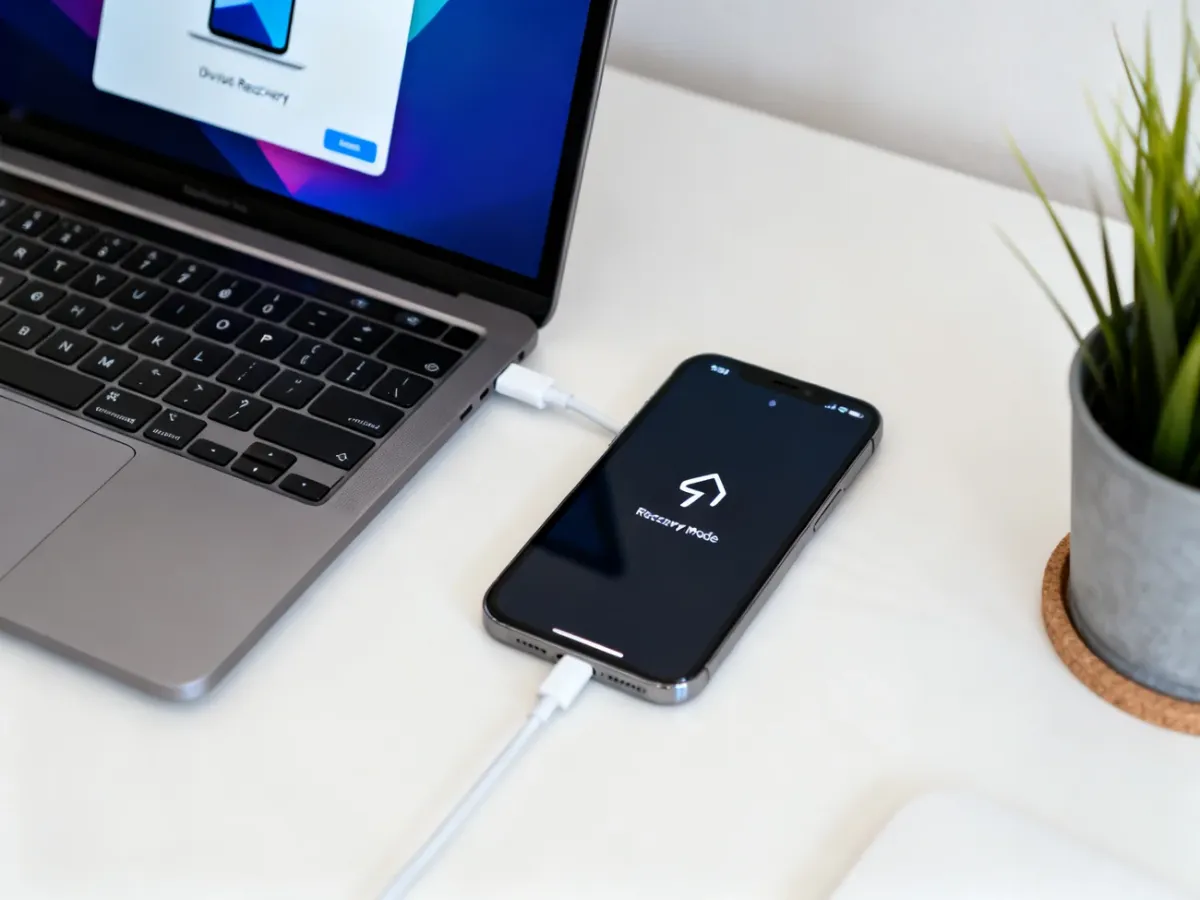
Jak wejść w tryb odzyskiwania?
Najpierw wyłącz iPhone’a, jeśli urządzenie na to pozwala. Następnie podłącz przewód do komputera i wykonaj właściwą kombinację przycisków:
- iPhone 8 i nowsze oraz iPhone SE 2. i 3. generacji – szybko naciśnij i puść przycisk zwiększania głośności, szybko naciśnij i puść przycisk zmniejszania głośności, a następnie przytrzymaj przycisk boczny do pojawienia się ekranu trybu odzyskiwania.
- iPhone 7 i iPhone 7 Plus – przytrzymaj jednocześnie przycisk boczny oraz przycisk zmniejszania głośności, aż zobaczysz ekran trybu odzyskiwania.
- iPhone 6s i starsze oraz iPhone SE 1. generacji – przytrzymaj jednocześnie przycisk główny i przycisk boczny albo górny, aż pojawi się ekran trybu odzyskiwania.
Gdy na ekranie pojawi się symbol przewodu i komputera, wybierz w Finderze lub iTunes opcję „Odtwórz”, nie „Uaktualnij”. Odtworzenie usuwa zawartość i kod blokady, a następnie instaluje system od nowa.
Co zrobić po wymazaniu iPhone’a?
Podczas konfiguracji zaloguj się na Apple ID przypisane do telefonu. Jest to wymagane przez blokadę aktywacji. Następnie możesz skonfigurować iPhone’a jako nowe urządzenie albo przywrócić dane z kopii iCloud, Findera lub iTunes. Na końcu ustaw nowy kod blokady i zapisz go w bezpiecznym miejscu.
Jeśli nie masz kopii zapasowej, nie ma oficjalnej metody odzyskania danych usuniętych podczas wymazywania. W przypadku blokady aktywacji i braku dostępu do Apple ID pozostaje odzyskanie konta lub kontakt z Apple po przedstawieniu dowodu własności urządzenia.