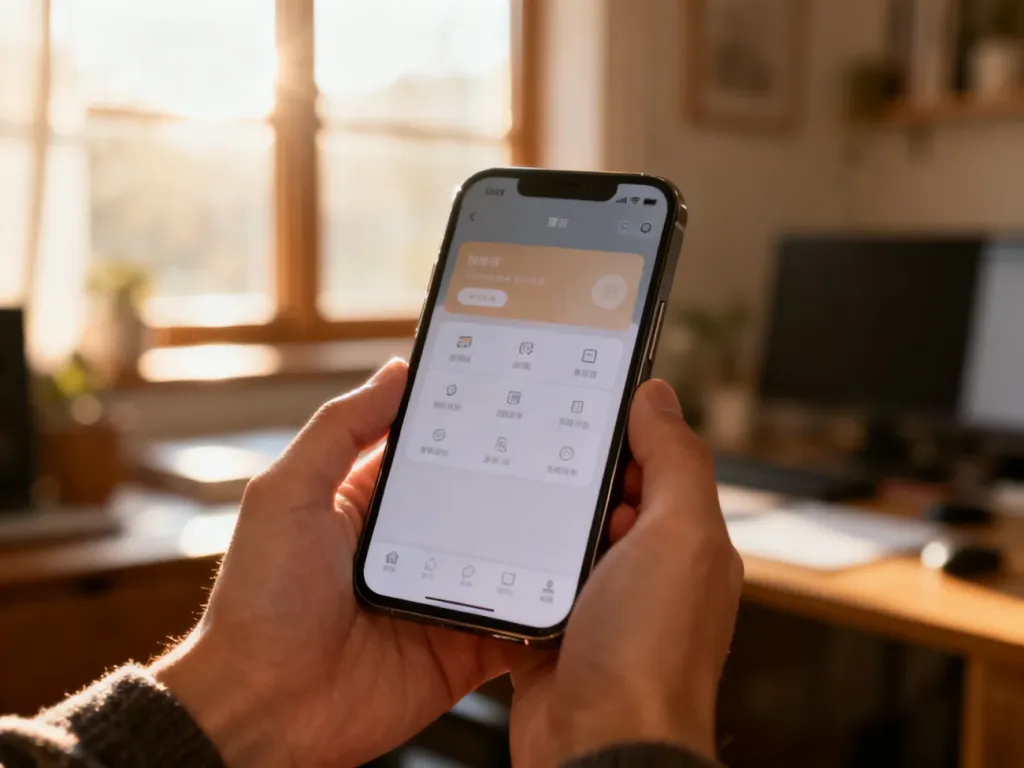
W iPhone SE zrzut ekranu wykonasz przez jednoczesne naciśnięcie przycisku Home oraz przycisku blokady. W pierwszej generacji użyj przycisku górnego, a w drugiej i trzeciej – bocznego. Naciśnij oba przyciski krótko i szybko je zwolnij.
Jak zrobić zrzut ekranu w iPhone SE?
Wybierz swój model z poniższej tabeli. Przycisk Home znajduje się pod ekranem, natomiast przycisk blokady służy do włączania, wyłączania i usypiania telefonu.
| Model iPhone SE | Kombinacja przycisków |
|---|---|
| iPhone SE 1. generacji | Przycisk górny + przycisk Home |
| iPhone SE 2. generacji | Przycisk boczny + przycisk Home |
| iPhone SE 3. generacji | Przycisk boczny + przycisk Home |
Nie przytrzymuj przycisków długo. Zbyt długie naciśnięcie może otworzyć ekran wyłączania telefonu, uruchomić Siri albo wywołać inne funkcje systemowe.
Gdzie znaleźć wykonany zrzut ekranu?
Po prawidłowym wykonaniu screena w lewym dolnym rogu ekranu pojawi się jego miniatura. Stuknij ją, aby od razu otworzyć narzędzia edycji. Możesz wtedy między innymi przyciąć obraz, dorysować zaznaczenie lub dodać tekst. Najważniejsze informacje o zapisanym pliku:
- Miniatura pojawia się w lewym dolnym rogu i pozwala szybko przejść do edycji.
- Aplikacja Zdjęcia zapisuje zrzut automatycznie po jego wykonaniu.
- Album „Zrzuty ekranu” zawiera zapisane screeny iOS.
- Przesunięcie miniatury w lewo zamyka podgląd, bez usuwania pliku ze Zdjęć.
Jak zrobić zrzut bez naciskania przycisków?
Możesz przypisać wykonywanie screena do funkcji Stuknięcie w tył. Otwórz Ustawienia, wybierz Dostępność, następnie Dotyk i Stuknięcie w tył. Wybierz „Stuknięcie dwukrotne” albo „Stuknięcie trzykrotne”, a na liście działań ustaw „Zrzut ekranu”.
Od tej pory dwukrotne lub trzykrotne stuknięcie w tył obudowy wykona zrzut ekranu. To wygodna opcja, gdy jednoczesne użycie przycisku Home i przycisku blokady jest niewygodne.