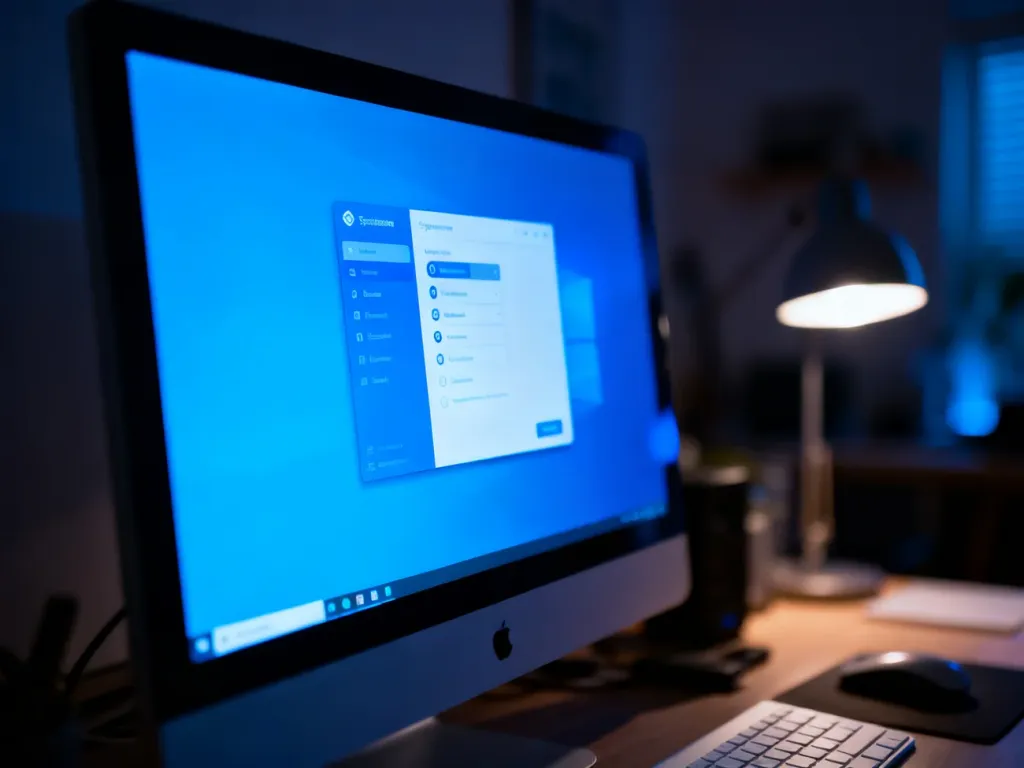
Aby wyłączyć automatyczne wygaszanie ekranu w Windows 11, otwórz Ustawienia, przejdź do System > Zasilanie i bateria > Ekran i uśpienie, a następnie przy pozycji „Wyłącz ekran po” wybierz „Nigdy”. Ustaw tę wartość osobno dla zasilania z baterii i po podłączeniu ładowarki. Wygaszenie ekranu nie jest tym samym co uśpienie komputera.
Jak wyłączyć wygaszanie ekranu w Windows 11?
Najkrótsza droga prowadzi przez ustawienia zasilania. Wykonaj następujące kroki:
- Otwórz Ustawienia z menu Start.
- Przejdź do sekcji System.
- Wybierz Zasilanie i bateria.
- Rozwiń pozycję Ekran i uśpienie.
- Przy ustawieniu „Wyłącz ekran po” wybierz „Nigdy” dla pracy na baterii oraz po podłączeniu do zasilania.
Jeżeli komputer nadal przechodzi w stan uśpienia, zmień także ustawienie „Uśpij urządzenie po”. Samo wyłączenie wygaszania ekranu nie blokuje automatycznego uśpienia systemu.
Wygaszenie ekranu, uśpienie i wygaszacz – czym się różnią?
Wygaszenie ekranu wyłącza obraz lub podświetlenie, ale system nadal działa. Komputer może wtedy pobierać pliki, odtwarzać muzykę albo wykonywać inne zadania. Uśpienie wstrzymuje pracę większości podzespołów, więc zadania wykonywane w tle mogą zostać przerwane. Wygaszacz ekranu jest natomiast animacją lub obrazem wyświetlanym podczas bezczynności, dlatego ekran nadal może świecić.
| Stan | Działanie systemu | Ekran |
|---|---|---|
| Wygaszenie ekranu | System działa normalnie | Wyłączony lub bez podświetlenia |
| Uśpienie | Praca systemu jest wstrzymana | Wyłączony |
| Wygaszacz ekranu | System działa | Wyświetla animację lub obraz |
Dlaczego ekran gaśnie mimo ustawienia „Nigdy”?
Jeśli ustawienia Windows są prawidłowe, przyczyny należy szukać poza samym limitem czasu. Gry, odtwarzacze wideo i aplikacje pełnoekranowe mogą inaczej komunikować swoją aktywność systemowi. Zachowanie może też zależeć od sterownika karty graficznej.
W pierwszej kolejności sprawdź, czy problem występuje tylko w jednej aplikacji. Odtwarzacz VLC może na przykład blokować automatyczne wygaszanie podczas filmu, a różne gry mogą zachowywać się odmiennie nawet przy tych samych ustawieniach systemowych. Pomocne bywa przełączenie gry lub odtwarzacza z trybu pełnoekranowego na okno bez ramek.
Na laptopach z dwoma układami graficznymi, na przykład AMD i NVIDIA, przełączanie GPU może wpływać na zarządzanie energią i zachowanie ekranu. Sprawdź ustawienia grafiki w aplikacji producenta oraz w Panelu sterowania NVIDIA lub oprogramowaniu AMD. Jeżeli problem pojawia się po zmianie układu graficznego, przetestuj aplikację na stałe przypisaną do jednego GPU.
Przydatne działania diagnostyczne obejmują:
- Sprawdzenie, czy ekran gaśnie tylko w konkretnej grze lub odtwarzaczu.
- Wyłączenie trybu pełnoekranowego albo użycie trybu okna bez ramek.
- Kontrolę ustawień zasilania w panelu NVIDIA lub AMD.
- Aktualizację sterowników GPU, jeśli problem pojawił się po zmianie systemu lub sterownika.
Jeżeli chodzi o szybkie zabezpieczenie prywatności, użyj skrótu Win+L. Zablokuje on sesję, ale samo zgaśnięcie ekranu nastąpi zgodnie z ustawionym limitem.
Czy wyłączenie wygaszania ekranu jest bezpieczne?
Stałe wyłączenie wygaszania zwiększa zużycie energii, szczególnie na laptopie. Długie wyświetlanie nieruchomego obrazu może też sprzyjać powstawaniu powidoków lub wypaleniu matrycy, zwłaszcza w starszych monitorach i ekranach OLED. Gdy komputer ma pracować w tle, rozsądniejszym ustawieniem jest krótki czas wyłączenia ekranu i osobno dłuższy czas uśpienia.